 Wansview Cloud Docs
คู่มือติดตั้งฉบับย่อ B4
การตั้งค่า การติดตั้ง ไฟแสดงสถานะ ฟีเจอร์ขั้นสูง และคำถามที่พบบ่อยสำหรับกล้องวงจรปิดภายนอก Wansview B4 ความละเอียด 2K พร้อมพลังงานแสงอาทิตย์ต่อเนื่องไม่หยุด
คู่มือติดตั้งฉบับย่อ B4
กล้องวงจรปิดภายนอกความละเอียด 2K พร้อมพลังงานแสงอาทิตย์ต่อเนื่องไม่หยุด
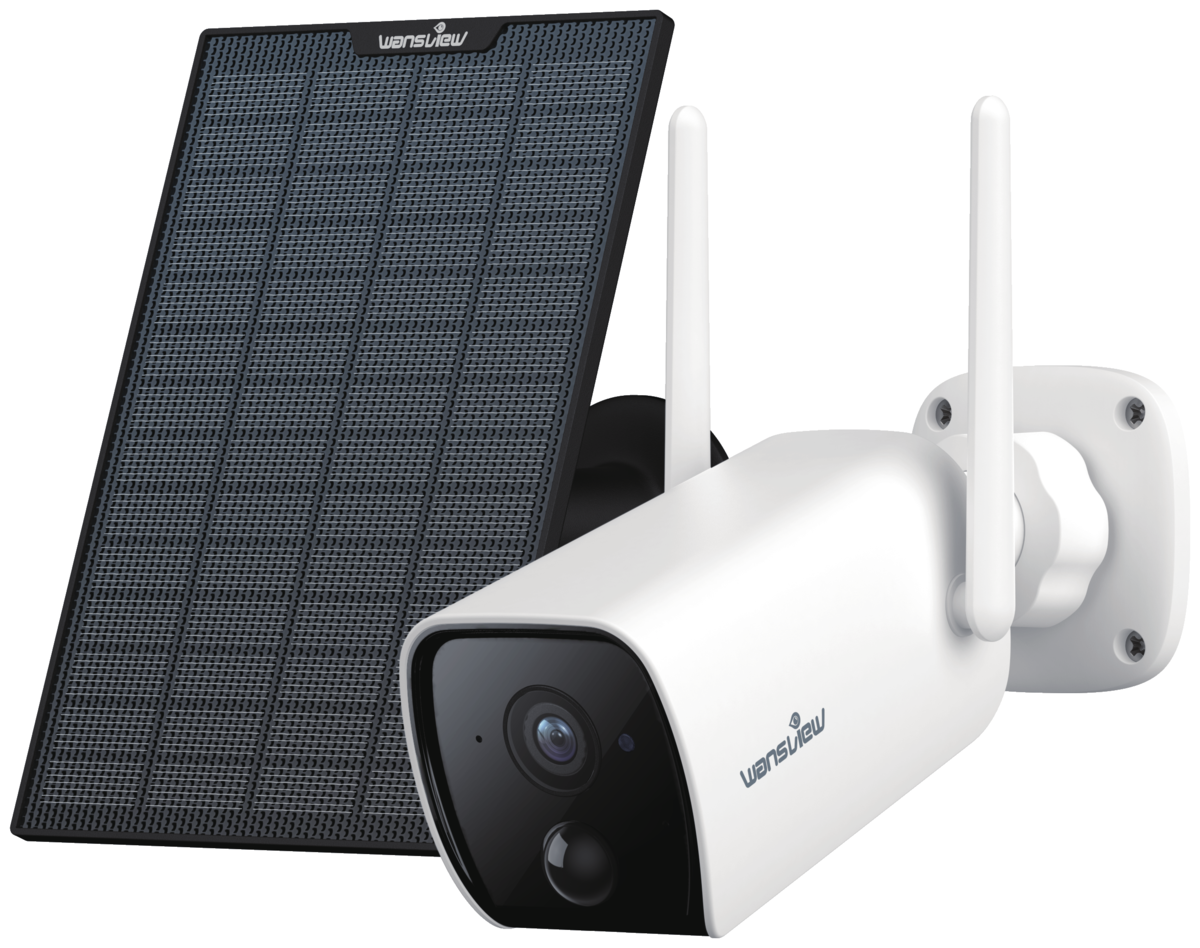
แผนผังตัวเครื่อง
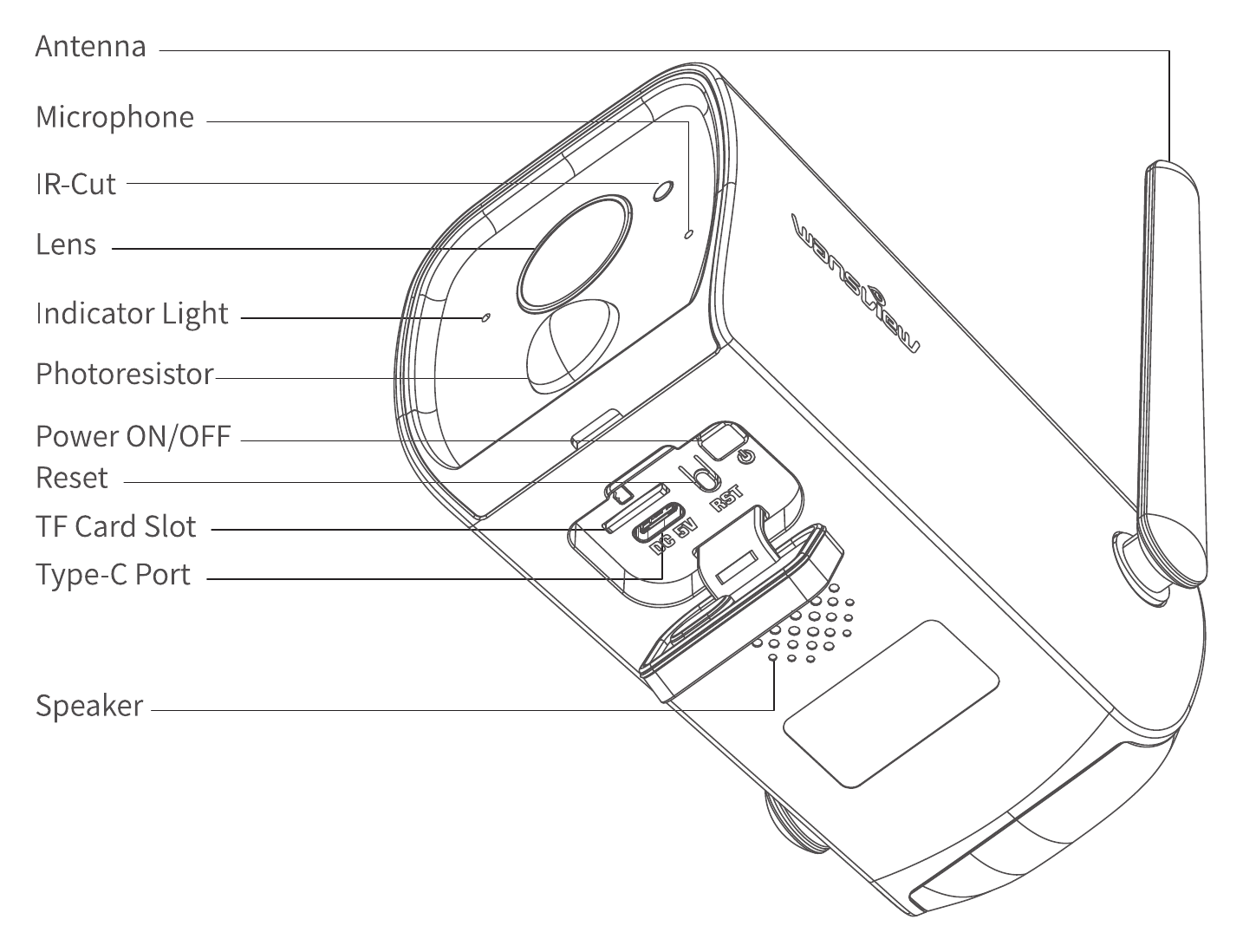
- เสาอากาศ
- ไมโครโฟน
- IR-Cut
- เลนส์
- ไฟแสดงสถานะ
- ตัวต้านทานแสง
- สวิตช์เปิด/ปิดเครื่อง
- ปุ่มรีเซ็ต
- ช่องเสียบ TF Card
- พอร์ต Type-C
- ลำโพง
อุปกรณ์ในกล่อง
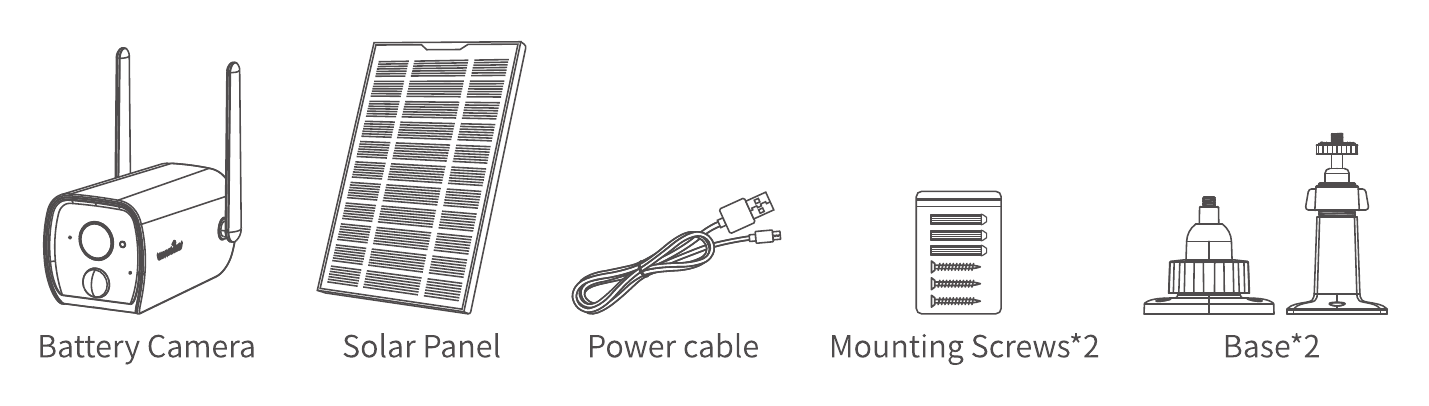
- กล้องแบบแบตเตอรี่
- แผงโซลาร์เซลล์
- สายไฟ
- สกรูยึด × 2
- ฐานยึด × 2
สถานะไฟแสดงสถานะ
| สถานะไฟ | สถานะกล้อง |
|---|---|
| ไฟแดงติด | เปิดเครื่อง |
| ไฟแดงและน้ำเงินกะพริบ | กล้องพร้อมเชื่อมต่อ |
| ไฟน้ำเงินกะพริบ | กล้องกำลังเชื่อมต่อ WiFi |
| ไฟน้ำเงินติดค้าง | เชื่อมต่อ WiFi สำเร็จ |
| ไฟแดงกะพริบถี่ | 1. รีเซ็ตกล้องกลับสู่ค่าจากโรงงาน 2. กล้องกำลังอัปเดตเฟิร์มแวร์ |
โปรดตรวจสอบว่าเราเตอร์ของคุณเชื่อมต่ออินเทอร์เน็ตอยู่
คู่มือผู้ใช้
ดาวน์โหลดและติดตั้ง
ไปที่ App Store หรือ Google Play เพื่อค้นหาและดาวน์โหลดแอป "Wansview Cloud" ลงในสมาร์ตโฟนของคุณ
ลงทะเบียนบัญชี
เปิดแอป "Wansview Cloud" แล้วลงทะเบียนบัญชีด้วยอีเมลของคุณและยืนยันการใช้งาน
รหัสผ่านของคุณต้องมีความยาว 8–16 ตัวอักษร และต้องประกอบด้วยอย่างน้อยสามประเภทต่อไปนี้: ตัวเลข ตัวอักษรพิมพ์ใหญ่ ตัวอักษรพิมพ์เล็ก หรืออักขระพิเศษ
เพิ่มกล้อง B4
แตะ "Add device" หรือ "+"
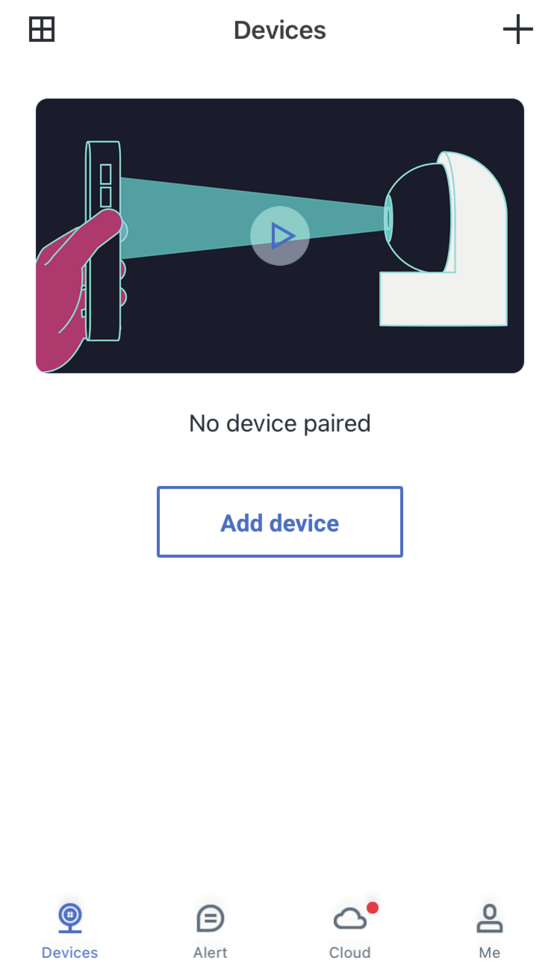
เลือกกล้อง B4
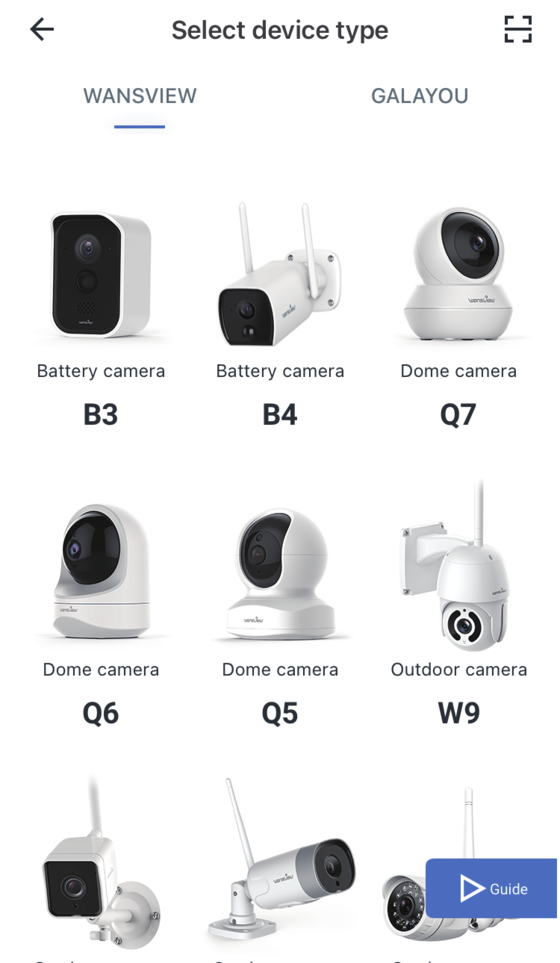
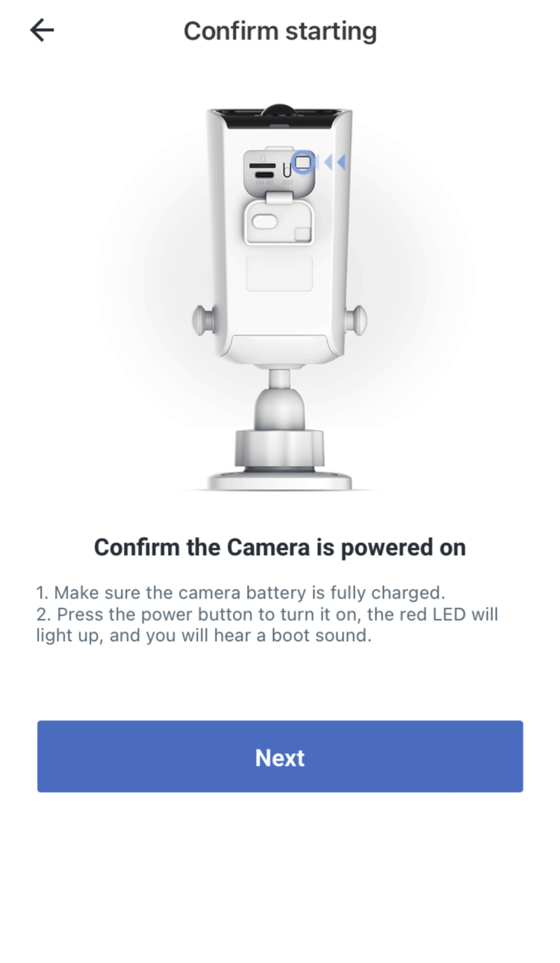
กดปุ่มเปิดเครื่องเพื่อเปิดกล้อง
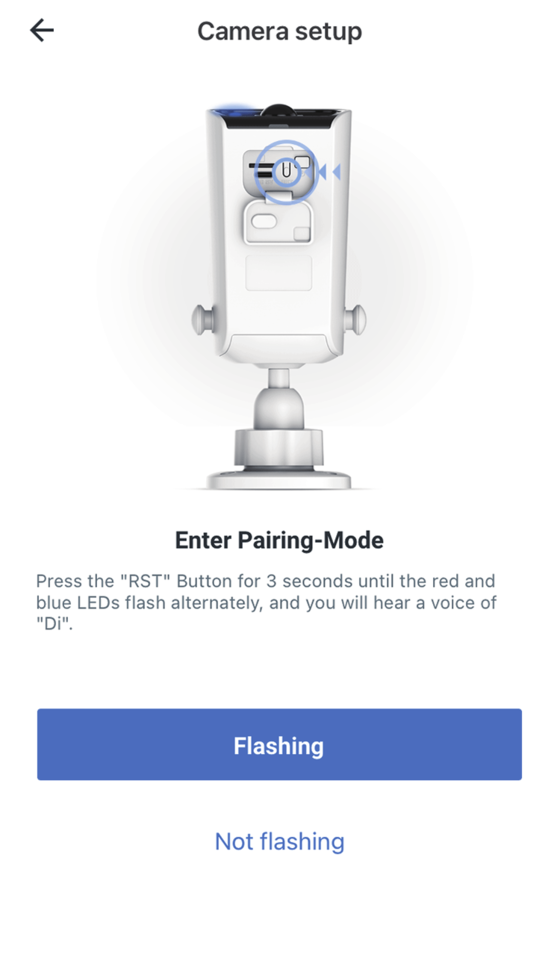
กดปุ่มรีเซ็ตค้างไว้ 3 วินาทีเพื่อเข้าสู่โหมดจับคู่
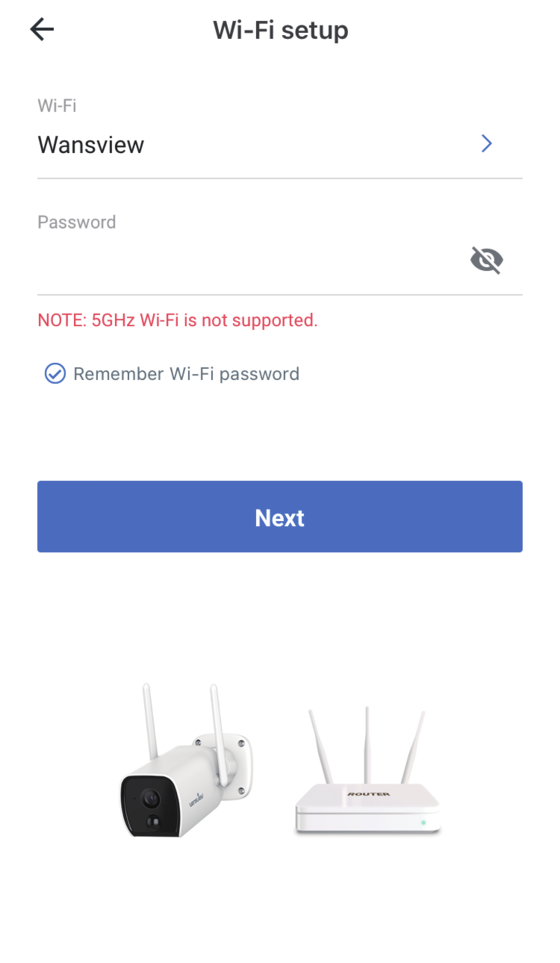
ตั้งค่า Wi-Fi (เชื่อมต่อกับ Wi-Fi ความถี่ 2.4 GHz)
สแกนคิวอาร์โค้ด
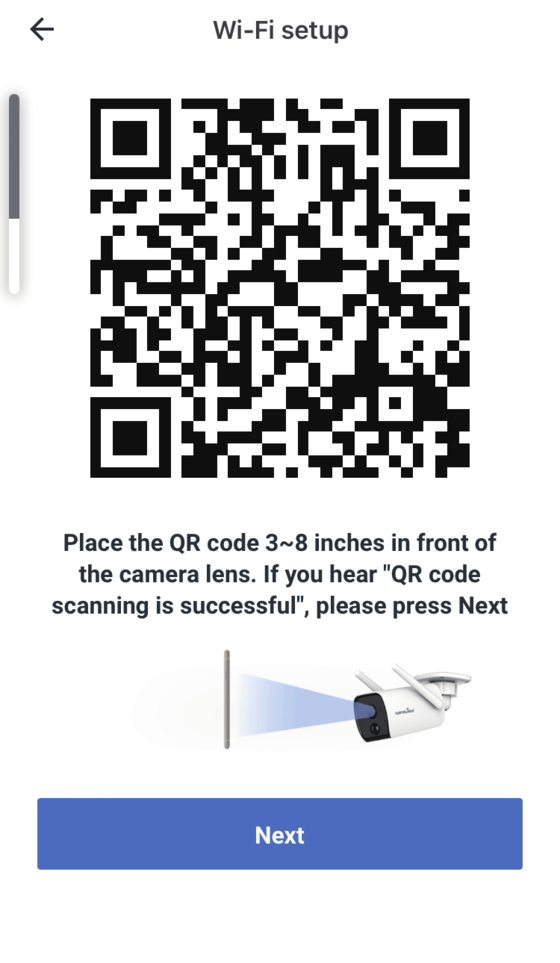
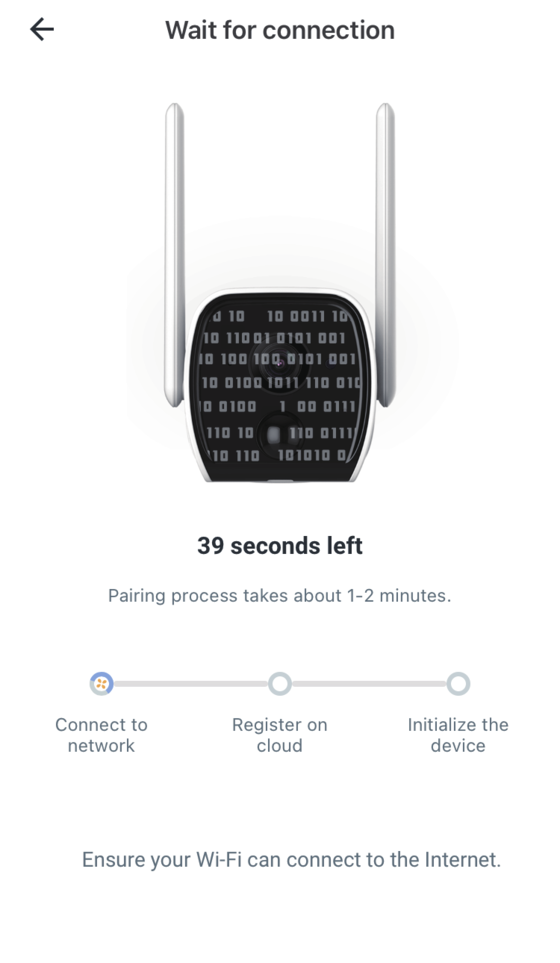
กำลังจับคู่
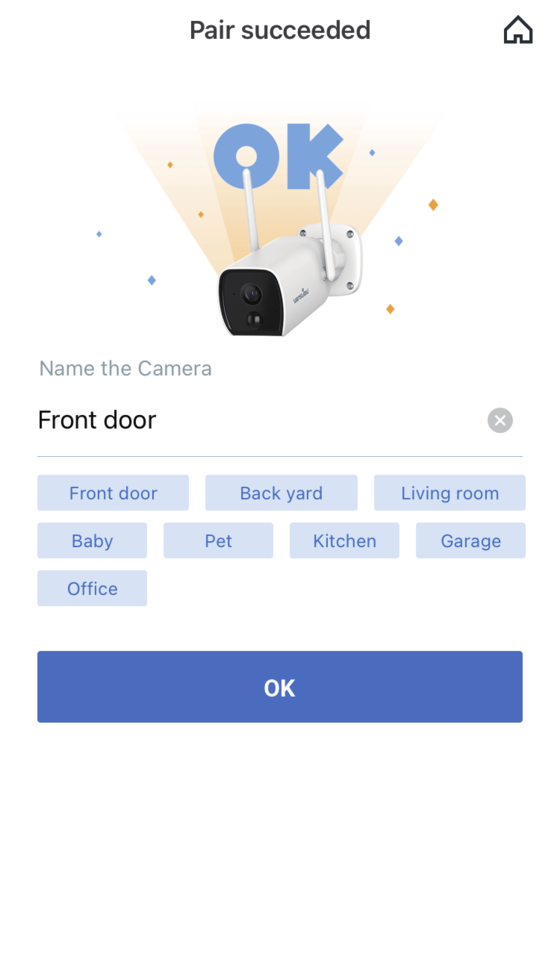
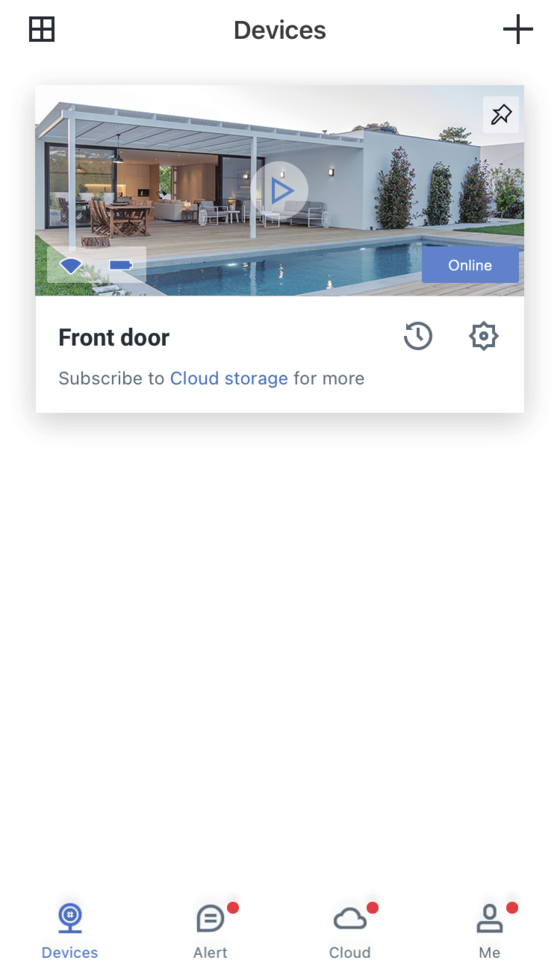
กล้องออนไลน์แล้ว
ภาพสด
เคล็ดลับ
- กล้องแบบแบตเตอรี่นี้ใช้งานได้กับ Wi-Fi ความถี่ 2.4 GHz เท่านั้น ไม่รองรับ Wi-Fi ความถี่ 5 GHz
- โปรดวางกล้องไว้ใกล้เราเตอร์ขณะตั้งค่ากล้อง เมื่อเชื่อมต่อสำเร็จแล้ว คุณสามารถนำกล้องไปวางในตำแหน่งอื่นได้
หมายเหตุ: วางกล้องไว้ใกล้เราเตอร์ (3 ฟุต / ประมาณ 1 ม.) ขณะตั้งค่ากล้อง
ฟีเจอร์ขั้นสูง
- เฝ้าระวัง 7/24 — ด้วยฟิลเตอร์ IR-Cut และไฟอินฟราเรดในตัว คุณสามารถดูภาพจากกล้องได้คมชัดทั้งโหมดกลางวัน/กลางคืน เฝ้าระวังตลอด 24 ชั่วโมงอย่างอุ่นใจ
- สนทนาสองทาง — ด้วยไมโครโฟนและลำโพงในตัว คุณสามารถพูดคุยได้ทั้งกับบุรุษไปรษณีย์และกับคนในครอบครัวได้ทุกเมื่อ โดยไม่ต้องเผชิญหน้ากัน
- ตรวจจับการเคลื่อนไหว — ด้วยเซ็นเซอร์ PIR ในตัว รองรับการจับภาพวัตถุที่เคลื่อนไหว และเริ่มบันทึกการแจ้งเตือนสั้น 10 วินาทีโดยอัตโนมัติพร้อมส่งการแจ้งเตือนแบบเรียลไทม์ เพื่อลดการแจ้งเตือนผิดพลาดและเพิ่มความแม่นยำ คุณสามารถตั้งค่าระดับความไวของอัลกอริทึม PIR เป็นระดับต่ำได้
- ประหยัดพลังงานอัจฉริยะ — เราใช้เทคโนโลยีประหยัดพลังงานอัจฉริยะทั้งในด้านฮาร์ดแวร์และซอฟต์แวร์ พร้อมรองรับการเข้าสู่โหมดพักอัตโนมัติ เมื่อมีบุคคลเข้ามาในระยะตรวจจับของ PIR กล้องจะปลุกการทำงานโดยอัตโนมัติ
- จัดเก็บข้อมูลบน TF Card — เสียบ TF Card (สูงสุด 128 GB ไม่รวมในชุด) แล้วคุณสามารถบันทึกวิดีโอแจ้งเตือนลงใน TF Card ได้โดยไม่ต้องใช้พื้นที่จัดเก็บบนคลาวด์ หากกล้องทำงานด้วยแบตเตอรี่ในตัวเพียงอย่างเดียว จะสามารถบันทึกวิดีโอการเคลื่อนไหวได้สูงสุด 60 วินาที หากกล้องเชื่อมต่อกับแหล่งจ่ายไฟภายนอก เช่น สายไฟหรือแผงโซลาร์เซลล์ กล้องจะบันทึกวิดีโอการเคลื่อนไหวจนกว่าการเคลื่อนไหวจะหยุดลง ดูเพิ่มเติมที่ TF Card
- จัดเก็บข้อมูลบนคลาวด์ — เมื่อเปิดใช้งานการจัดเก็บข้อมูลบนคลาวด์ บันทึกการแจ้งเตือนจะถูกบันทึกบนเซิร์ฟเวอร์คลาวด์โดยอัตโนมัติ โดยไม่มีการสูญหายหรือเสียหายของข้อมูล ดูเพิ่มเติมที่ Cloud Storage
คำถามที่พบบ่อย
บริการหลังการขาย
- US: [email protected]
- UK: [email protected]
ผู้ผลิต: Shenzhen Smarteye Digital Electronics Co., Ltd
ที่อยู่: 206, Block 1, Shangrong Industrial Zone, No.2 Baolong Road 5, Baolong District, Longgang, Shenzhen, China

ผลิตในประเทศจีน