 Wansview Cloud Docs
V1 Schnellstartanleitung
Einrichtung, Installation, Kontrollleuchten und FAQ für das Wansview V1 Video-Babyphone mit Kamera und Monitor.
Lesen Sie diese Anleitung sorgfältig durch und bewahren Sie sie zum späteren Nachschlagen auf.
Warnungen / Sicherheitshinweise
Eine unsachgemäße Verwendung dieses Produkts kann zu einer Sicherheitsgefahr führen. Wir empfehlen daher dringend, die folgenden Hinweise zu lesen, bevor Sie dieses Produkt verwenden:
- Strangulationsgefahr: Halten Sie Kabel außerhalb der Reichweite von Säuglingen (mehr als 1 Meter entfernt), um eine Strangulation zu verhindern.
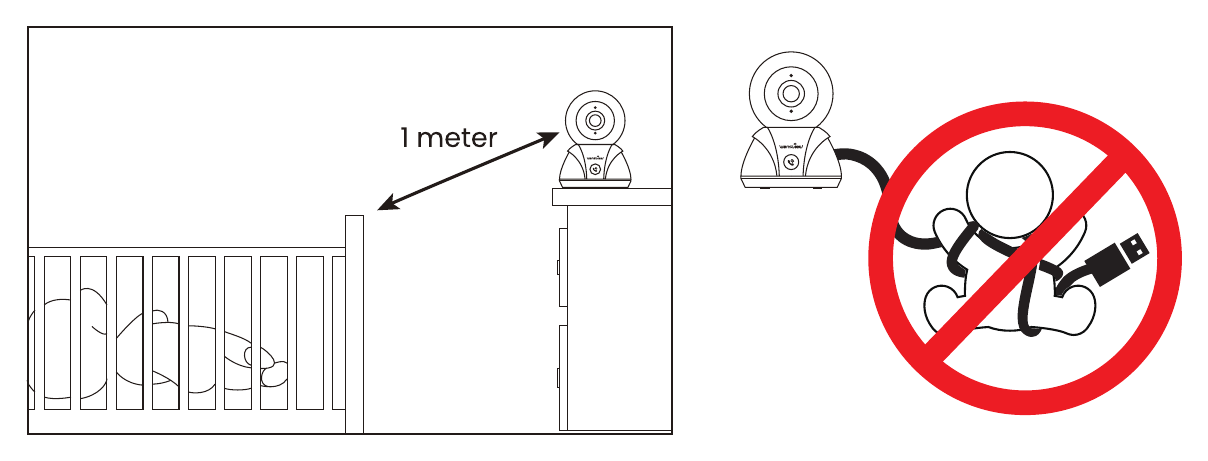
- Erstickungsgefahr: Dieses Produkt enthält kleine Teile. Vermeiden Sie beim Auspacken und Zusammenbauen des Produkts den Kontakt mit dem Baby.
- Wasser und Feuchtigkeit: Bewahren Sie das Produkt nur in Innenräumen an einem belüfteten und trockenen Ort auf, um Kurzschlüsse zu vermeiden. Achtung: Halten Sie das Gerät von Wasser und Wärmequellen fern!
- Verwenden Sie zum Laden von Kamera und Monitor ausschließlich das 5V-1A-Netzteil. Ein ungeeignetes Ladekabel und Netzteil kann zu Überhitzung oder sogar Explosion führen. Achtung: Berühren Sie die Steckerkontakte nicht mit spitzen oder metallischen Gegenständen!
- Schalten Sie das Gerät aus, wenn das Produkt nicht verwendet wird.
- Dieses Produkt ersetzt nicht die Aufsicht durch einen Erwachsenen. Überprüfen Sie regelmäßig die Aktivität Ihres Babys.
- Verwenden Sie das Gerät nicht weiter, wenn das Kabel oder der Stecker beschädigt ist.
- Wenn die elektrische oder mechanische Funktion des Geräts beschädigt ist, reparieren Sie es nicht selbst, sondern überlassen Sie dies einer Fachkraft.
Produktdiagramm
1. Kamera
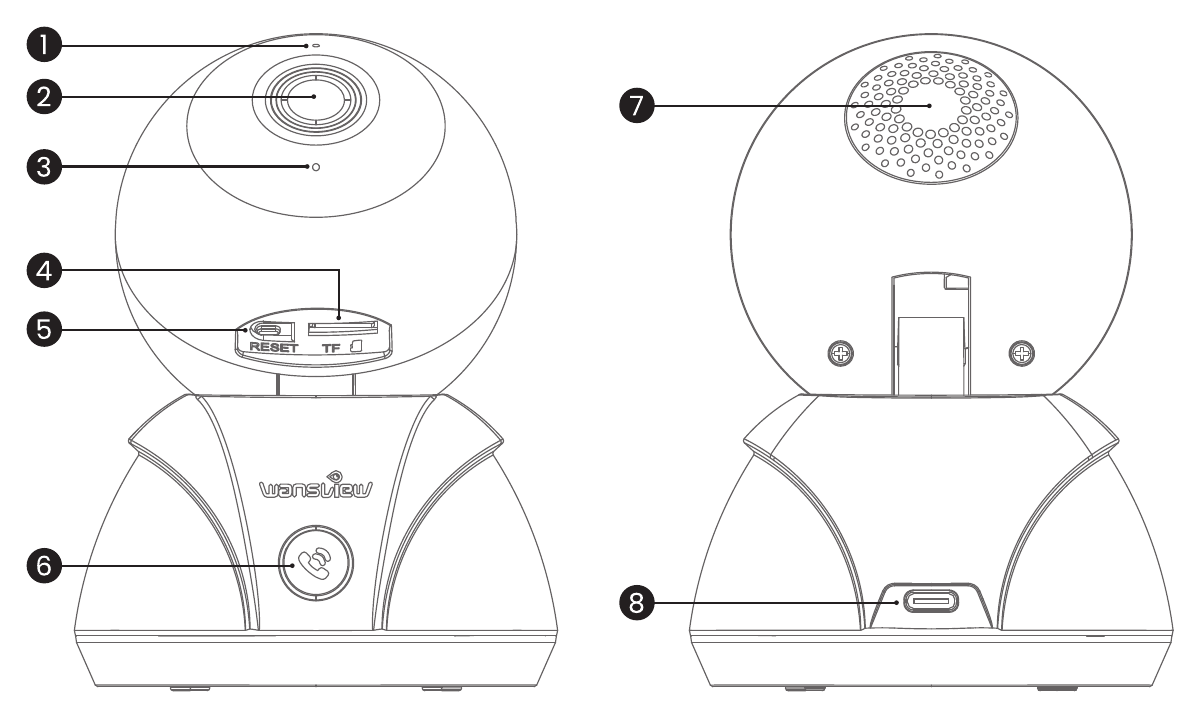
- Mikrofon
- Objektiv
- Kontrollleuchte
- TF-Kartensteckplatz
- Reset-Taste
- Kopplungstaste / Anruftaste
- Lautsprecher
- 5V-1A-Stromanschluss
2. Monitor
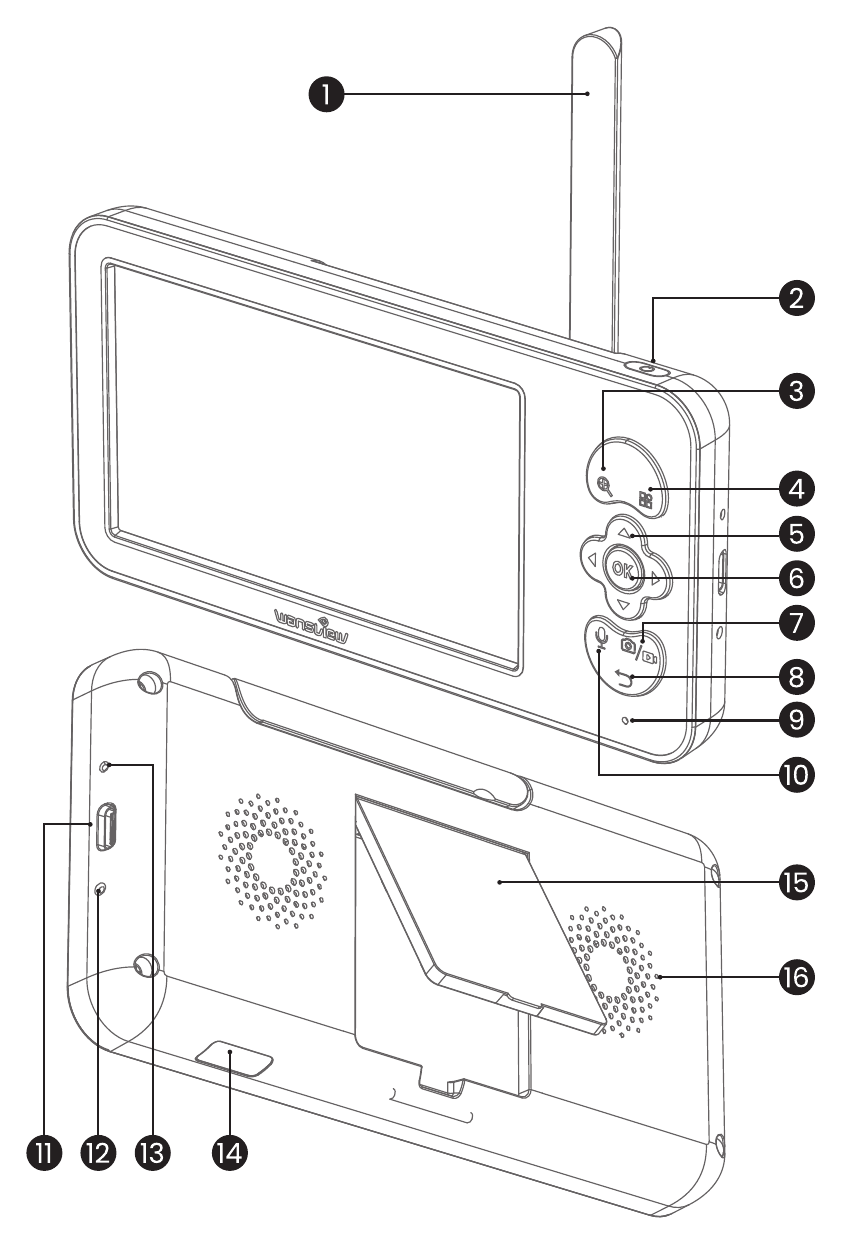
- Antenne
- Ein-/Aus-Taste
- Zoom-Taste
- Menütaste
- PTZ-Steuertaste
- OK-Taste
- Aufnahmetaste
- Zurück-Taste
- Mikrofon
- Sprechtaste
- Ladeanschluss
- Ladeanzeige
- Taste zum erzwungenen Ausschalten
- TF-Kartensteckplatz
- Monitorständer
- Lautsprecher
Lieferumfang
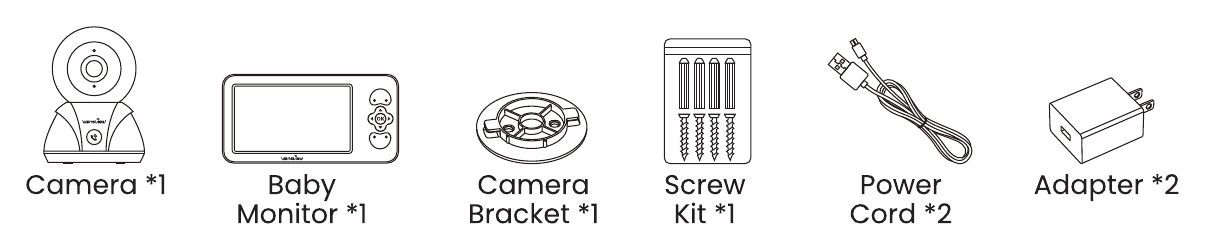
- Kamera × 1
- Babymonitor × 1
- Kamerahalterung × 1
- Schraubenset × 1
- Netzkabel × 2
- Netzteil × 2
Status der Kontrollleuchte
Status der Kamera-Kontrollleuchte
| Leuchtstatus | Kamerastatus |
|---|---|
| Rotes Dauerlicht | Kamera ist eingeschaltet |
| Rot und blau blinkend | Kamera ist bereit zur Verbindung |
| Blau blinkend | Wi-Fi-Verbindung wird hergestellt |
| Blaues Dauerlicht | Wi-Fi-Verbindung erfolgreich |
| Rot blinkend | Kamera wird auf Werkseinstellungen zurückgesetzt oder die Firmware wird aktualisiert |
Status der Monitor-Kontrollleuchte
| Status der Monitor-Kontrollleuchte | Monitorstatus |
|---|---|
| Rotes Dauerlicht | Monitor wird geladen |
| Blaues Dauerlicht | Monitor ist vollständig geladen |
Monitor-Bildschirm
Die Statusleiste oben auf dem Monitor-Bildschirm zeigt Folgendes an:
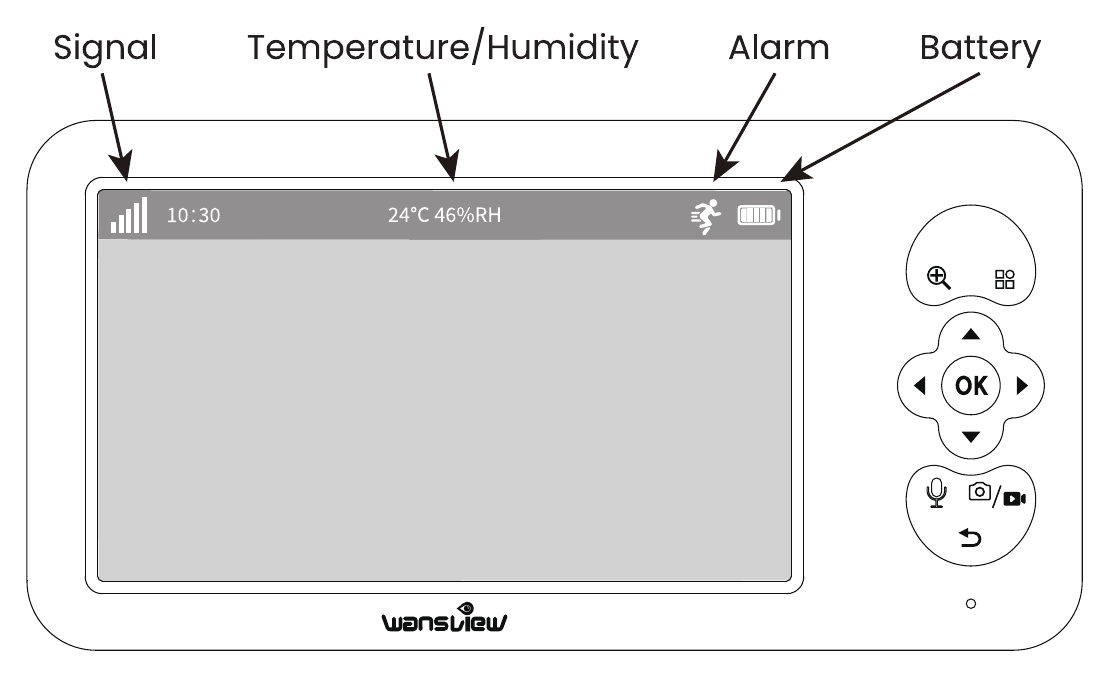
- Signal
- Temperatur / Luftfeuchtigkeit
- Alarm
- Akku
Kameraeinstellungen
Die Kamera kann sowohl mit dem Monitor als auch mit der "Wansview Cloud"-App verbunden werden. Sie können sie je nach Bedarf nutzen.
01 / Kamera mit dem Monitor koppeln
Schließen Sie die Kamera an eine Stromquelle an. Die Kontrollleuchte der Kamera leuchtet auf.
Stellen Sie sicher, dass der Monitor vollständig geladen ist, und drücken Sie dann die Ein-/Aus-Taste, bis sich der Bildschirm einschaltet.
Drücken Sie die Kopplungstaste an der Kamera, bis Sie den "Di"-Signalton hören. Drücken Sie die OK-Taste auf dem Bildschirm, um die Kopplung zu starten.
Halten Sie beim Koppeln einen Abstand von weniger als 1 Meter zwischen Kamera und Monitor ein.
02 / "Wansview Cloud"-App herunterladen
Laden Sie die "Wansview Cloud"-App aus dem App Store oder bei Google Play herunter, registrieren Sie dann ein Konto und melden Sie sich an.

03 / Kamera mit der App koppeln
Schließen Sie die Kamera an eine Steckdose an und warten Sie etwa 20 Sekunden, bis die Kontrollleuchte rot und blau blinkt.
Öffnen Sie die "Wansview Cloud"-App, tippen Sie auf die Schaltfläche "+" oder "Add device" (Gerät hinzufügen), suchen Sie die V1-Kamera in der Liste und folgen Sie dann den Anweisungen in der App.
04 / Wi-Fi-Verbindung über Bluetooth
Platzieren Sie die Kamera in weniger als 1 Meter (3 Fuß) Entfernung vom Router und verbinden Sie Ihr Telefon mit einem Wi-Fi-Netzwerk. Tippen Sie dann auf "Add Device" oder auf "+", um die V1-Kamera auszuwählen.
Schalten Sie die Kamera ein und warten Sie 1–2 Minuten, bis die Kontrollleuchte der Kamera abwechselnd rot und blau blinkt (falls nicht, drücken Sie die Reset-Taste etwa 5 Sekunden lang). Sobald dies geschieht, aktivieren Sie den GPS-/Standortdienst Ihres Telefons und erlauben Sie der "Wansview Cloud"-App den Zugriff darauf; aktivieren Sie anschließend das Bluetooth Ihres Telefons und erlauben Sie der App ebenfalls den Zugriff.
Anschließend sucht die "Wansview Cloud"-App nach dem Gerät V1, und Sie können auf "Pair" (Koppeln) tippen.
Falls Sie nicht aufgefordert werden, das Gerät V1 zu finden, wählen Sie die V1-Kamera manuell aus. Wählen Sie dann den Modus für die Wi-Fi-Verbindung über Bluetooth.
Der Name Ihres Wi-Fi-Netzwerks wird automatisch ermittelt. Geben Sie Ihr Wi-Fi-Passwort ein (tippen Sie auf die Schaltfläche "Eye" (Auge), um es zu überprüfen). Das Passwort darf keine Leerzeichen enthalten.
Falls der Name Ihres Wi-Fi-Netzwerks nicht automatisch erkannt wird, vergewissern Sie sich, dass die GPS-/Standortberechtigung auf Ihrem Telefon aktiviert ist. Versuchen Sie es dann von vorne.
Installation
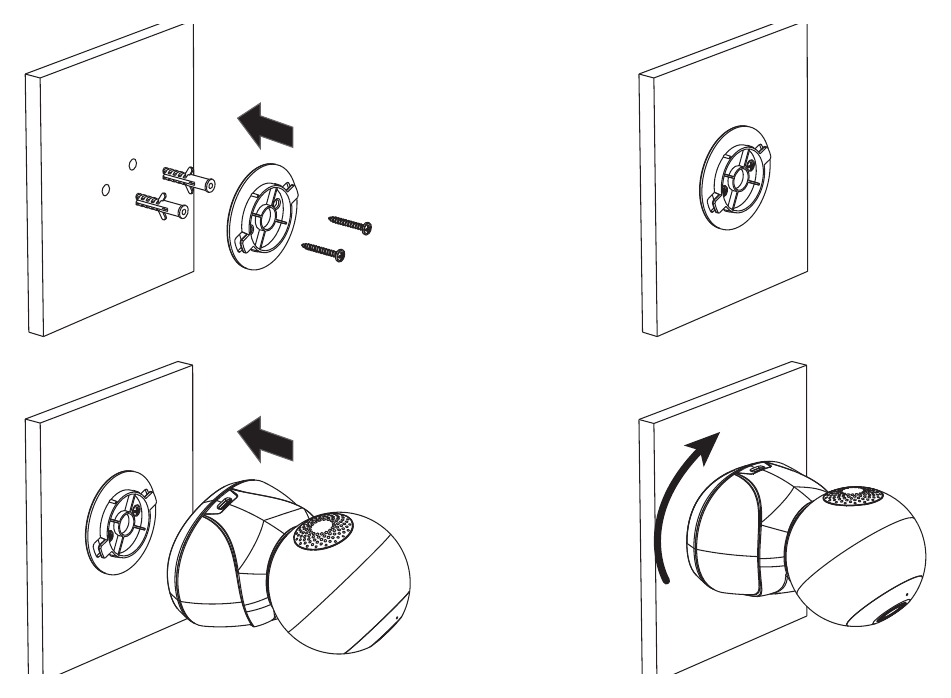
Bohren Sie mithilfe der Bohrschablone zwei Löcher in die Wand.
Stecken Sie die beiden Kunststoffdübel in die Löcher.
Drehen Sie die Schrauben in die Kunststoffdübel.
Richten Sie die Kamera an den Schrauben aus und drücken Sie die Kameraeinheit vorsichtig, bis sie einrastet.
- Halten Sie das Kabel zur Sicherheit des Babys stets außerhalb der Reichweite von Kindern (mindestens 1 m entfernt).
- Falls Ihre Kamera kopfüber montiert ist, muss auch das Bild gedreht werden. Gehen Sie in der Wansview Cloud App zu Device settings > Advanced settings > Image rotation (Geräteeinstellungen > Erweiterte Einstellungen > Bilddrehung) und tippen Sie auf "Reverse mounting", um das Bild anzupassen.
Funktionen des Hauptmenüs
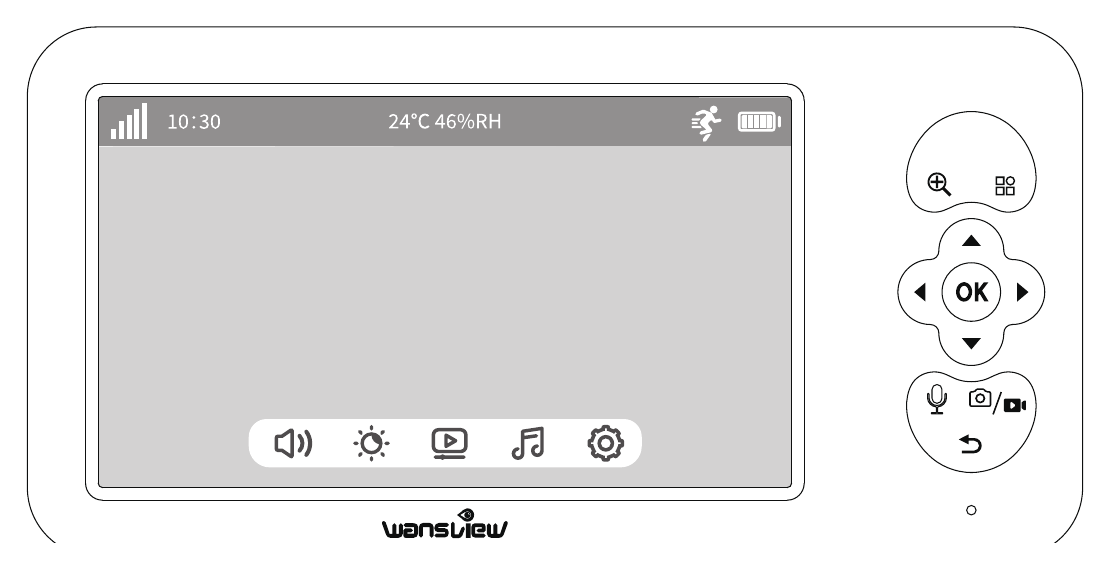
- Echtzeit-Lautstärke: Einstellung über die ▲▼-Tasten.
- Helligkeit: Einstellung über die ▲▼-Tasten.
- SD-Karten-Videos abspielen.
- Musik: Einstellung von Titeln, Wiedergabemodus und Musiklautstärke.
- Einstellungen: "Motion/Volume Detection ON" (Bewegungs-/Geräuscherkennung ein) unter [Smart Care]; "Indicator Light/Image rotation ON" (Kontrollleuchte/Bilddrehung ein) unter [Other Settings].
Häufig gestellte Fragen
Kundendienst
| Region | |
|---|---|
| US / CA / AU | [email protected] |
| UK | [email protected] |
Telefon: +1 323-686-3288 — erreichbar von 18:00 bis 3:00 Uhr (PST), Montag bis Freitag.
Rechtliche Hinweise
ISED-Erklärungen
Dieses Gerät enthält lizenzfreie Sender/Empfänger, die den lizenzfreien RSS-Normen von Innovation, Science and Economic Development Canada entsprechen.
FCC-Erklärung
Änderungen oder Modifikationen, die nicht ausdrücklich von der für die Konformität verantwortlichen Stelle genehmigt wurden, können dazu führen, dass die Berechtigung des Benutzers zum Betrieb des Geräts erlischt. Dieses Gerät wurde getestet und entspricht den Grenzwerten für ein digitales Gerät der Class B gemäß Part 15 der FCC-Vorschriften. Diese Grenzwerte sollen einen angemessenen Schutz vor schädlichen Störungen in einer Wohnanlage bieten. Dieses Gerät erzeugt und verwendet Hochfrequenzenergie und kann diese abstrahlen; wenn es nicht gemäß den Anweisungen installiert und verwendet wird, kann es schädliche Störungen des Funkverkehrs verursachen. Es gibt jedoch keine Garantie, dass in einer bestimmten Installation keine Störungen auftreten. Falls dieses Gerät schädliche Störungen des Radio- oder Fernsehempfangs verursacht, was durch Aus- und Einschalten des Geräts festgestellt werden kann, wird dem Benutzer empfohlen, die Störungen durch eine oder mehrere der folgenden Maßnahmen zu beheben:
- Richten Sie die Empfangsantenne neu aus oder versetzen Sie sie.
- Vergrößern Sie den Abstand zwischen dem Gerät und dem Empfänger.
- Schließen Sie das Gerät an eine Steckdose eines anderen Stromkreises an als den, an dem der Empfänger angeschlossen ist.
- Wenden Sie sich an den Händler oder einen erfahrenen Radio-/Fernsehtechniker.
Dieses Gerät entspricht Part 15 der FCC-Vorschriften. Der Betrieb unterliegt den folgenden zwei Bedingungen: (1) Dieses Gerät darf keine schädlichen Störungen verursachen, und (2) dieses Gerät muss alle empfangenen Störungen akzeptieren, einschließlich Störungen, die einen unerwünschten Betrieb verursachen können.
Erklärung zur HF-Exposition
Um die Einhaltung der HF-Expositionsrichtlinien der FCC zu gewährleisten, sollte dieses Gerät mit einem Mindestabstand von 20 cm zwischen der Strahlungsquelle und Ihrem Körper installiert und betrieben werden. Dieses Gerät und seine Antenne(n) dürfen nicht zusammen mit einer anderen Antenne oder einem anderen Sender aufgestellt oder betrieben werden.
Vereinfachte EU-Konformitätserklärung
Wansview erklärt, dass der Videomonitor den grundlegenden Anforderungen und anderen relevanten Bestimmungen der Directive 2014/53/EU entspricht. Die Konformitätserklärung finden Sie unter https://wansview.com.

Hergestellt in China.