 Wansview Cloud Docs
B4 Schnellinstallationsanleitung
Einrichtung, Installation, Statusleuchten, erweiterte Funktionen und FAQ für die Wansview B4 2K-Außenüberwachungskamera mit unterbrechungsfreier Solarstromversorgung.
B4 Schnellinstallationsanleitung
2K-Außenüberwachungskamera mit unterbrechungsfreier Solarstromversorgung
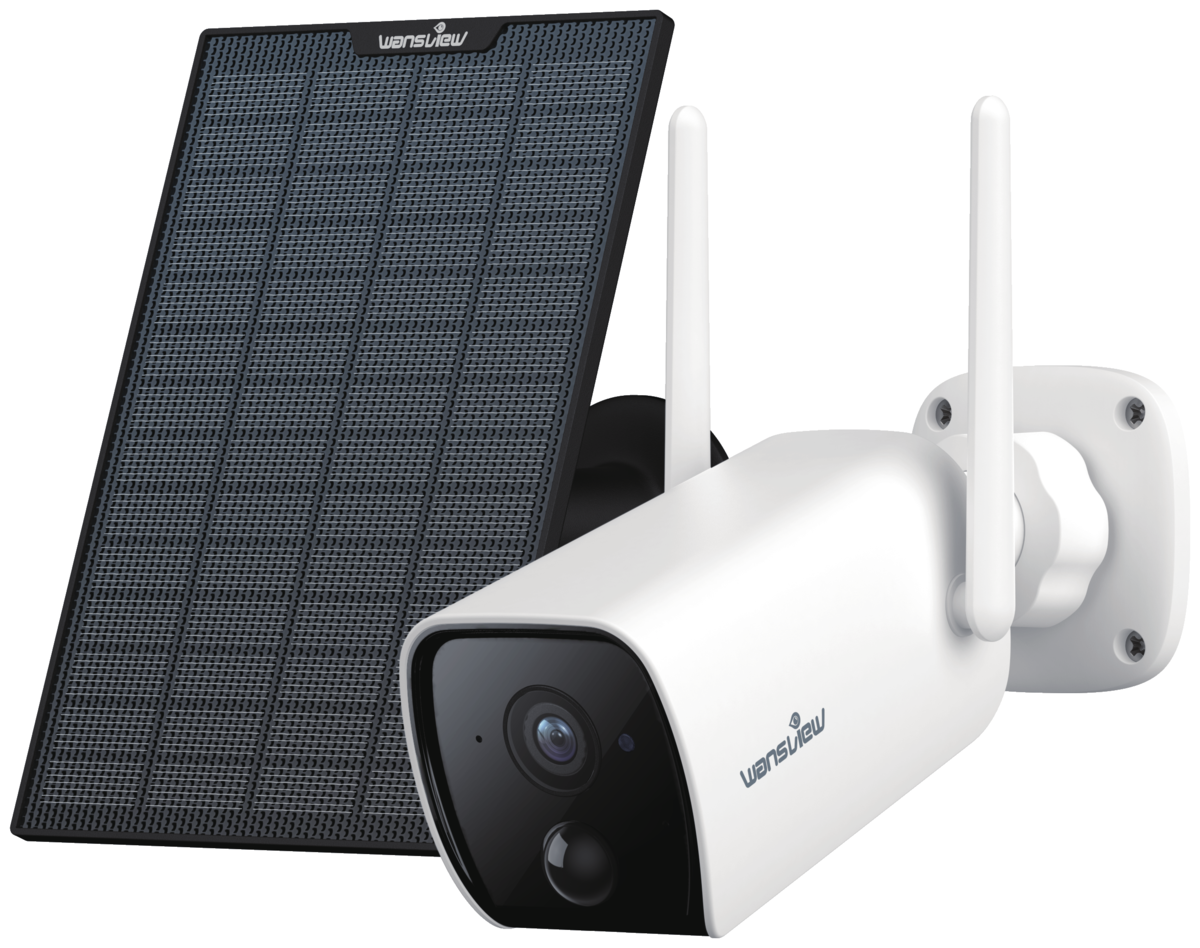
Produktübersicht
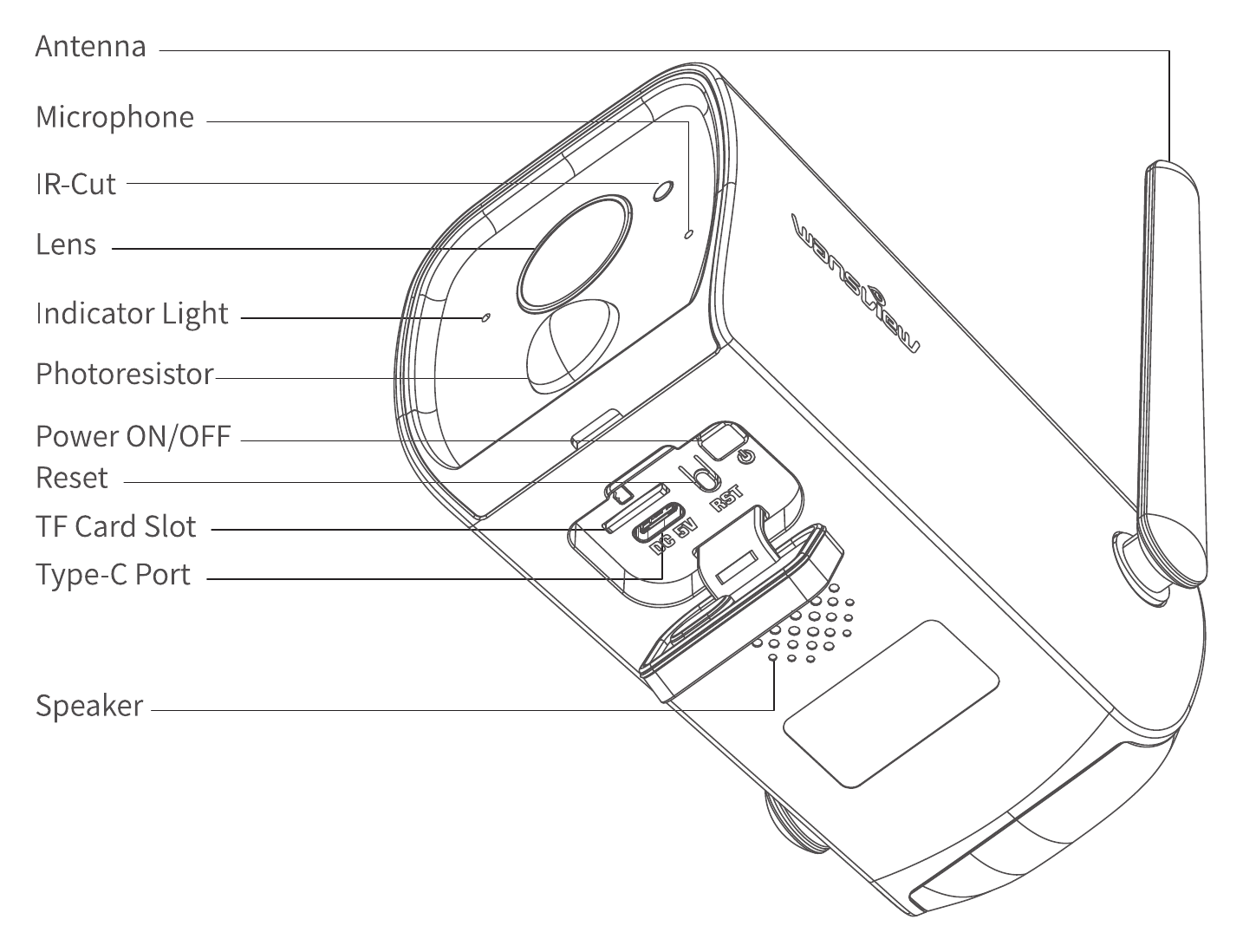
- Antenne
- Mikrofon
- IR-Cut
- Objektiv
- Statusleuchte
- Fotowiderstand
- Ein/Aus-Schalter
- Reset
- TF Card-Steckplatz
- Type-C-Anschluss
- Lautsprecher
Lieferumfang
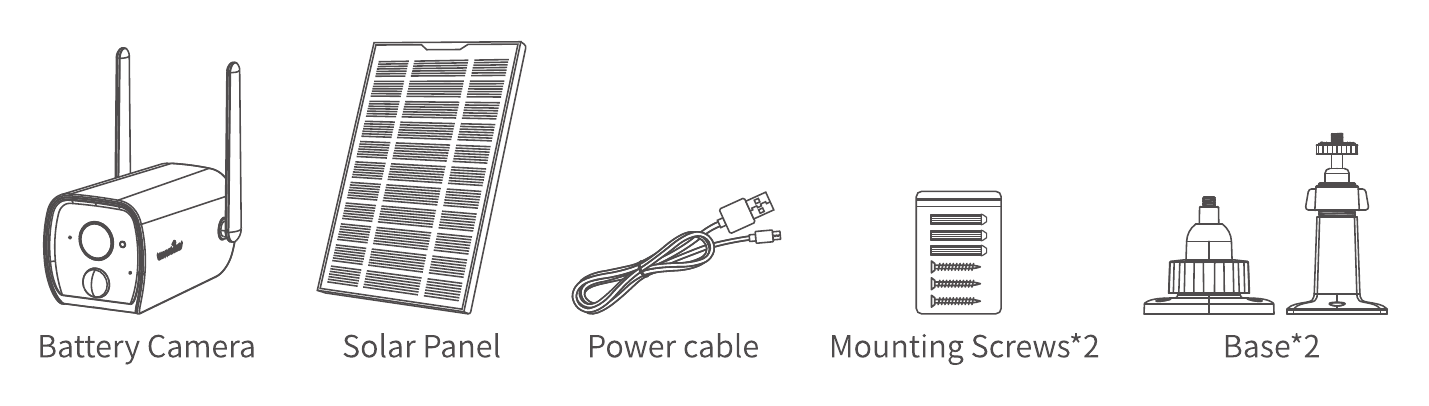
- Akku-Kamera
- Solarpanel
- Stromkabel
- Montageschrauben × 2
- Sockel × 2
Status der Statusleuchten
| Status der Leuchte | Kamerastatus |
|---|---|
| Rote Leuchte an | Eingeschaltet |
| Rote und blaue Leuchten blinken | Kamera ist bereit zur Verbindung |
| Blaue Leuchte blinkt | Kamera verbindet sich mit dem WLAN |
| Blaue Leuchte leuchtet dauerhaft | WLAN-Verbindung erfolgreich |
| Rote Leuchte blinkt schnell | 1. Kamera wird auf Werkseinstellungen zurückgesetzt 2. Kamera aktualisiert die Firmware |
Bitte stellen Sie sicher, dass Ihr Router mit dem Internet verbunden ist.
Benutzerhandbuch
Herunterladen und installieren
Gehen Sie zum App Store oder zu Google Play, um die App „Wansview Cloud" auf Ihrem Smartphone zu suchen und herunterzuladen.
Konto registrieren
Öffnen Sie die App „Wansview Cloud" und registrieren Sie ein Konto mit Ihrer E-Mail-Adresse und aktivieren Sie es.
Ihr Passwort muss 8–16 Zeichen lang sein und mindestens drei der folgenden Kategorien enthalten: Zahlen, Großbuchstaben, Kleinbuchstaben oder Sonderzeichen.
B4-Kamera hinzufügen
Tippen Sie auf „Gerät hinzufügen" oder „+".
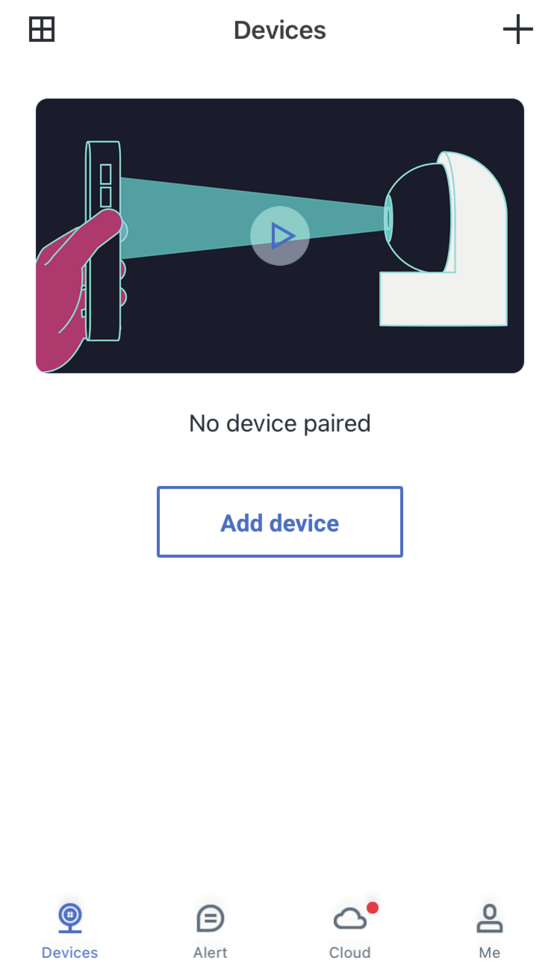
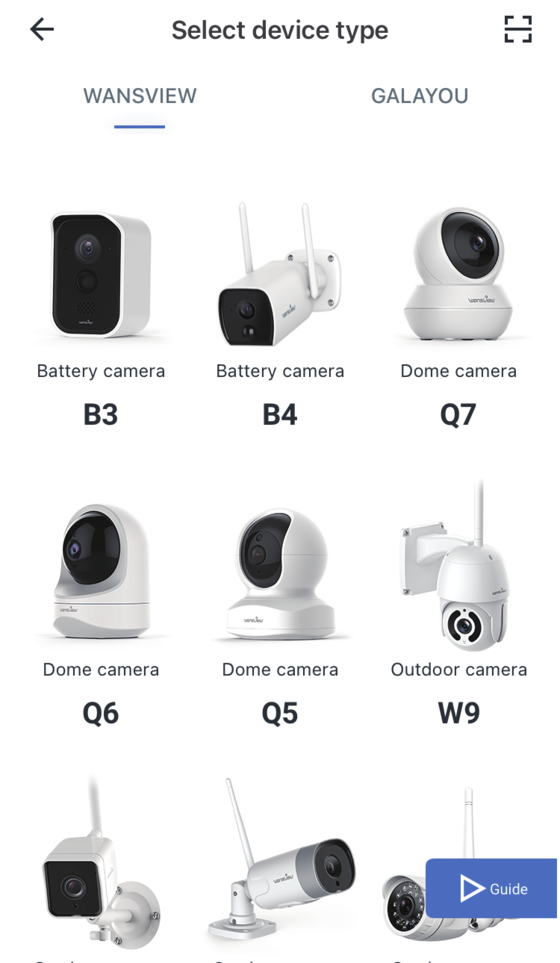
Wählen Sie die B4-Kamera aus.
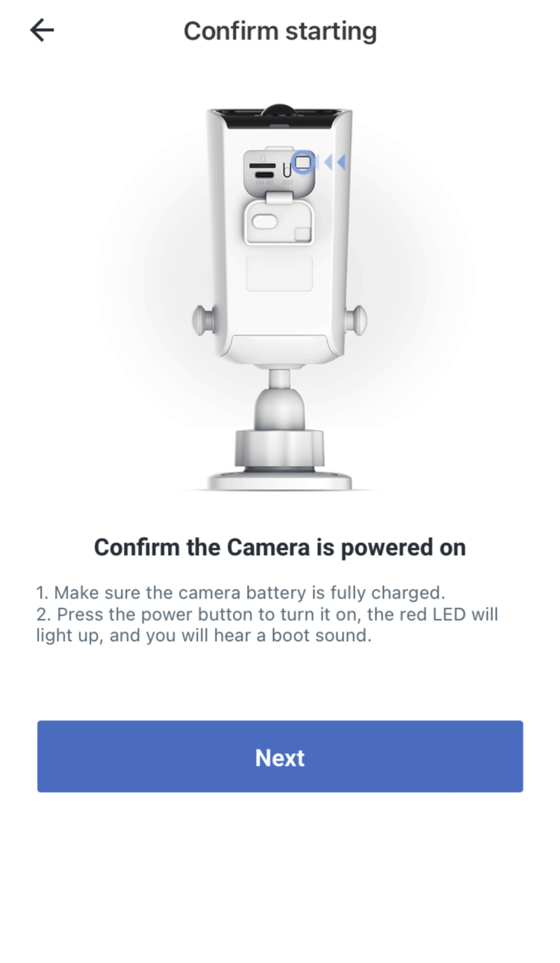
Drücken Sie den Ein/Aus-Schalter, um die Kamera einzuschalten.
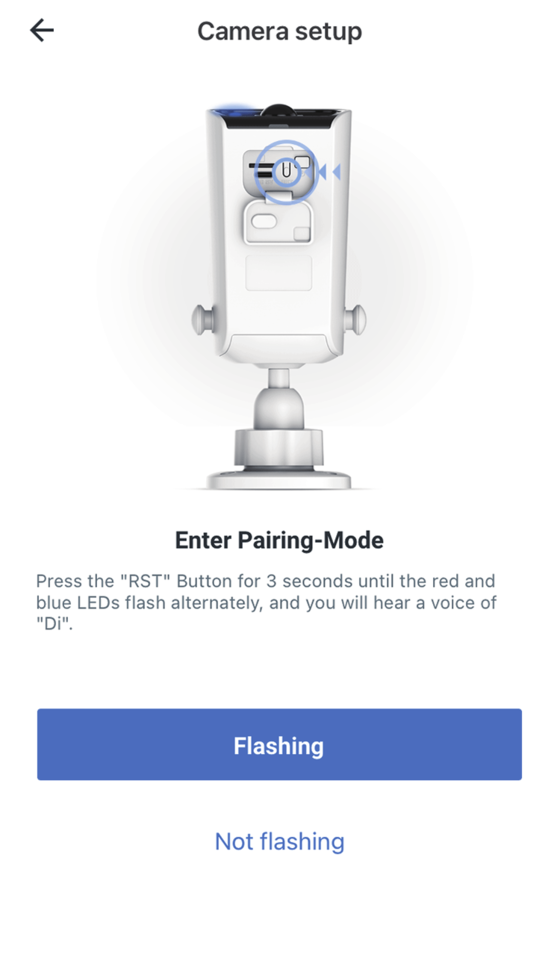
Drücken Sie die Reset-Taste 3 Sekunden lang, um in den Kopplungsmodus zu wechseln.
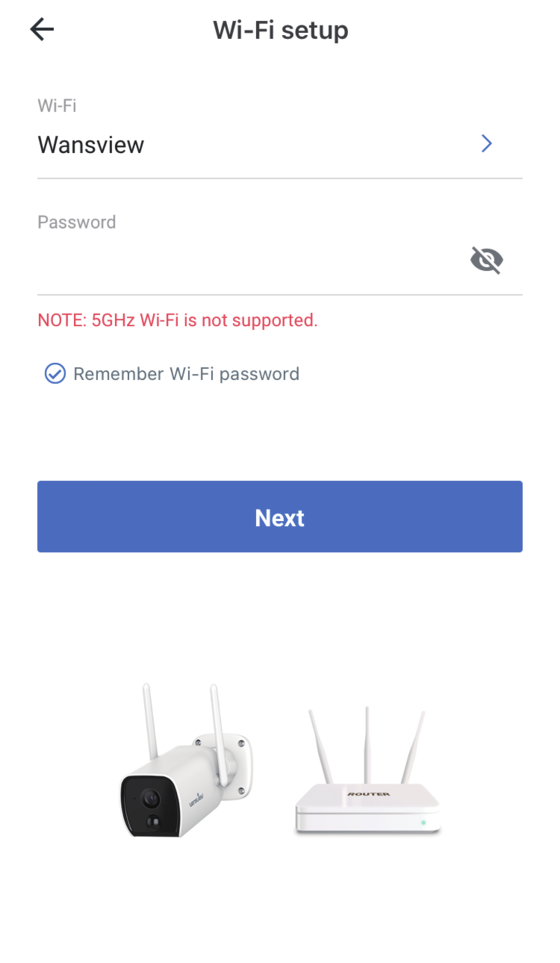
WLAN-Einrichtung (Verbindung mit einem 2.4 GHz-WLAN).
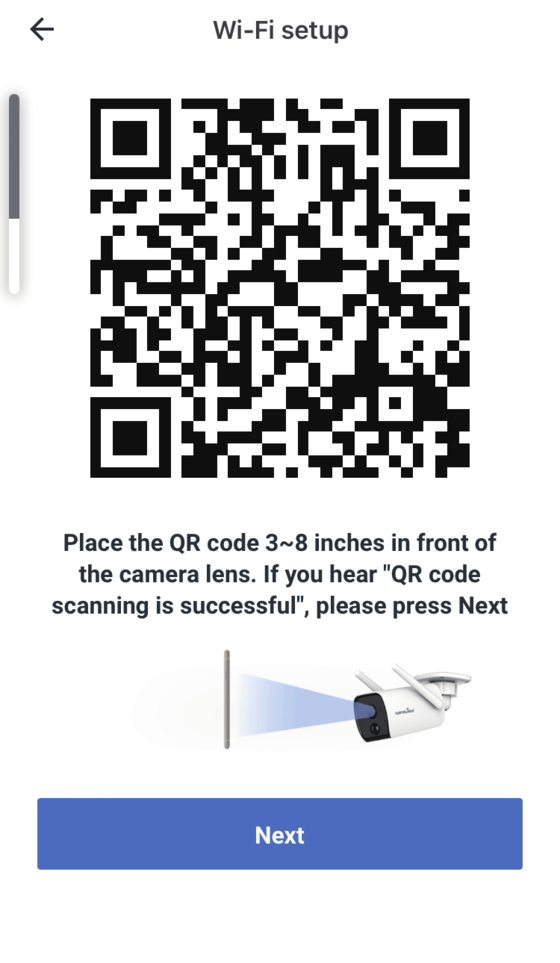
Scannen Sie den QR-Code.
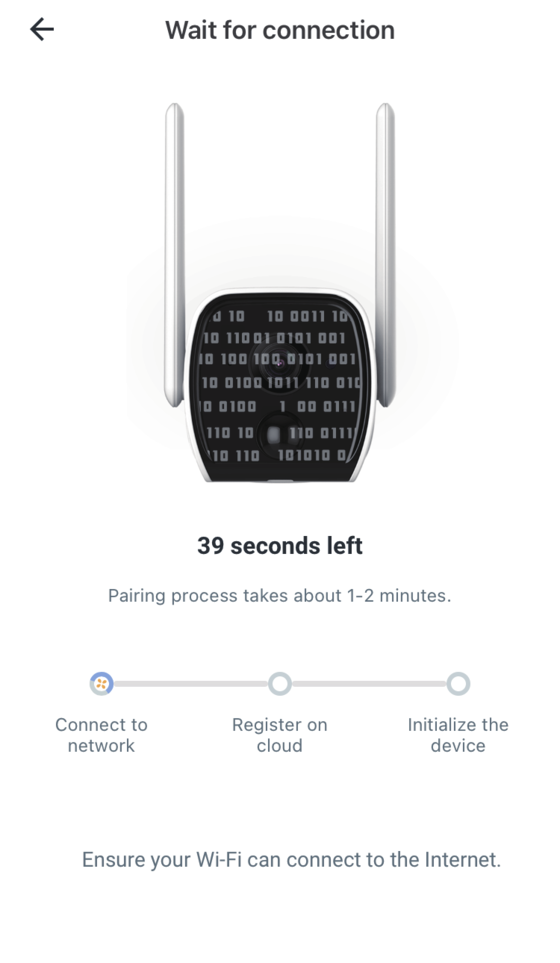
Kopplung läuft.
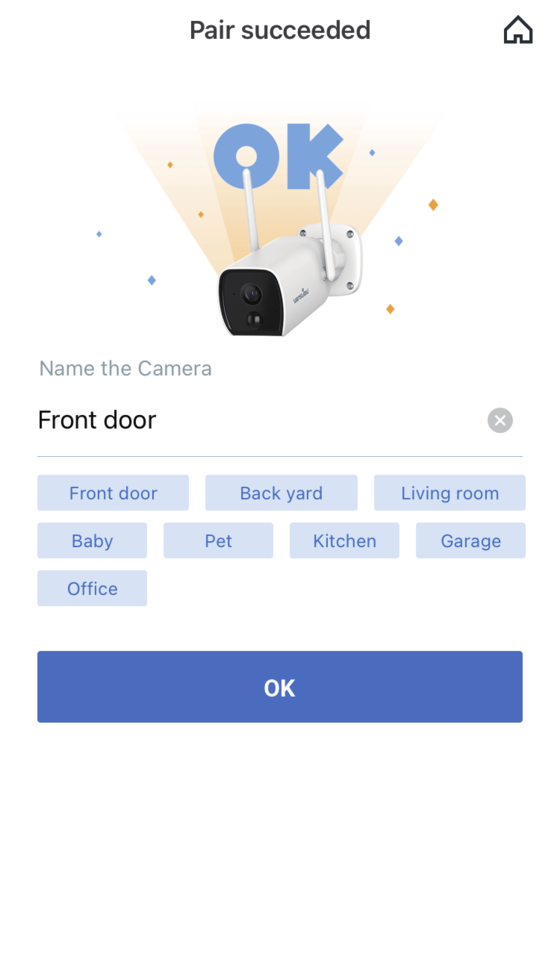
Die Kamera ist online.
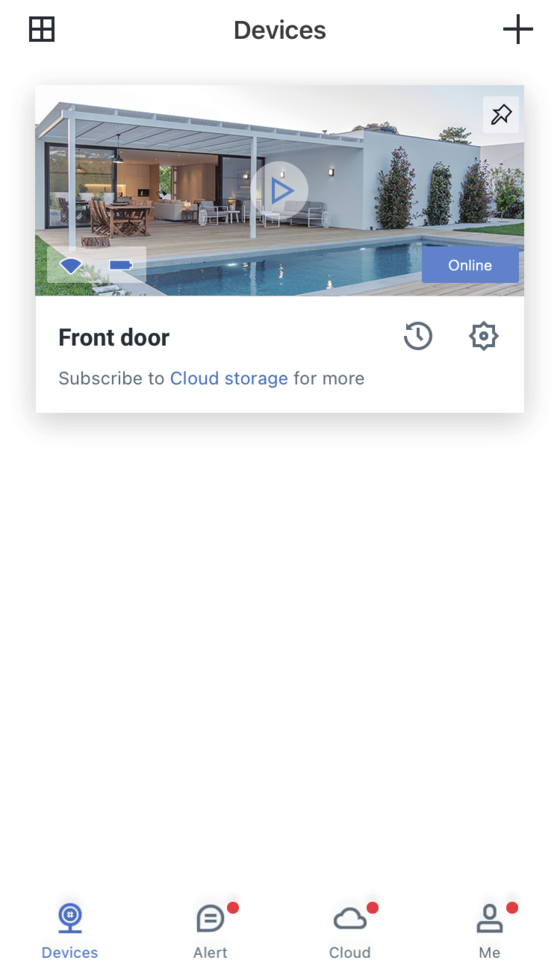
Live-Video.
Tipps
- Diese Akku-Kamera funktioniert nur mit 2.4 GHz-WLAN; 5 GHz-WLAN wird nicht unterstützt.
- Platzieren Sie die Kamera während der Einrichtung in der Nähe des Routers. Nachdem die Verbindung erfolgreich hergestellt wurde, können Sie die Kamera an einem anderen Ort platzieren.
Hinweis: Platzieren Sie die Kamera während der Einrichtung nahe am Router (3 feet / etwa 1 m).
Erweiterte Funktionen
- 7/24-Überwachung — Dank des integrierten IR-Cut-Filters und der Infrarotleuchten können Sie klare Kamerabilder im Tag-/Nachtmodus betrachten – 24 Stunden Überwachung mit ruhigem Gewissen.
- Gegensprechfunktion — Dank des integrierten Mikrofons und Lautsprechers können Sie jederzeit nicht nur mit dem Postboten, sondern auch mit Ihrer Familie kommunizieren, ohne sich gegenüberstehen zu müssen.
- Bewegungserkennung — Dank des integrierten PIR-Sensors erfasst die Kamera sich bewegende Objekte und löst automatisch eine 10-sekündige kurze Alarmaufnahme sowie Echtzeit-Push-Benachrichtigungen aus. Um Fehlalarme zu reduzieren und die Genauigkeit zu verbessern, können Sie die Empfindlichkeitsstufe des PIR-Algorithmus auf niedrig einstellen.
- Intelligente Energieeinsparung — Wir setzen sowohl auf Hardware- als auch auf Software-Ebene eine intelligente Energiesparbehandlung mit automatischem Ruhemodus ein. Wenn jemand den PIR-Erfassungsbereich betritt, wacht die Kamera automatisch auf.
- TF Card-Speicher — Legen Sie eine TF Card ein (max. 128 GB, nicht im Lieferumfang enthalten), und Sie können Alarmvideos auf der TF Card aufzeichnen, ohne Cloud-Speicher zu nutzen. Wenn die Kamera nur mit den integrierten Akkus betrieben wird, kann sie bis zu 60 Sekunden Bewegungsvideo aufzeichnen. Wenn die Kamera an eine externe Stromversorgung wie das Stromkabel oder ein Solarpanel angeschlossen ist, zeichnet die Kamera das Bewegungsvideo so lange auf, bis die Bewegung endet. Siehe auch TF Card.
- Cloud-Speicher — Nach Aktivierung des Cloud-Speichers können Alarmaufzeichnungen automatisch auf dem Cloud-Server gespeichert werden, ohne Datenverlust oder Beschädigung. Siehe auch Cloud-Speicher.
FAQ
Kundendienst
- US: [email protected]
- UK: [email protected]
Hersteller: Shenzhen Smarteye Digital Electronics Co., Ltd
Adresse: 206, Block 1, Shangrong Industrial Zone, No.2 Baolong Road 5, Baolong District, Longgang, Shenzhen, China

Hergestellt in China.