 Wansview Cloud Docs
F1 クイックスタートガイド
Wansview F1 スマートバードフィーダーカメラの同梱品、製品図、セットアップ、組み立て、設置、ソーラーパネル、よくあるご質問をご案内します。
F1 クイックスタートガイド
本マニュアルをよくお読みになり、後で参照できるように保管してください。
同梱品
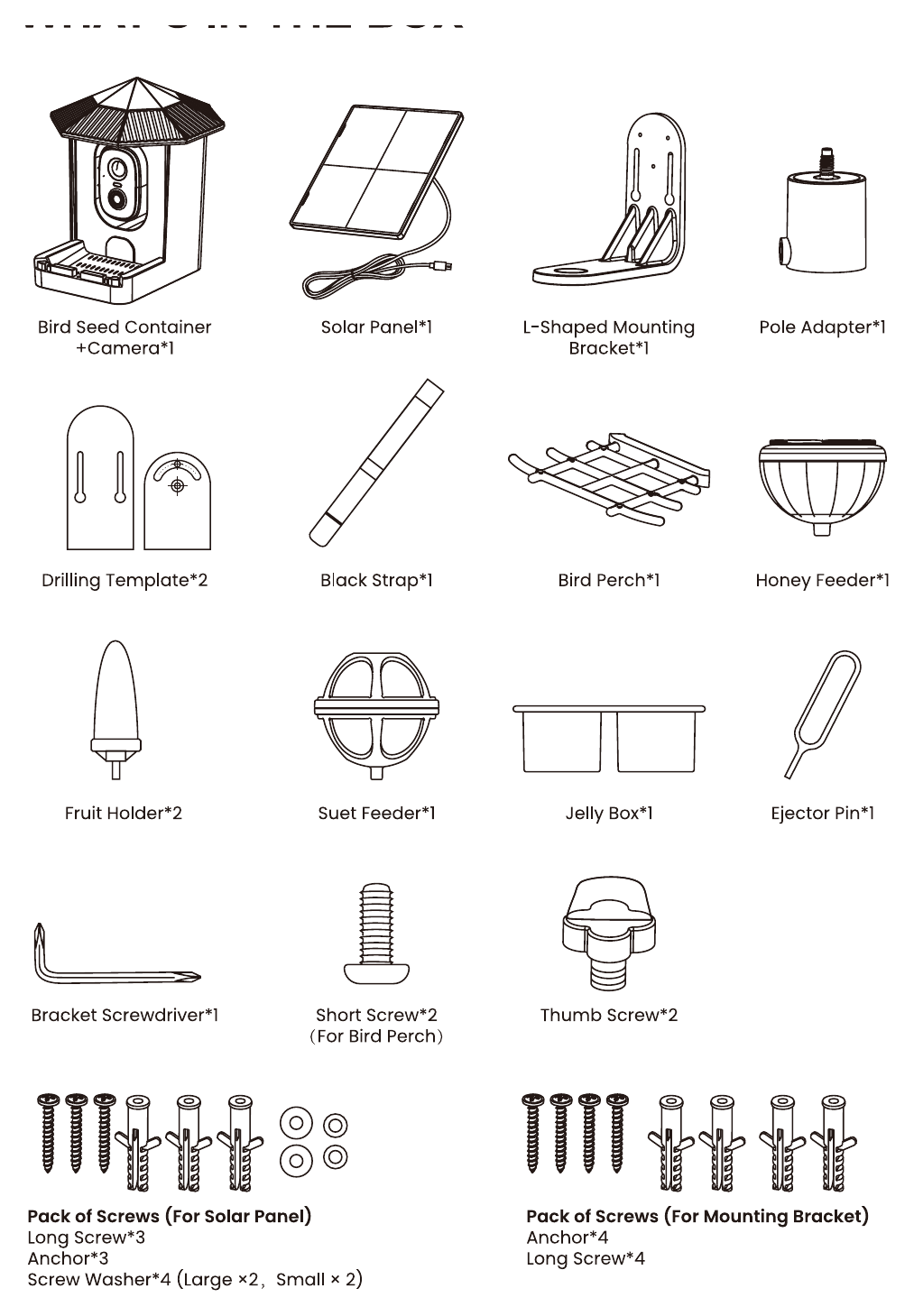
| 品目 | 数量 |
|---|---|
| バードシードコンテナ + カメラ | ×1 |
| ソーラーパネル | ×1 |
| L字型取り付けブラケット | ×1 |
| ポールアダプター | ×1 |
| 穴あけテンプレート | ×2 |
| ブラックストラップ | ×1 |
| 止まり木 | ×1 |
| ハニーフィーダー | ×1 |
| フルーツホルダー | ×2 |
| スエットフィーダー | ×1 |
| ゼリーボックス | ×1 |
| イジェクターピン | ×1 |
| ブラケット用ドライバー | ×1 |
| 短ねじ(止まり木用) | ×2 |
| 蝶ねじ | ×2 |
| ねじセット(ソーラーパネル用)— 長ねじ ×3、アンカー ×3、ねじワッシャー ×4(大 ×2、小 ×2) | — |
| ねじセット(取り付けブラケット用)— アンカー ×4、長ねじ ×4 | — |
製品図
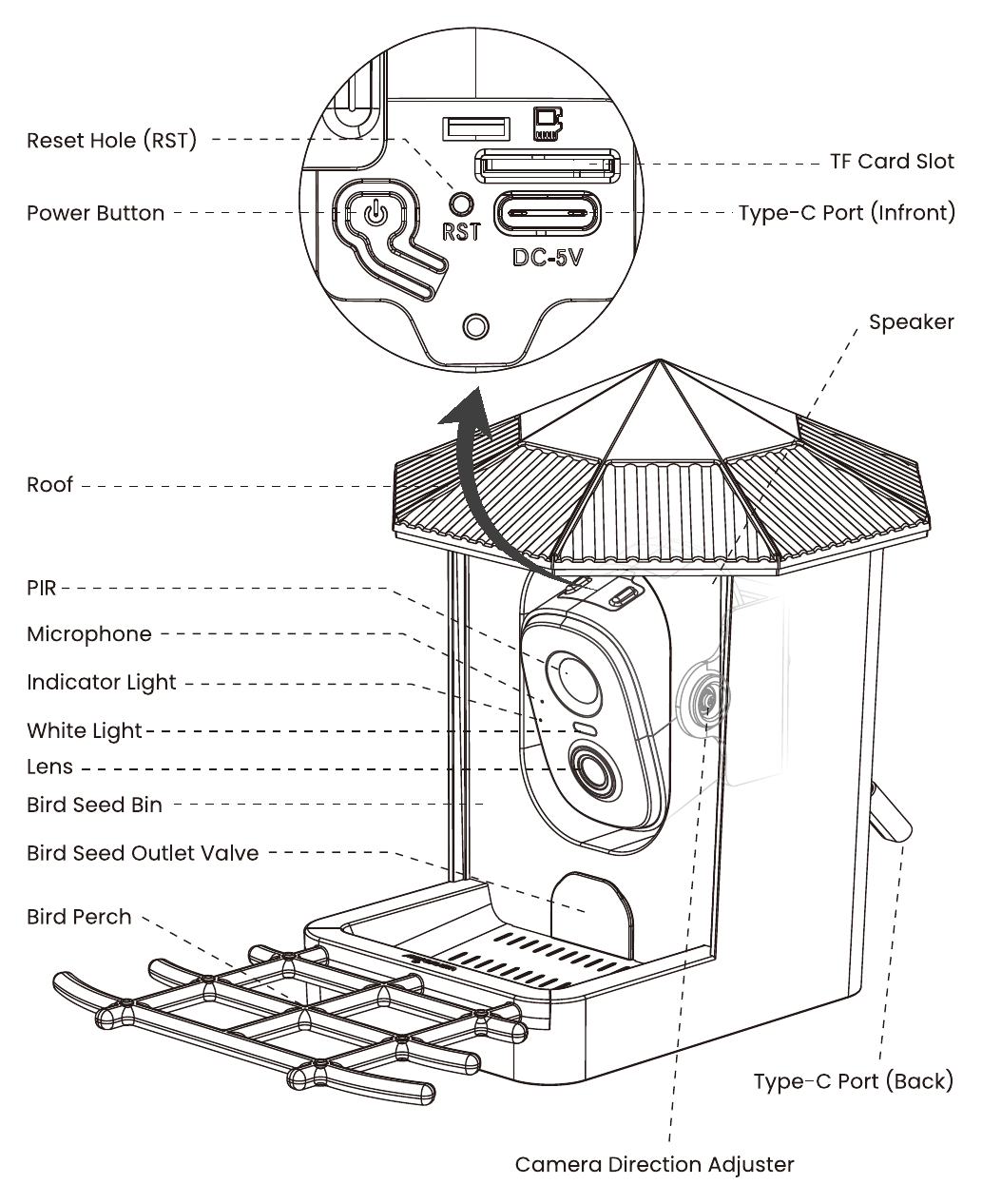
- リセット穴(RST)
- 電源ボタン
- TF カードスロット
- Type-C ポート(前面)、DC-5V
- スピーカー
- ルーフ
- PIR
- マイク
- インジケーターライト
- ホワイトライト
- レンズ
- バードシードビン
- バードシード排出バルブ
- 止まり木
- Type-C ポート(背面)
- カメラ方向調整器
セットアップ
Wansview Cloud アプリをダウンロードし、アカウントを作成してからログインします。
カメラが満充電されていることを確認します。電源ボタンを約5秒間長押しし、起動の音声ガイダンスが聞こえるまで待ちます。
次に、電源ボタンの近くにあるリセット穴(RST)にイジェクターピンを5秒間差し込み、「ピー」という音が鳴り、インジケーターライトが赤と青に交互に点滅するまで待ちます。
Wansview Cloud アプリを開き、「+」または「デバイスを追加」ボタンをタップして、リストから F1 カメラを見つけ、アプリ内の指示に従って操作します。

インジケーターライトの状態
| ライトの状態 | カメラの状態 |
|---|---|
| 🔴 赤色点灯 | カメラの電源がオン/カメラを充電中 |
| 🟢 緑色点灯 | カメラが満充電 |
| 🔴🔵 赤と青が点滅 | カメラが接続可能な状態 |
| 🔵 青色点滅 | Wi-Fi 接続中 |
| 🔵 青色点灯 | カメラが正常に動作中 |
| 🔴 赤色点滅 | リセット/ファームウェアアップグレード中 |
充電中のライトの状態は、カメラがスリープモードのときのみ確認できます。
組み立て
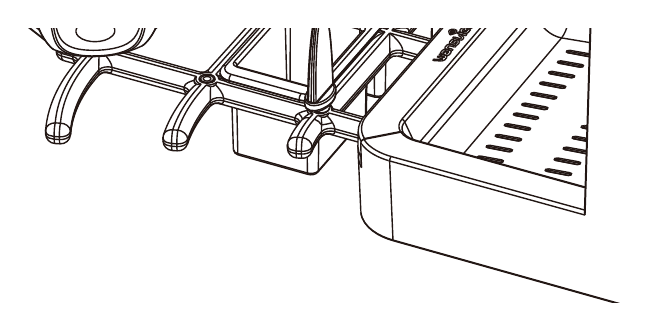
バードフィーダー本体に止まり木を取り付けます。
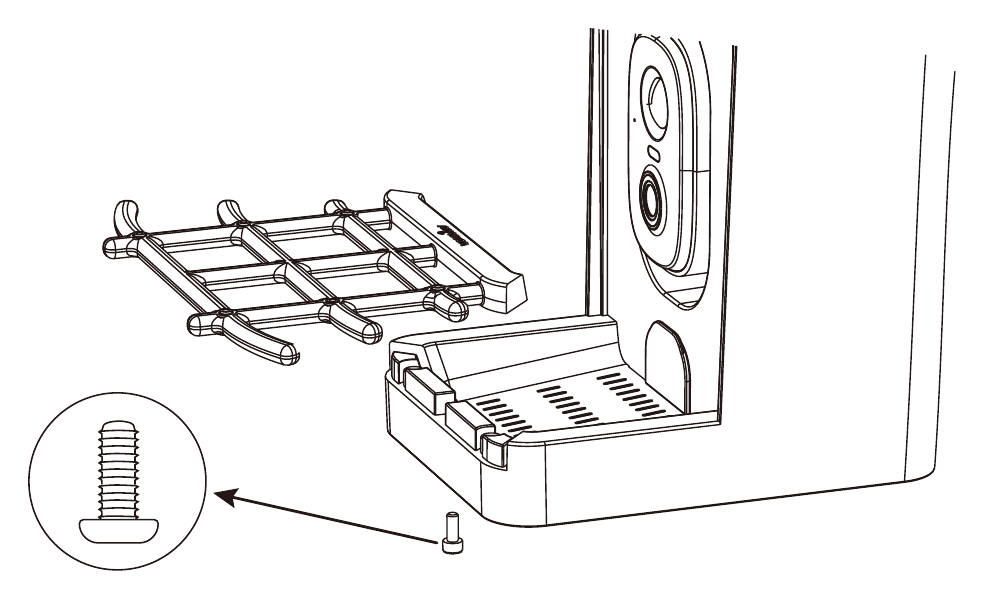
短ねじの1本を使って止まり木を固定します。
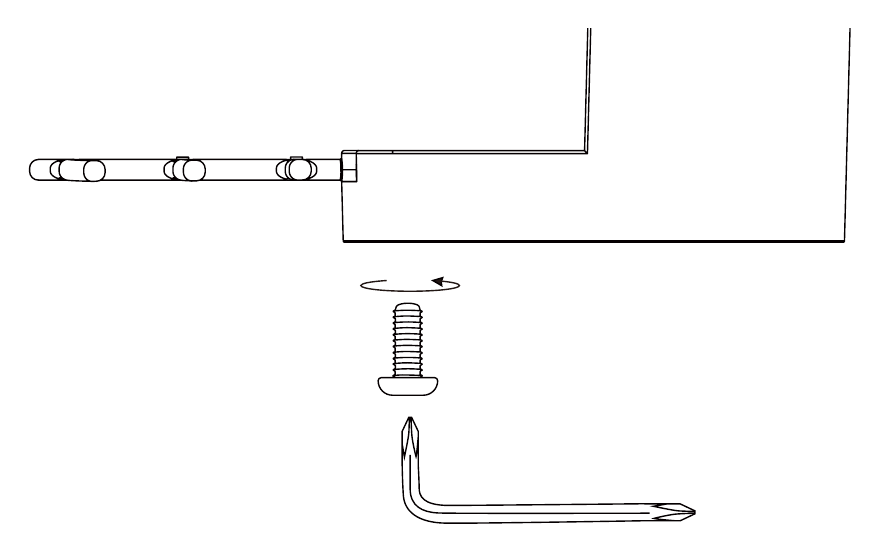
フルーツホルダー、ハニーフィーダー、スエットフィーダー、ゼリーボックスを止まり木に取り付けます。
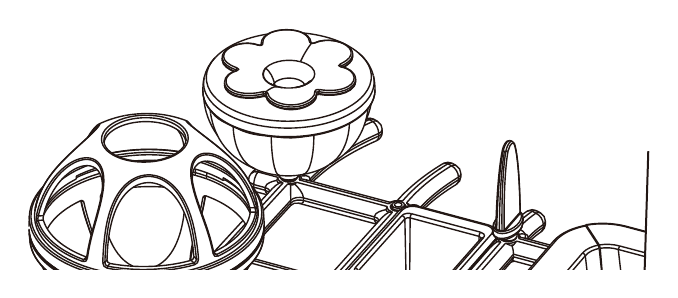
L字型取り付けブラケットを設置します。
a. L字型ブラケットをフィーダー底面の穴に合わせ、必要に応じてブラケットの向きを調整します。
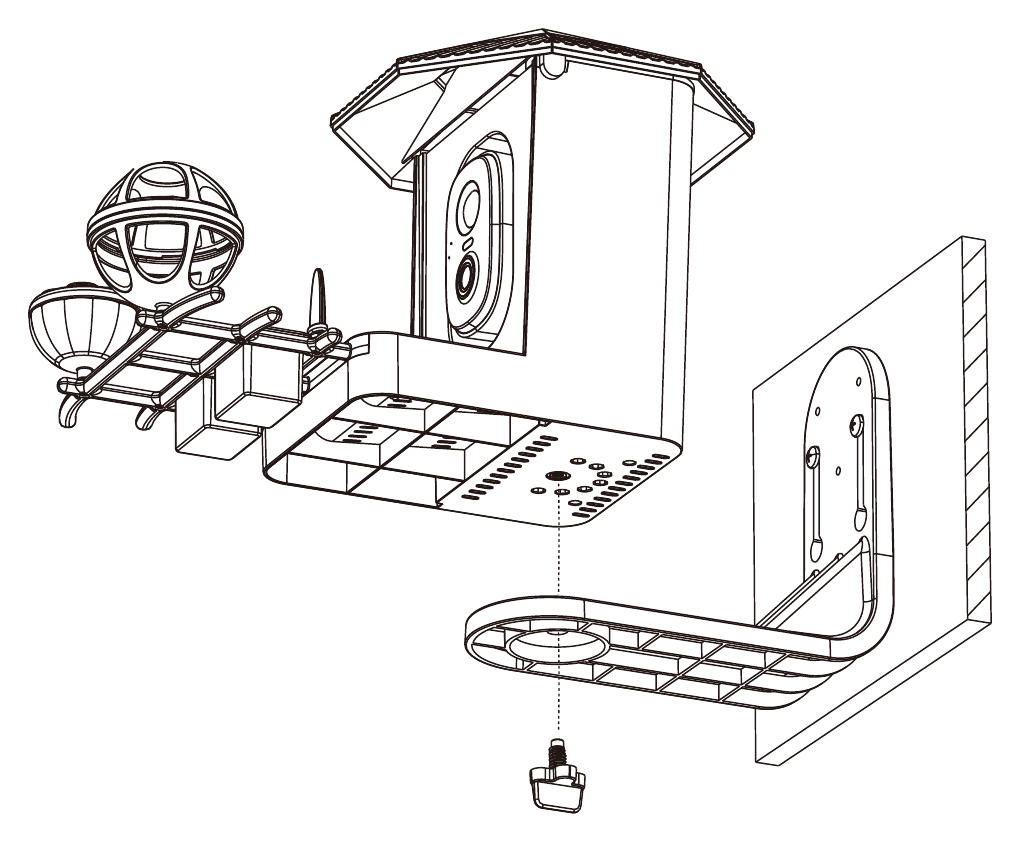
b. 蝶ねじ/ポールアダプターを使って、L字型取り付けブラケットをフィーダー本体に接続します。
設置
F1 バードフィーダーカメラは、樹木、ポール、壁の3通りの方法で取り付けられます。
A. 樹木への取り付け
ストラップを L字型ブラケットのスロットに通します。
ストラップを樹木に巻き付けます。
フィーダーを樹木に掛けます。
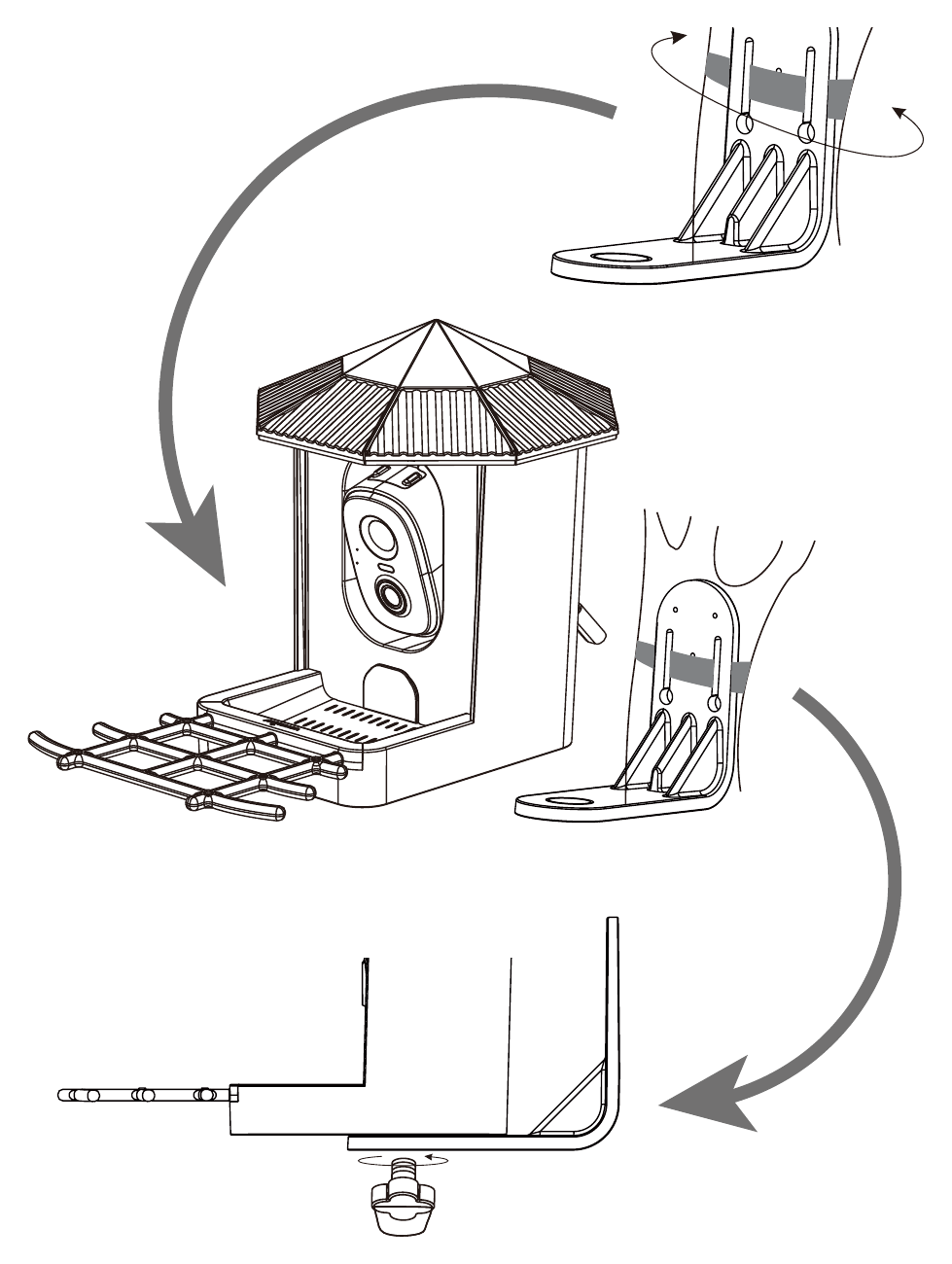
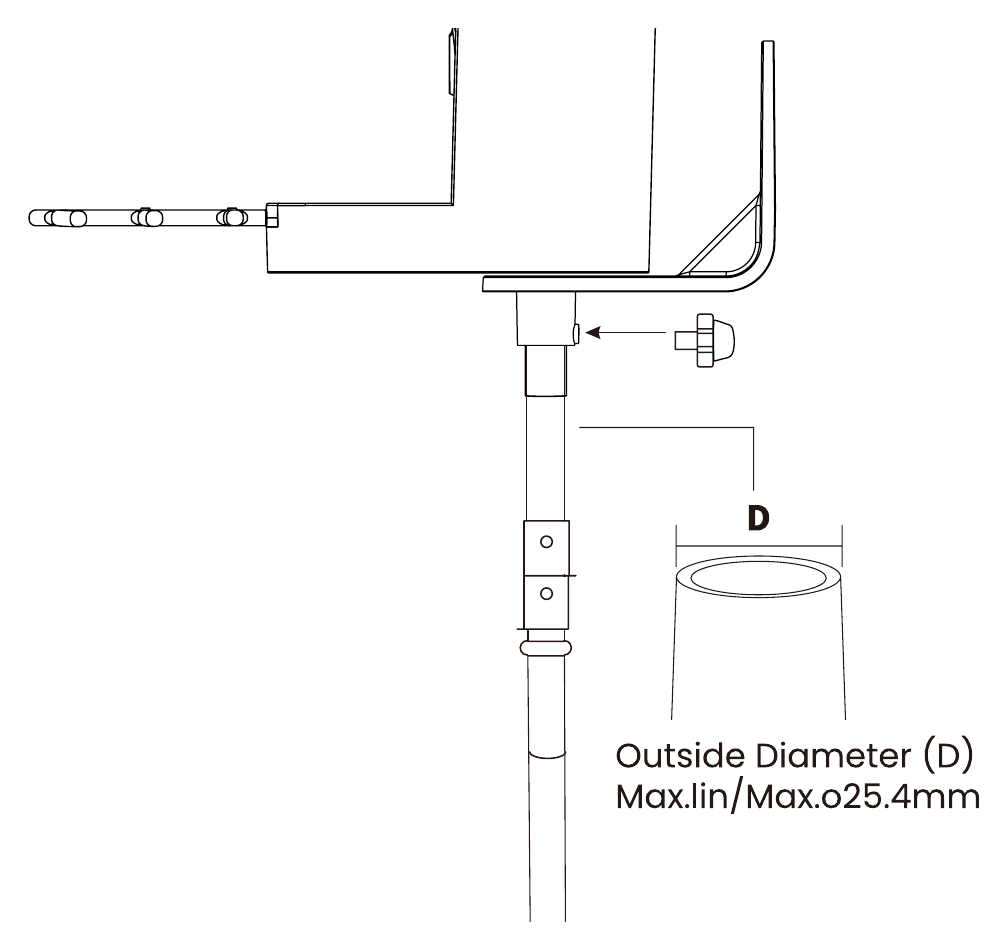
B. ポールへの取り付け
フィーダー底面をポールアダプターのねじに取り付けます。
ポールを地面に挿し込み、ポールアダプターをポールに取り付けて蝶ねじを締めます。
ポールの外径(D):Max. 1 in / Max. Ø25.4 mm。
C. 壁への取り付け
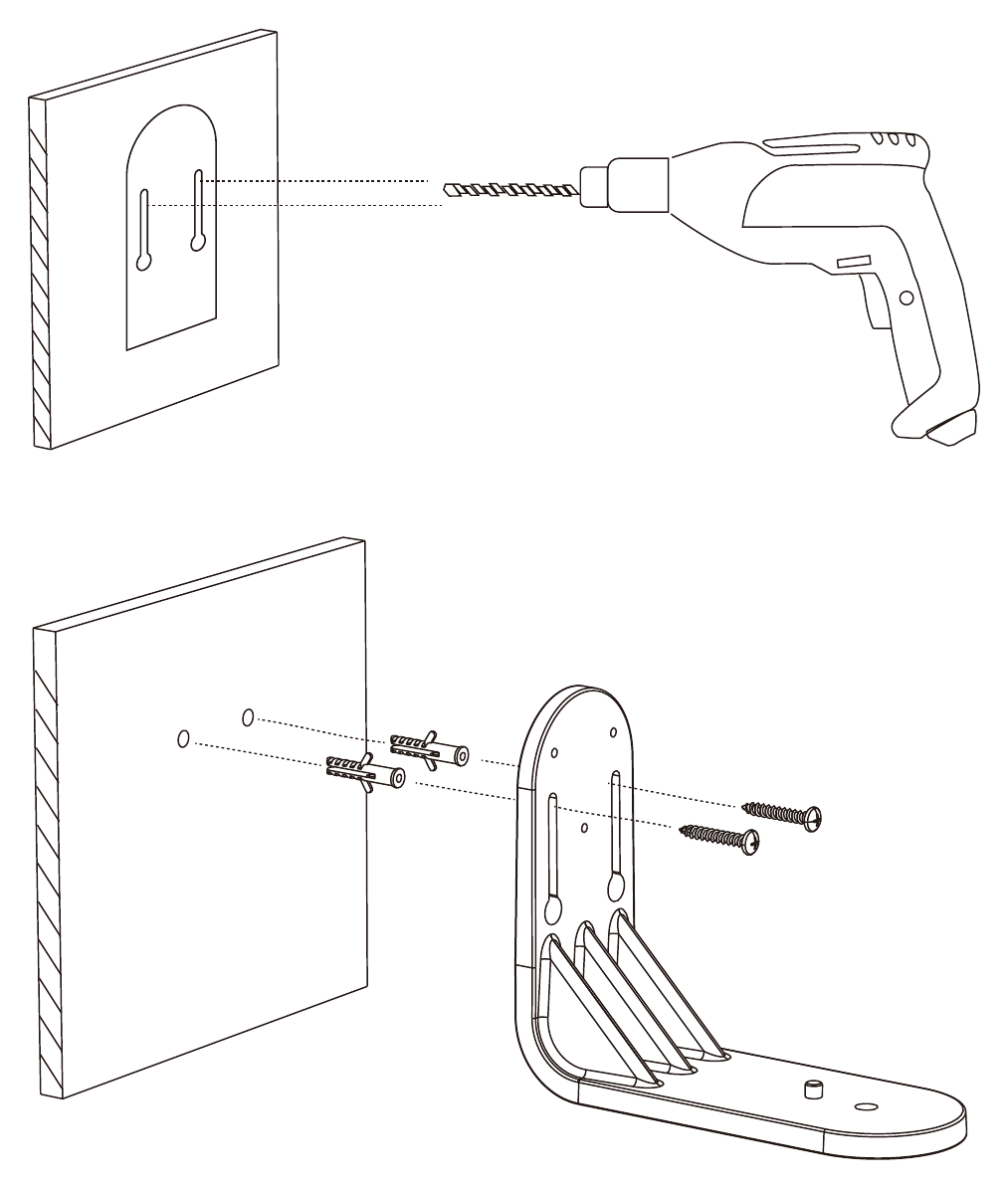
テンプレートシールを利用して壁に複数の穴を開け、L字型取り付けブラケットを壁にねじ留めします。
蝶ねじを使ってフィーダーを L字型ブラケットに取り付けます。
ソーラーパネルの設置
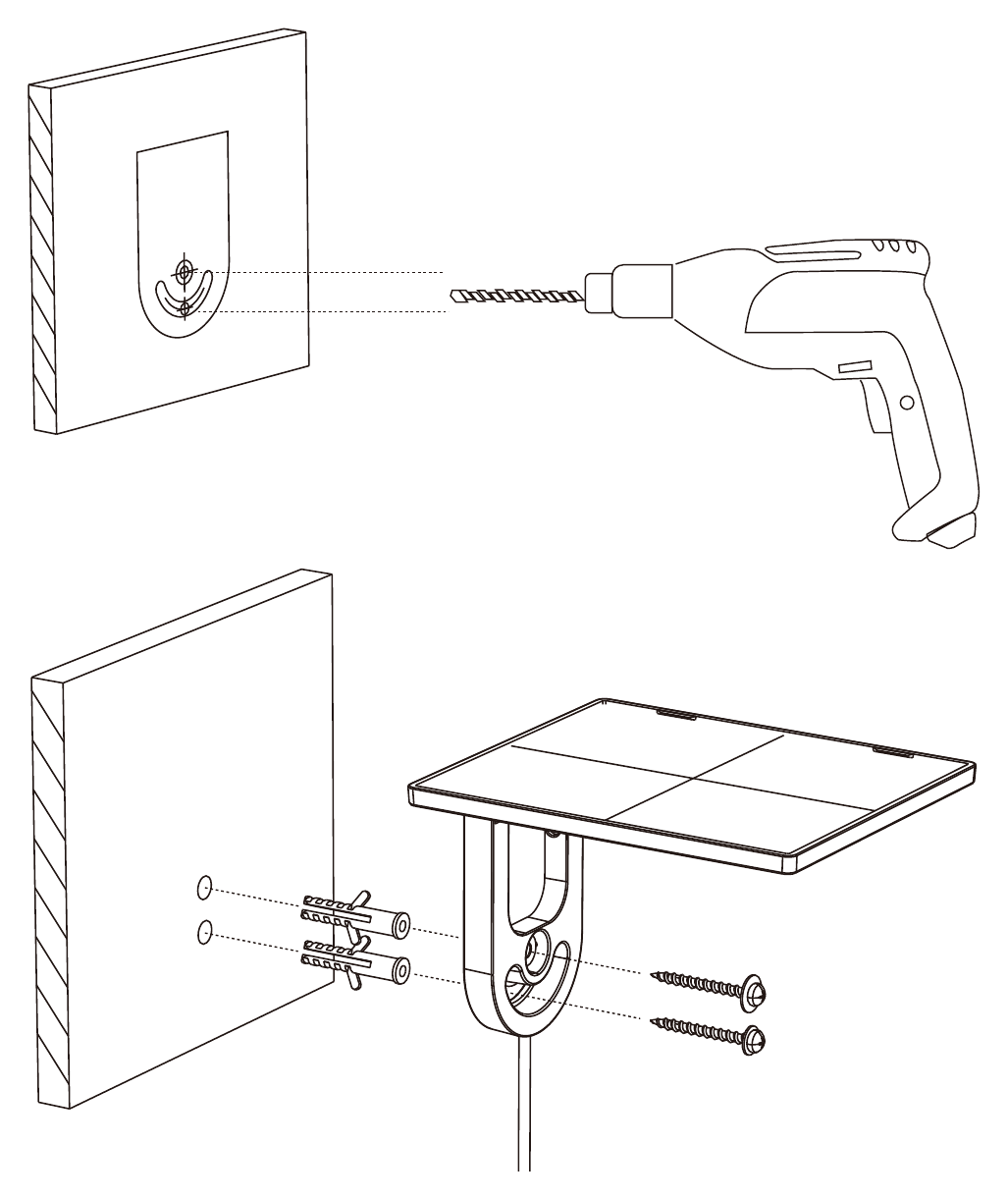
テンプレートシールを利用して壁に複数の穴を開けます。
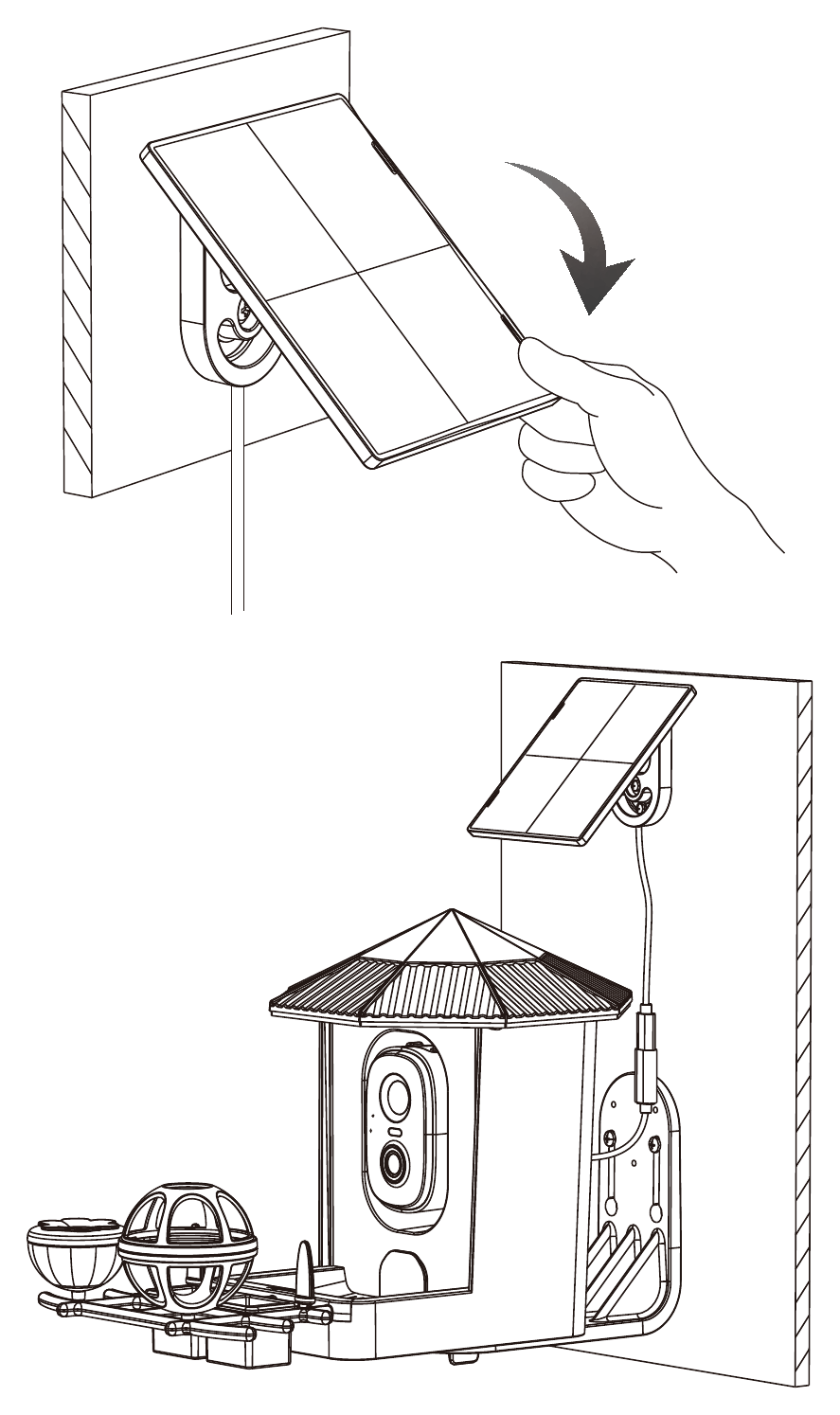
長ねじ2本を使ってソーラーパネルを壁にしっかりと固定します。
ソーラーパネルの Type-C 電源ケーブルを、バードフィーダー背面の Type-C ポートに接続します。
よくあるご質問
アフターサービス
- US / CA / AU: [email protected]
- UK: [email protected]
- 電話: 1-323-686-3288(PDT 時間:午後6:00〜午前3:30、日曜〜木曜、米国のみ)。PDT 時間の午後9:00〜午後10:30は休憩時間のため対応できません。