 Wansview Cloud Docs
Guide de démarrage rapide V1
Configuration, installation, voyants lumineux et FAQ du babyphone vidéo Wansview V1 (caméra et moniteur).
Lisez attentivement ce manuel et conservez-le pour pouvoir vous y référer ultérieurement.
Avertissements / Consignes de sécurité
Une utilisation incorrecte de ce produit peut entraîner un risque pour la sécurité. C'est pourquoi nous vous recommandons vivement de lire les instructions suivantes avant d'utiliser ce produit :
- Risque de strangulation : Gardez les câbles hors de portée des nourrissons (à plus de 1 mètre) afin d'éviter tout risque de strangulation.
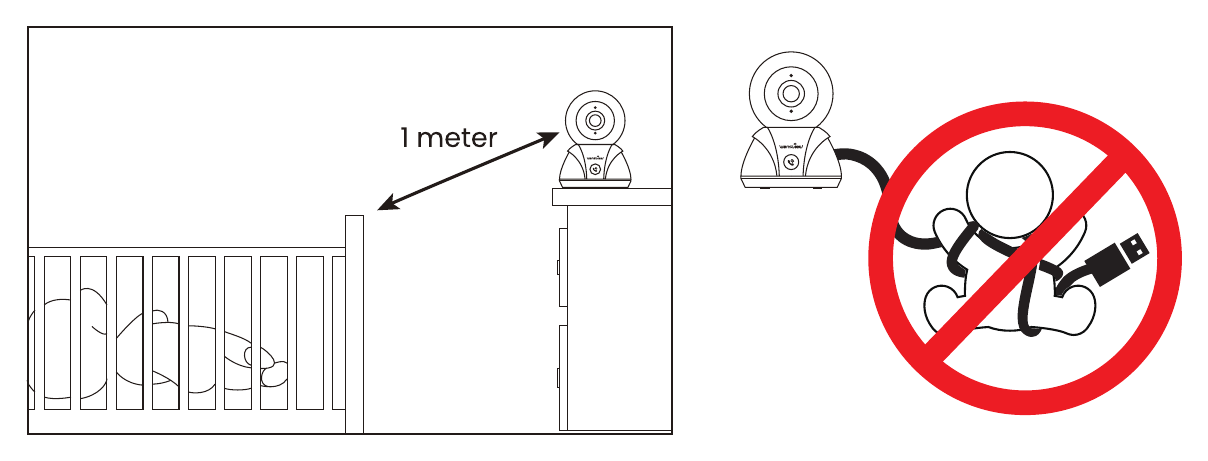
- Risque d'étouffement : Ce produit contient de petites pièces ; évitez tout contact avec le bébé lors du déballage et de l'assemblage du produit.
- Eau et humidité : Gardez le produit uniquement à l'intérieur, dans un endroit aéré et sec, afin d'éviter les courts-circuits. Attention : Tenez l'appareil à l'écart de l'eau et des sources de chaleur !
- Utilisez uniquement l'adaptateur secteur 5V 1A pour charger la caméra et le moniteur. Un câble de charge ou un adaptateur secteur inadapté peut provoquer une surchauffe, voire une explosion. Attention : Ne touchez pas les contacts de la fiche avec des objets pointus ou métalliques !
- Coupez l'alimentation lorsque le produit n'est pas utilisé.
- Ce produit ne remplace pas la surveillance d'un adulte. Vérifiez régulièrement l'activité de votre bébé.
- N'utilisez plus l'appareil si le cordon ou la fiche est endommagé.
- Lorsque la fonction électrique ou mécanique de l'appareil est endommagée, ne le réparez pas vous-même, mais confiez-le à un professionnel.
Schéma du produit
1. Caméra
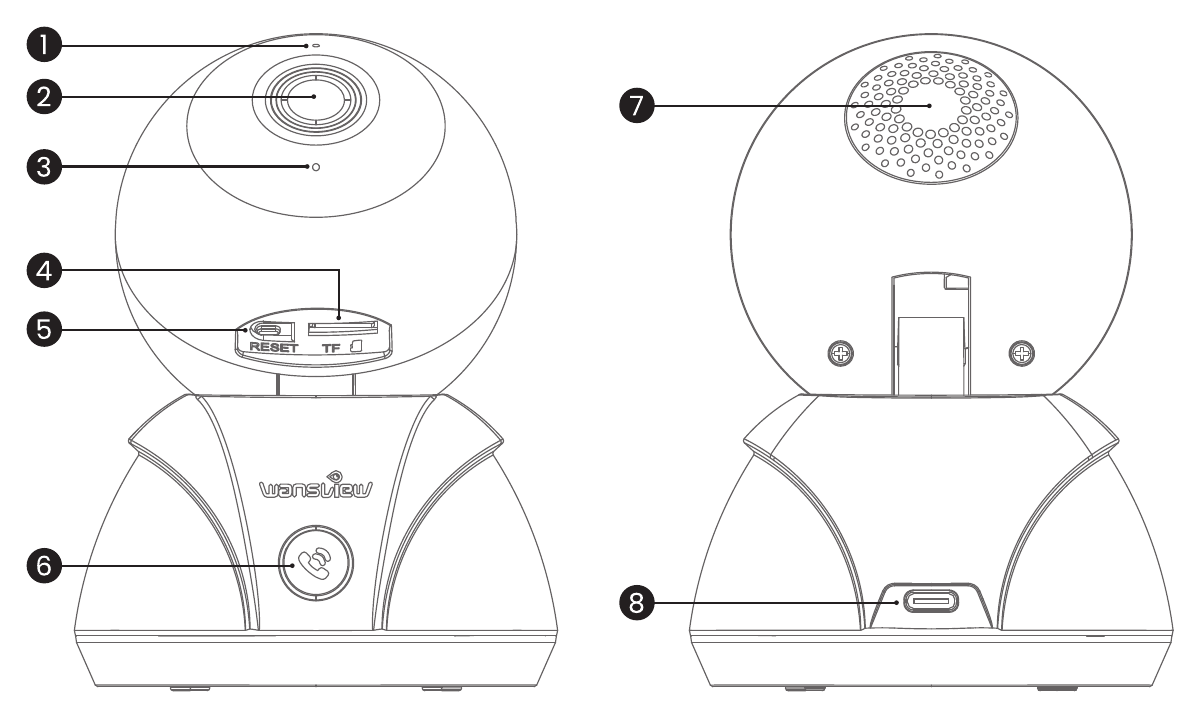
- Microphone
- Objectif
- Voyant lumineux
- Emplacement pour carte TF
- Bouton de réinitialisation
- Bouton d'appairage / Bouton d'appel
- Haut-parleur
- Port d'alimentation 5V 1A
2. Moniteur
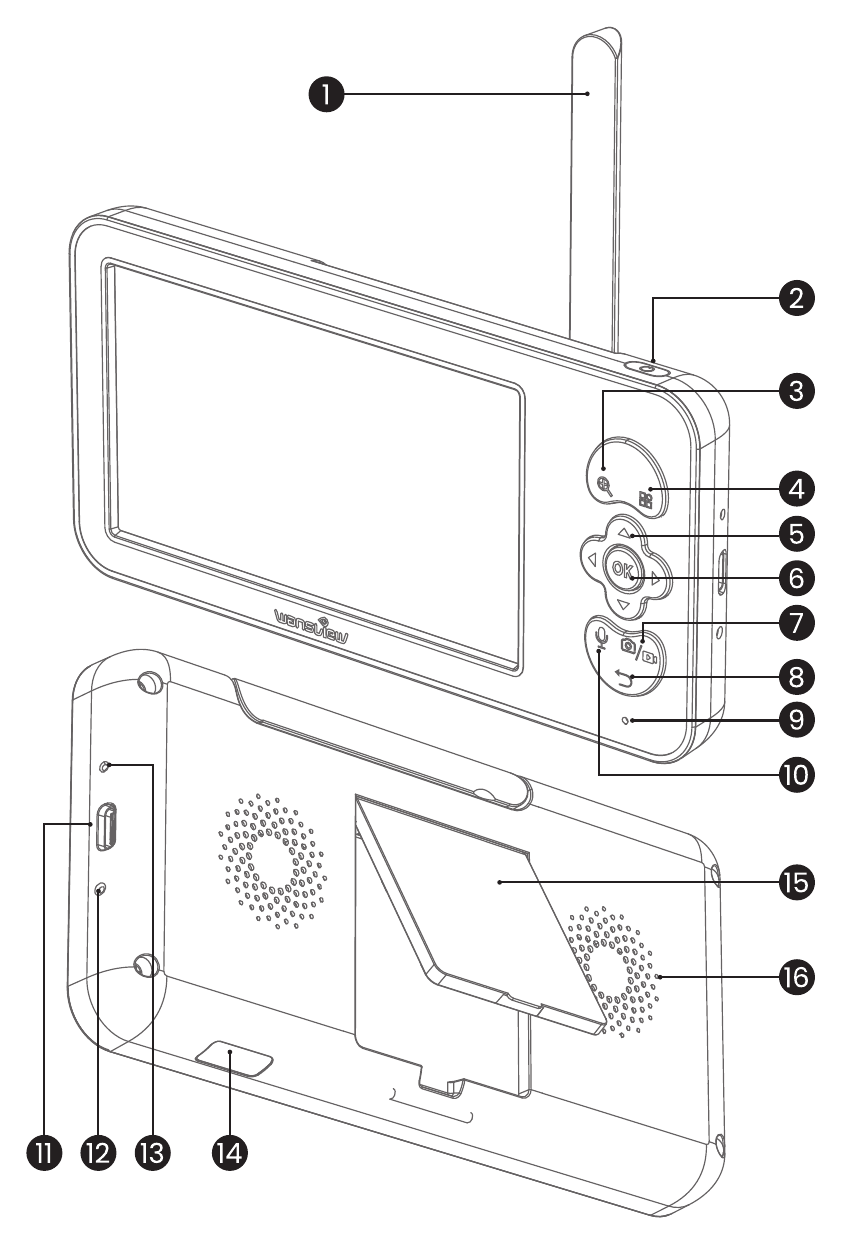
- Antenne
- Bouton marche/arrêt
- Bouton de zoom
- Bouton menu
- Bouton de commande PTZ
- Bouton OK
- Bouton d'enregistrement
- Bouton retour
- Microphone
- Bouton de communication
- Port de charge
- Voyant de charge
- Bouton d'arrêt forcé
- Emplacement pour carte TF
- Support du moniteur
- Haut-parleur
Contenu de la boîte
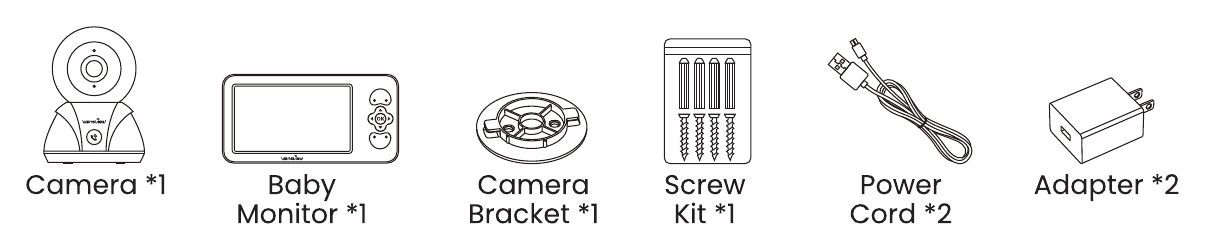
- Caméra × 1
- Moniteur bébé × 1
- Support de caméra × 1
- Kit de vis × 1
- Cordon d'alimentation × 2
- Adaptateur × 2
État des voyants
État du voyant de la caméra
| État du voyant | État de la caméra |
|---|---|
| Voyant rouge fixe | La caméra est allumée |
| Voyant rouge et bleu clignotant | La caméra est prête pour la connexion |
| Voyant bleu clignotant | Connexion Wi-Fi en cours |
| Voyant bleu fixe | Connexion Wi-Fi réussie |
| Voyant rouge clignotant | Réinitialisation aux réglages d'usine ou mise à jour du micrologiciel en cours |
État du voyant du moniteur
| État du voyant du moniteur | État du moniteur |
|---|---|
| Voyant rouge fixe | Le moniteur est en charge |
| Voyant bleu fixe | Le moniteur est complètement chargé |
Écran du moniteur
La barre d'état en haut de l'écran du moniteur affiche :
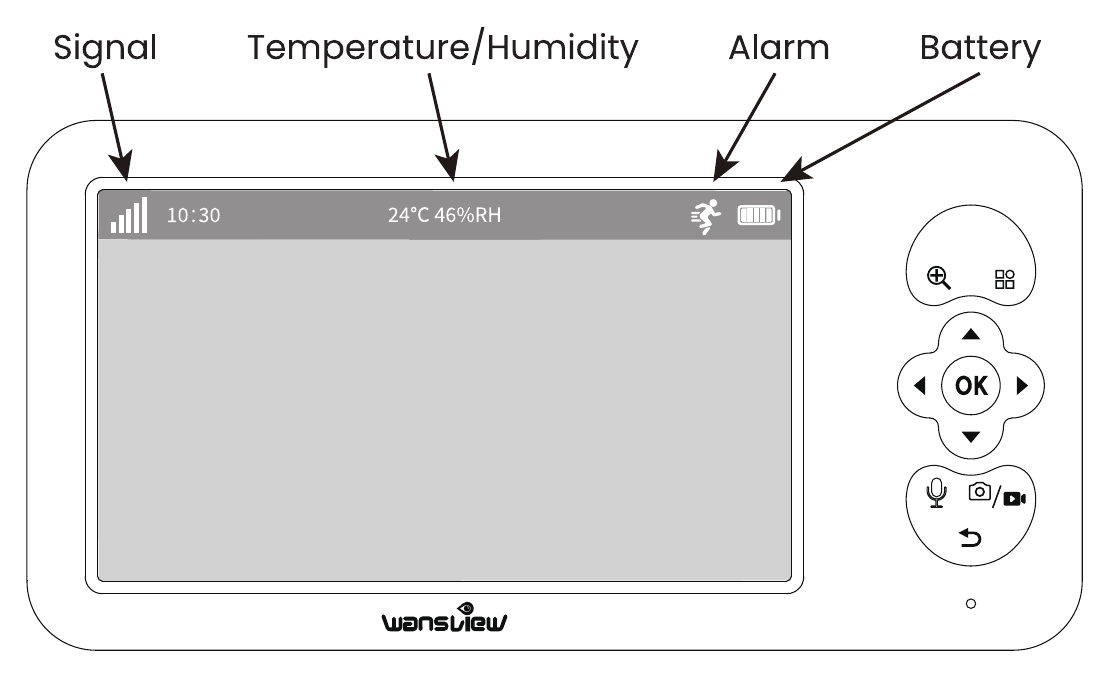
- Signal
- Température / Humidité
- Alarme
- Batterie
Réglages de la caméra
La caméra peut être connectée à la fois au moniteur et à l'application « Wansview Cloud ». Vous pouvez l'utiliser selon vos besoins.
01 / Appairer la caméra avec le moniteur
Branchez la caméra sur une source d'alimentation. Le voyant de la caméra s'allume.
Assurez-vous que le moniteur est complètement chargé, puis appuyez sur le bouton marche/arrêt jusqu'à ce que l'écran s'allume.
Appuyez sur le bouton d'appairage de la caméra jusqu'à entendre le signal sonore « Di ». Appuyez sur le bouton OK à l'écran pour démarrer l'appairage.
Lors de l'appairage, maintenez une distance inférieure à 1 mètre entre la caméra et le moniteur.
02 / Télécharger l'application « Wansview Cloud »
Téléchargez l'application « Wansview Cloud » depuis l'App Store ou Google Play, puis créez un compte et connectez-vous.

03 / Appairer la caméra avec l'application
Branchez la caméra sur une prise de courant et patientez environ 20 secondes jusqu'à ce que le voyant clignote en rouge et bleu.
Ouvrez l'application « Wansview Cloud », appuyez sur le bouton « + » ou « Add device » (Ajouter un appareil), trouvez la caméra V1 dans la liste, puis suivez les instructions de l'application.
04 / Connexion Wi-Fi par Bluetooth
Placez la caméra à moins de 1 mètre (3 pieds) du routeur et connectez votre téléphone à un réseau Wi-Fi. Appuyez ensuite sur « Add Device » (Ajouter un appareil) ou sur « + » pour choisir la caméra V1.
Allumez la caméra, puis patientez 1 à 2 minutes jusqu'à ce que le voyant de la caméra clignote alternativement en rouge et bleu (sinon, appuyez sur le bouton de réinitialisation pendant environ 5 secondes). Une fois cela fait, activez le service GPS/localisation de votre téléphone et autorisez-y l'accès à l'application « Wansview Cloud », puis activez le Bluetooth de votre téléphone et autorisez-y également l'accès à l'application.
Ensuite, l'application « Wansview Cloud » recherche l'appareil V1 et vous pouvez appuyer sur « Pair » (Appairer).
Si l'application ne vous propose pas de trouver l'appareil V1, sélectionnez manuellement la caméra V1, puis choisissez le mode de connexion Wi-Fi par Bluetooth.
Le nom de votre réseau Wi-Fi est récupéré automatiquement. Saisissez le mot de passe de votre Wi-Fi (appuyez sur le bouton « Eye » (Œil) pour le vérifier). Le mot de passe ne doit contenir aucun espace.
Si le nom de votre réseau Wi-Fi n'est pas reconnu automatiquement, vérifiez que l'autorisation GPS/localisation est activée sur votre téléphone. Puis recommencez depuis le début.
Installation
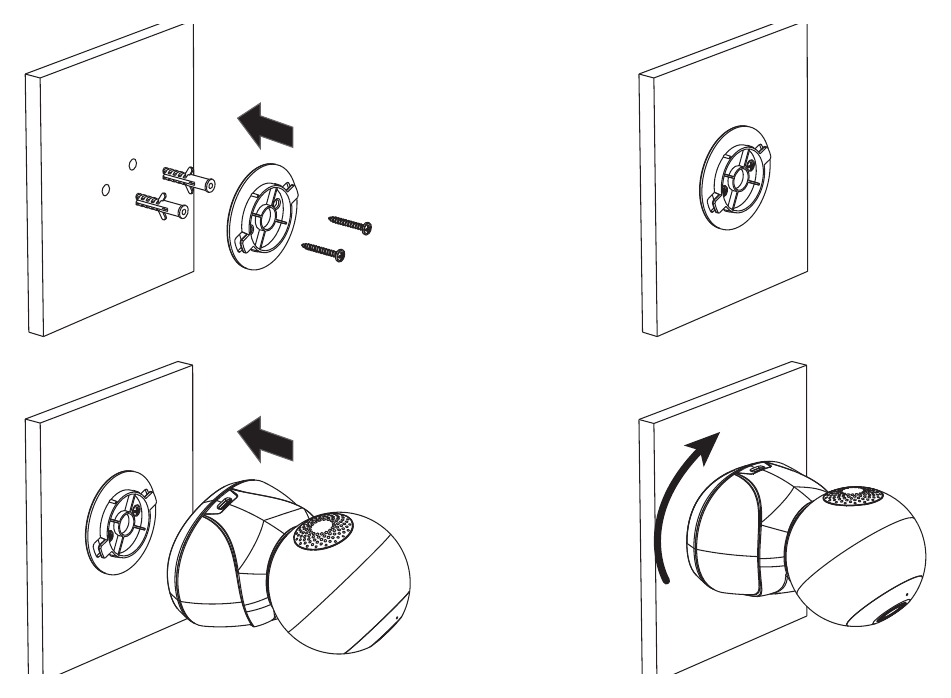
Percez deux trous dans le mur à l'aide du gabarit des trous de montage.
Insérez les deux chevilles en plastique dans les trous.
Serrez les vis dans les chevilles en plastique.
Alignez la caméra avec les vis et poussez doucement le corps de la caméra pour le verrouiller en place.
- Pour la sécurité du bébé, gardez toujours le câble hors de portée des enfants (à au moins 1 m).
- Si votre caméra est montée à l'envers, son image doit également être pivotée. Accédez à Device settings > Advanced settings > Image rotation (Réglages de l'appareil > Réglages avancés > Rotation de l'image) dans l'application Wansview Cloud et appuyez sur « Reverse mounting » (Montage inversé) pour ajuster l'image.
Fonctions du menu principal
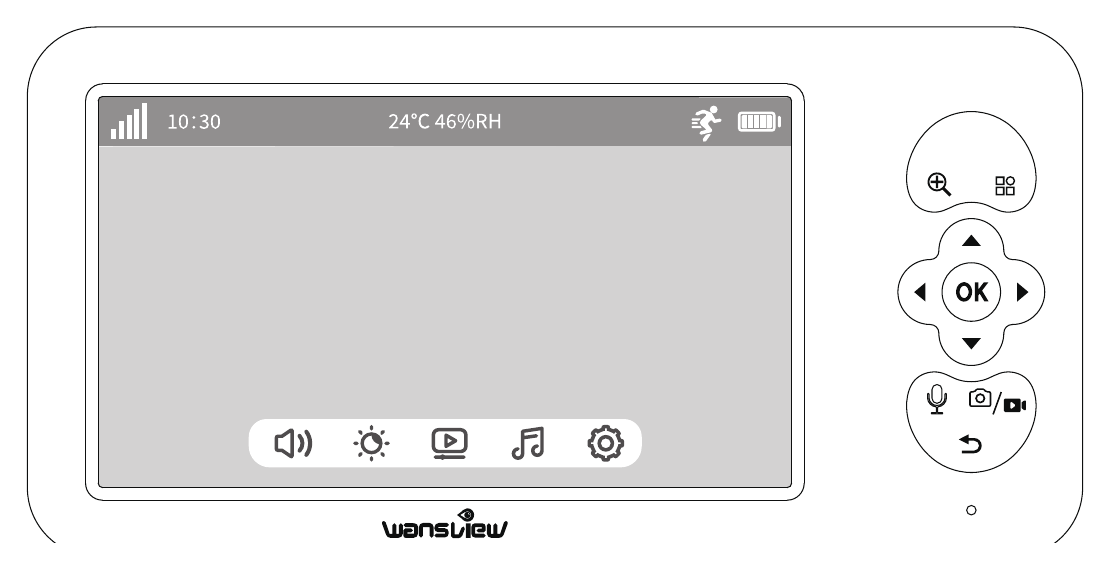
- Volume en temps réel : Réglé à l'aide des touches ▲▼.
- Luminosité : Réglée à l'aide des touches ▲▼.
- Lecture des vidéos de la carte SD.
- Musique : Réglage des morceaux, du mode de lecture et du volume de la musique.
- Réglages : « Motion/Volume Detection » (Détection de mouvement/de son) activée dans [Smart Care] ; « Indicator Light/Image rotation » (Voyant lumineux/Rotation de l'image) activée dans [Other Settings].
FAQ
Service après-vente
| Région | |
|---|---|
| États-Unis / Canada / Australie | [email protected] |
| Royaume-Uni | [email protected] |
Téléphone : +1 323-686-3288 — disponible de 18h00 à 3h00 (heure du Pacifique), du lundi au vendredi.
Avis réglementaire
Déclarations ISED
Cet appareil contient un ou plusieurs émetteurs/récepteurs exempts de licence conformes aux CNR exempts de licence d'Innovation, Sciences et Développement économique Canada (ISDE).
Déclaration FCC
Tout changement ou modification non expressément approuvé par la partie responsable de la conformité pourrait annuler le droit de l'utilisateur à faire fonctionner l'équipement. Cet équipement a été testé et déclaré conforme aux limites d'un appareil numérique de classe B, conformément à la partie 15 des règles de la FCC. Ces limites sont conçues pour fournir une protection raisonnable contre les interférences nuisibles dans une installation résidentielle. Cet équipement génère, utilise et peut émettre de l'énergie radiofréquence et, s'il n'est pas installé et utilisé conformément aux instructions, peut provoquer des interférences nuisibles aux communications radio. Cependant, rien ne garantit qu'aucune interférence ne se produira dans une installation donnée. Si cet équipement provoque des interférences nuisibles à la réception radio ou télévisée, ce qui peut être déterminé en éteignant puis en rallumant l'équipement, l'utilisateur est encouragé à essayer de corriger ces interférences par l'une ou plusieurs des mesures suivantes :
- Réorienter ou déplacer l'antenne de réception.
- Augmenter la distance entre l'équipement et le récepteur.
- Brancher l'équipement sur une prise d'un circuit différent de celui auquel le récepteur est connecté.
- Consulter le revendeur ou un technicien radio/TV expérimenté pour obtenir de l'aide.
Cet appareil est conforme à la partie 15 des règles de la FCC. Son fonctionnement est soumis aux deux conditions suivantes : (1) cet appareil ne doit pas provoquer d'interférences nuisibles, et (2) cet appareil doit accepter toute interférence reçue, y compris les interférences susceptibles de provoquer un fonctionnement indésirable.
Déclaration relative à l'exposition aux RF
Pour rester conforme aux directives de la FCC en matière d'exposition aux RF, cet équipement doit être installé et utilisé en respectant une distance minimale de 20 cm entre la source de rayonnement et votre corps. Cet appareil et sa ou ses antennes ne doivent pas être co-localisés ni fonctionner conjointement avec une autre antenne ou un autre émetteur.
Déclaration UE de conformité simplifiée
Wansview déclare que le moniteur vidéo est conforme aux exigences essentielles et aux autres dispositions pertinentes de la directive 2014/53/UE. Pour la déclaration de conformité, rendez-vous sur https://wansview.com.

Fabriqué en Chine.