 Wansview Cloud Docs
B4 クイックインストールガイド
非停止ソーラー給電に対応した Wansview B4 2K 屋外用セキュリティカメラのセットアップ、設置、インジケーターライト、便利な機能、よくある質問について解説します。
B4 クイックインストールガイド
非停止ソーラー給電対応 2K 屋外用セキュリティカメラ
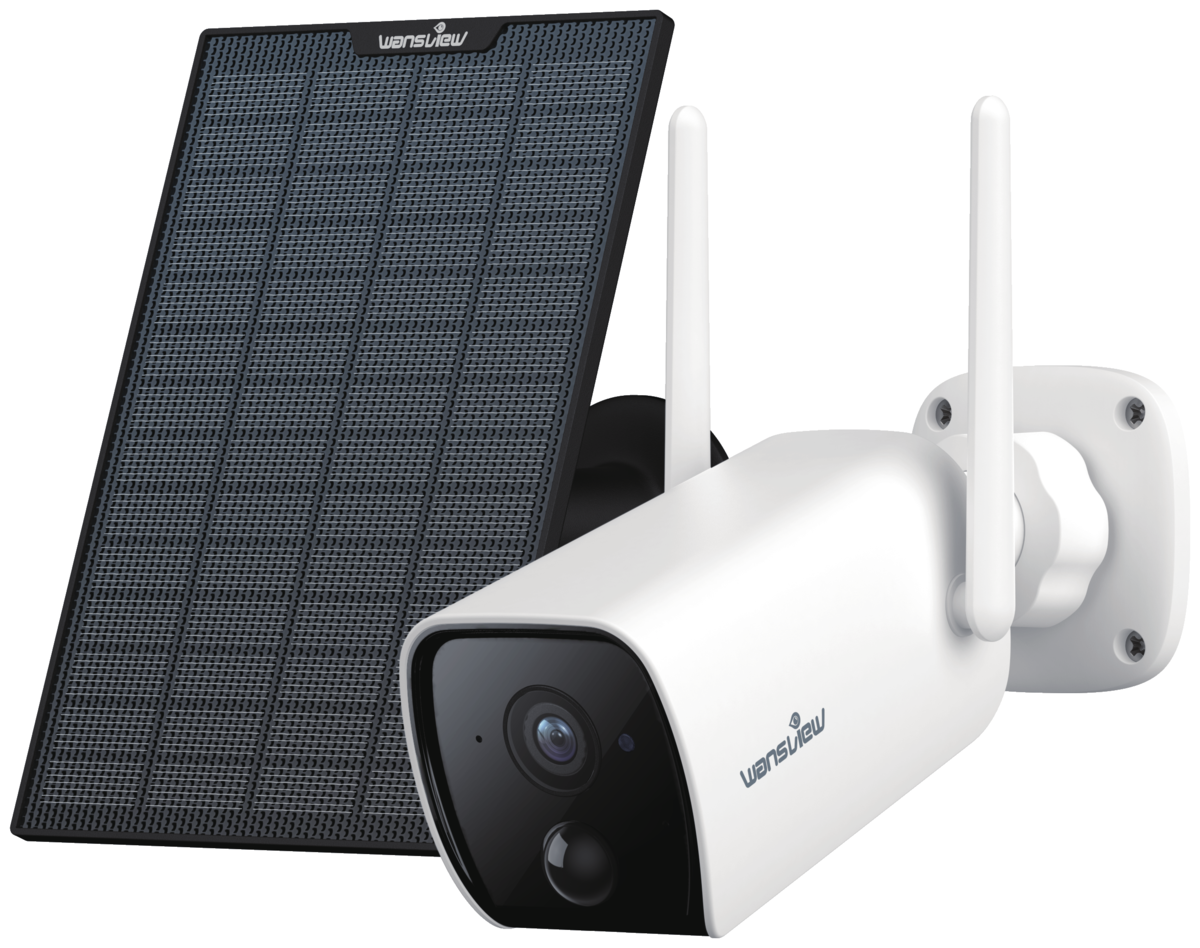
製品図
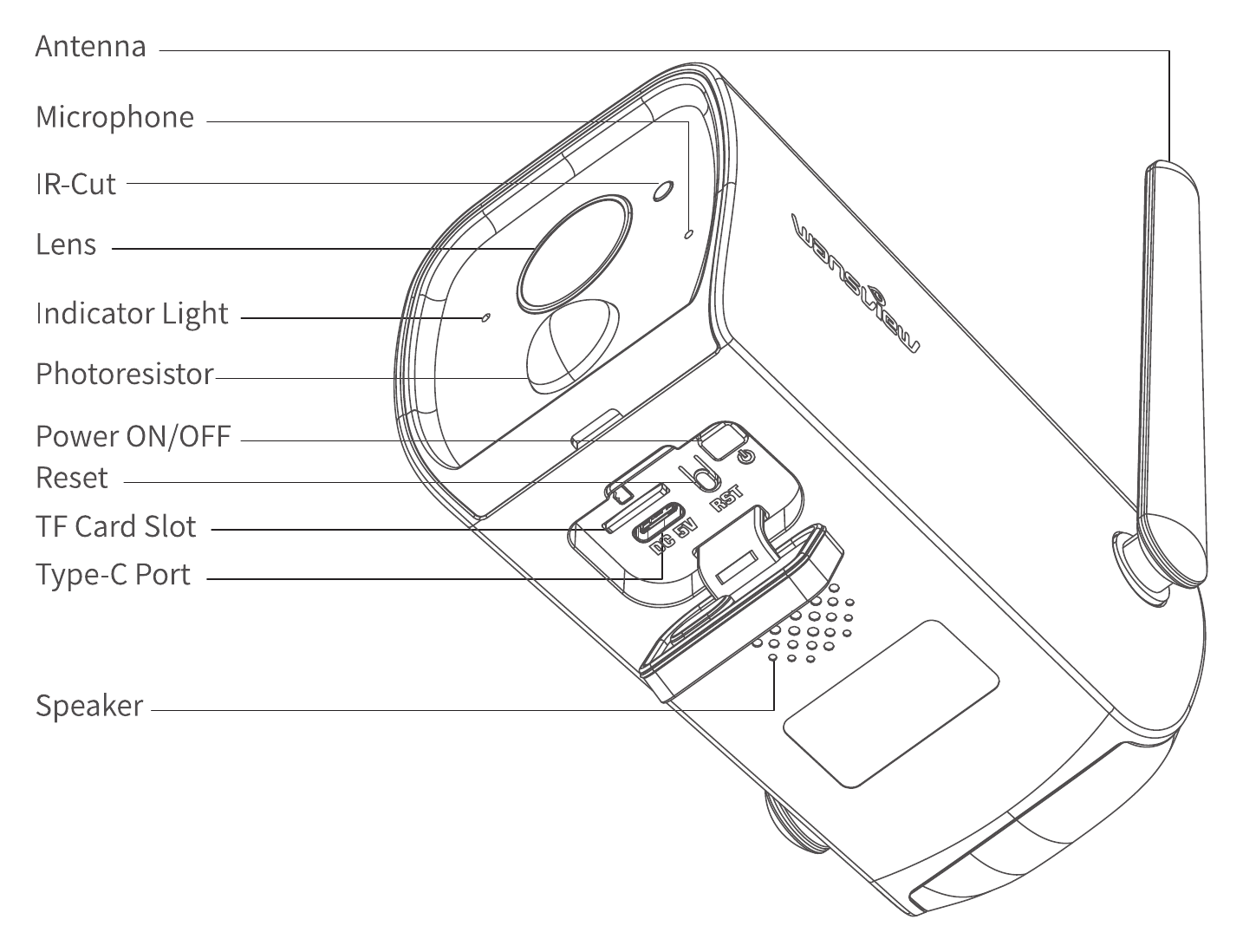
- アンテナ
- マイク
- IR-Cut
- レンズ
- インジケーターライト
- 光センサー
- 電源 ON/OFF
- リセット
- TF Card スロット
- Type-C ポート
- スピーカー
同梱物
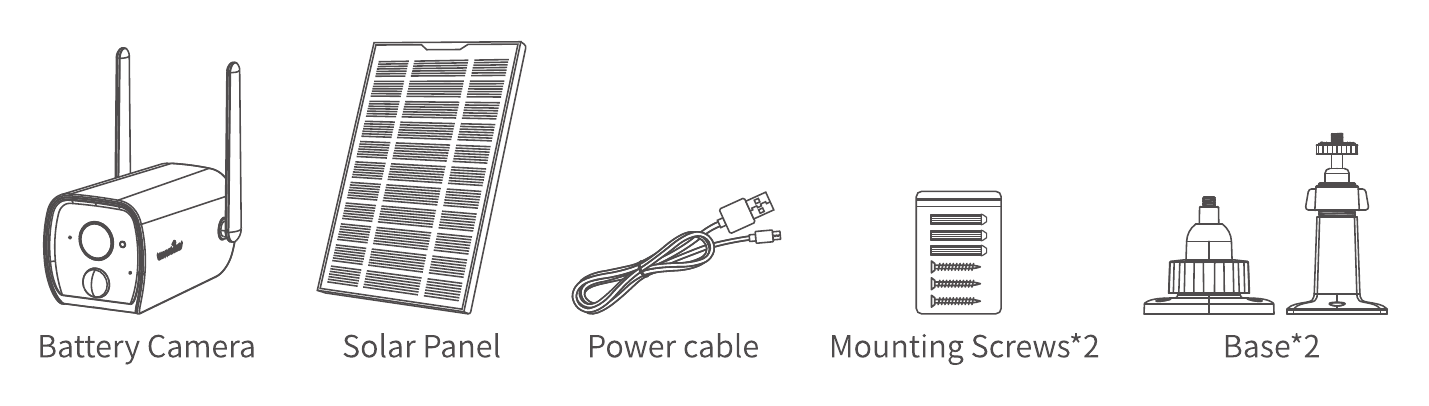
- バッテリーカメラ
- ソーラーパネル
- 電源ケーブル
- 取り付けネジ × 2
- 台座 × 2
インジケーターライトの状態
| ライトの状態 | カメラの状態 |
|---|---|
| 赤色点灯 | 電源オン |
| 赤色と青色が点滅 | カメラが接続待機中 |
| 青色点滅 | カメラが Wi-Fi に接続中 |
| 青色点灯 | Wi-Fi 接続成功 |
| 赤色が速く点滅 | 1. カメラを工場出荷時設定にリセット中 2. カメラのファームウェアを更新中 |
ルーターがインターネットに接続されていることをご確認ください。
ユーザーガイド
ダウンロードとインストール
App Store または Google Play で「Wansview Cloud」アプリを検索し、お使いのスマートフォンにダウンロードしてください。
アカウント登録
「Wansview Cloud」アプリを開き、メールアドレスでアカウントを登録して有効化してください。
パスワードは 8〜16 文字で、数字、大文字、小文字、特殊文字のうち少なくとも 3 種類を含める必要があります。
B4 カメラを追加する
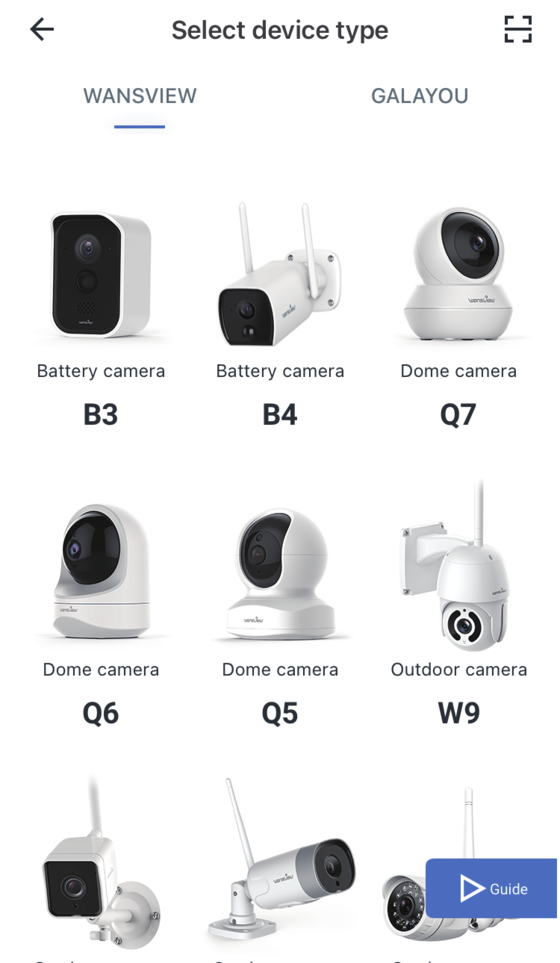
「デバイスを追加」または「+」をタップします。
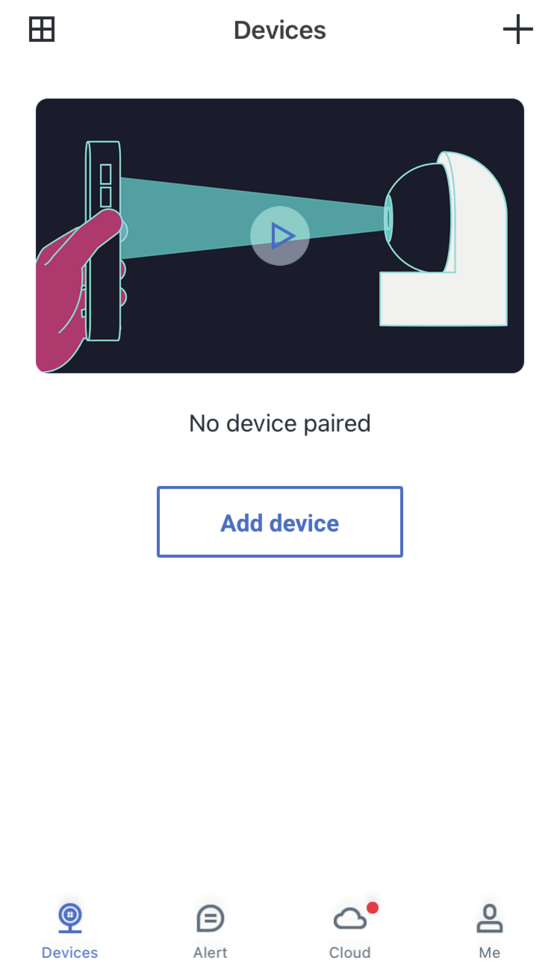
B4 カメラを選択します。
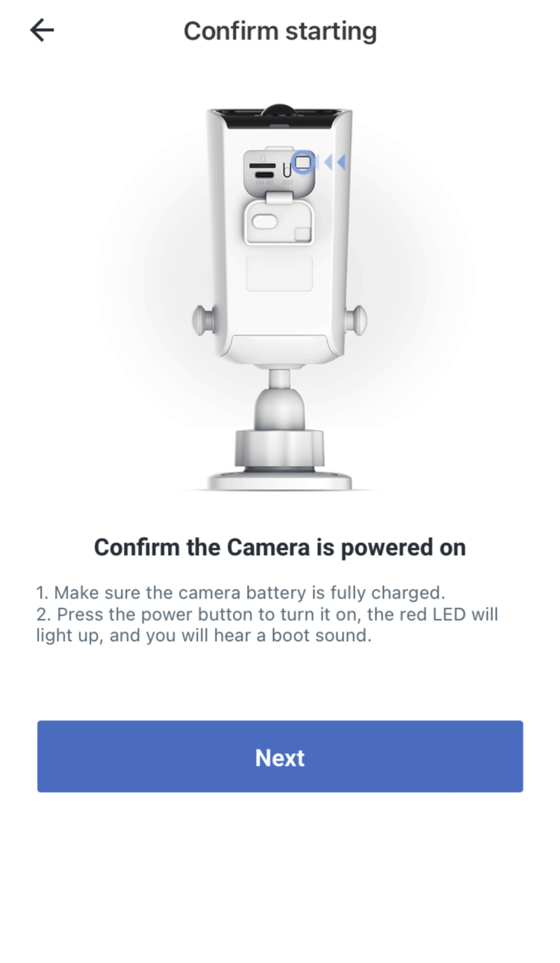
電源ボタンを押してカメラの電源を入れます。
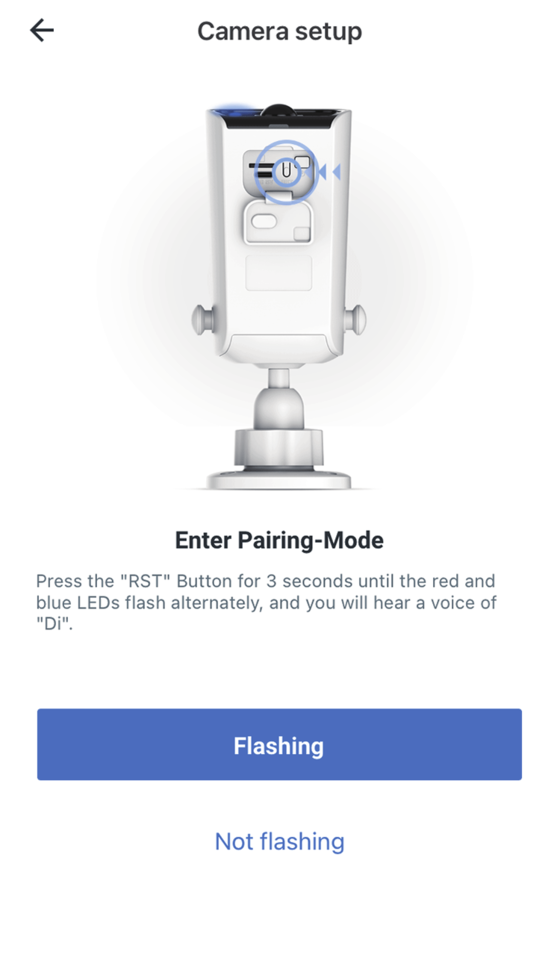
リセットボタンを 3 秒間押して、ペアリングモードに入ります。
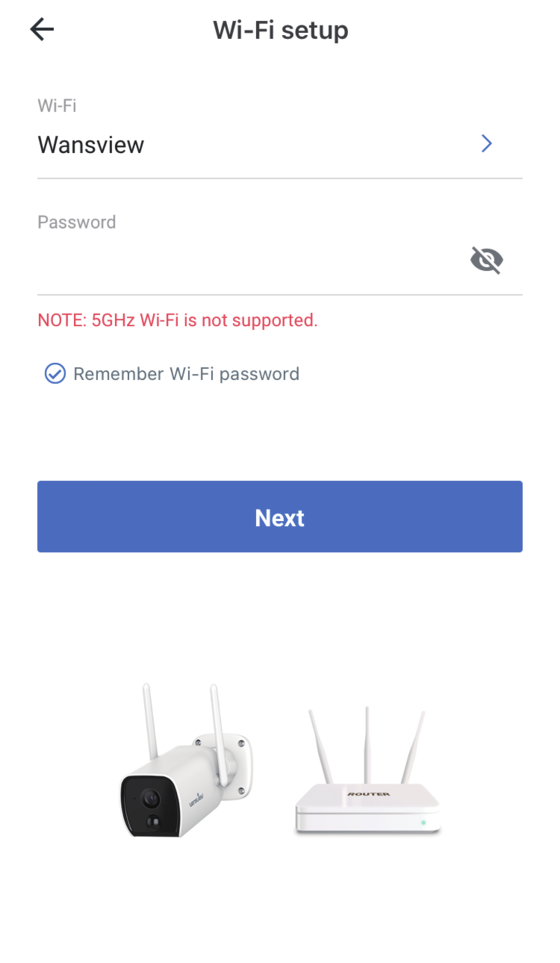
Wi-Fi 設定(2.4 GHz の Wi-Fi に接続します)。
QR コードをスキャンします。
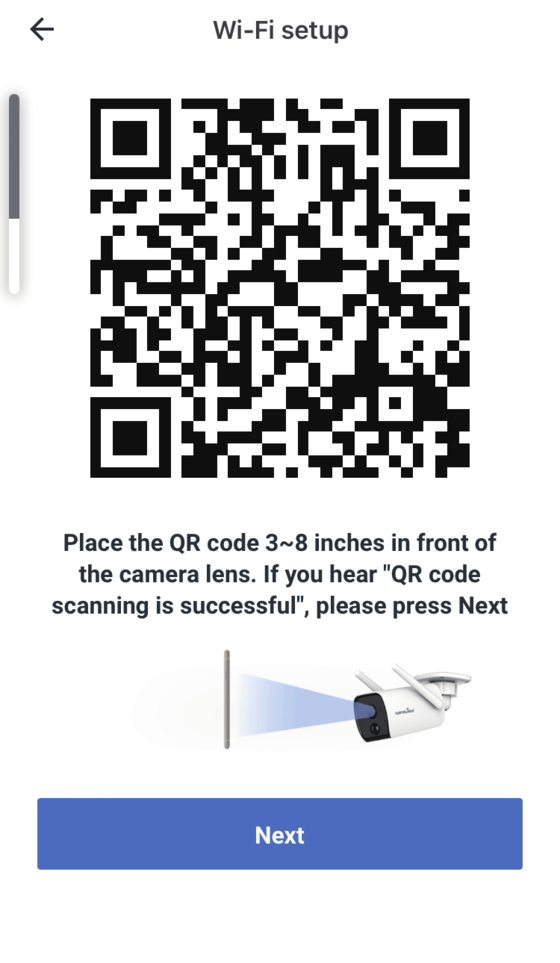
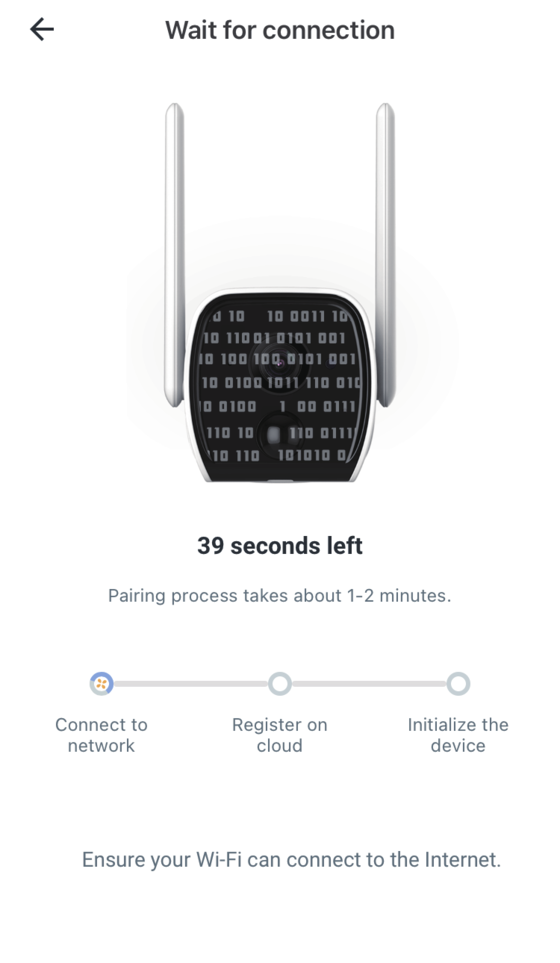
ペアリング中です。
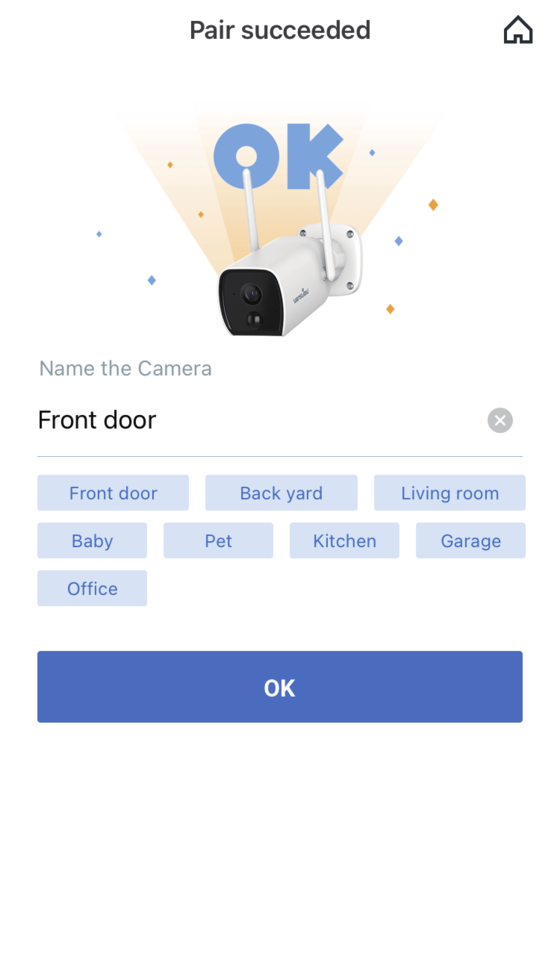
カメラがオンラインになりました。
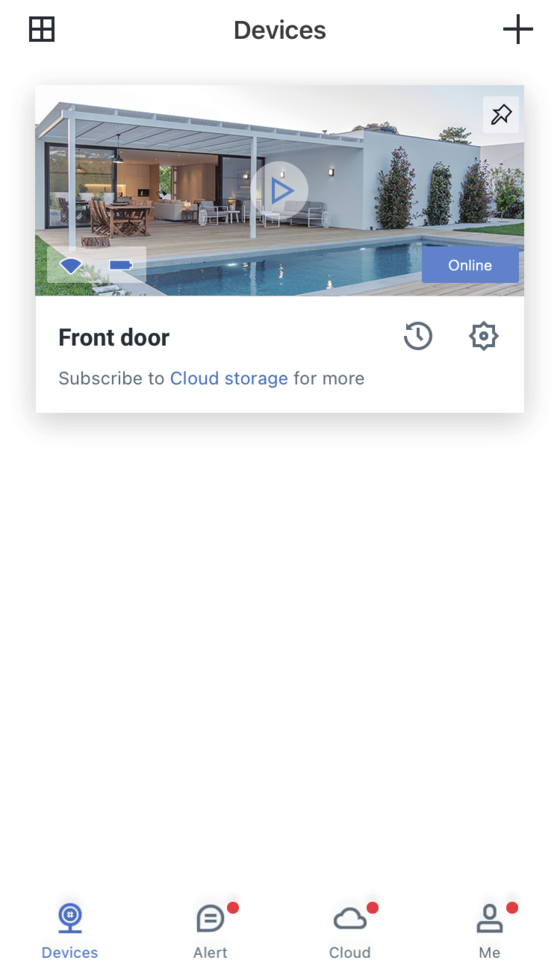
ライブ映像。
ヒント
- このバッテリーカメラは 2.4 GHz の Wi-Fi のみに対応しており、5 GHz の Wi-Fi には対応していません。
- カメラのセットアップ中は、カメラをルーターの近くに置いてください。接続が成功した後は、別の場所に設置できます。
注意:カメラのセットアップ中は、カメラをルーターの近く(3 feet/約 1 m)に置いてください。
便利な機能
- 24 時間 365 日モニタリング — 内蔵の IR-Cut フィルターと赤外線ライトにより、昼夜モードで鮮明なカメラ映像を確認でき、24 時間安心して見守ることができます。
- 双方向通話 — 内蔵のマイクとスピーカーにより、郵便配達員はもちろん、ご家族とも顔を合わせることなくいつでも会話できます。
- 動体検知 — 内蔵の PIR センサーにより、動く物体の捕捉に対応し、自動的に 10 秒間の短いアラーム録画とリアルタイムのプッシュ通知をトリガーします。誤検知を減らして精度を高めるため、PIR アルゴリズムの感度レベルを低に設定できます。
- スマート省電力 — ハードウェアとソフトウェアの両面でインテリジェントな省電力処理を施し、自動休止に対応しています。PIR の検知範囲に人が入ると、カメラは自動的に起動します。
- TF Card ストレージ — TF Card(最大 128 GB、別売)を挿入すると、クラウドストレージを使わずにアラーム映像を TF Card に録画できます。カメラが内蔵バッテリーのみで動作している場合は、最大 60 秒の動体映像を録画できます。電源ケーブルやソーラーパネルなどの外部電源にカメラを接続している場合は、動きが止まるまで動体映像を録画します。TF Card もあわせてご覧ください。
- クラウドストレージ — クラウドストレージを有効にすると、アラーム記録がクラウドサーバーに自動的に保存され、データの損失や破損がありません。クラウドストレージ もあわせてご覧ください。
よくある質問
アフターサービス
- US: [email protected]
- UK: [email protected]
製造元: Shenzhen Smarteye Digital Electronics Co., Ltd
住所: 206, Block 1, Shangrong Industrial Zone, No.2 Baolong Road 5, Baolong District, Longgang, Shenzhen, China

Made in China.