 Wansview Cloud Docs
Szybka instrukcja instalacji B4
Konfiguracja, instalacja, kontrolki świetlne, funkcje zaawansowane oraz FAQ zewnętrznej kamery monitorującej Wansview B4 2K z nieprzerwanym zasilaniem solarnym.
Szybka instrukcja instalacji B4
Zewnętrzna kamera monitorująca 2K z nieprzerwanym zasilaniem solarnym
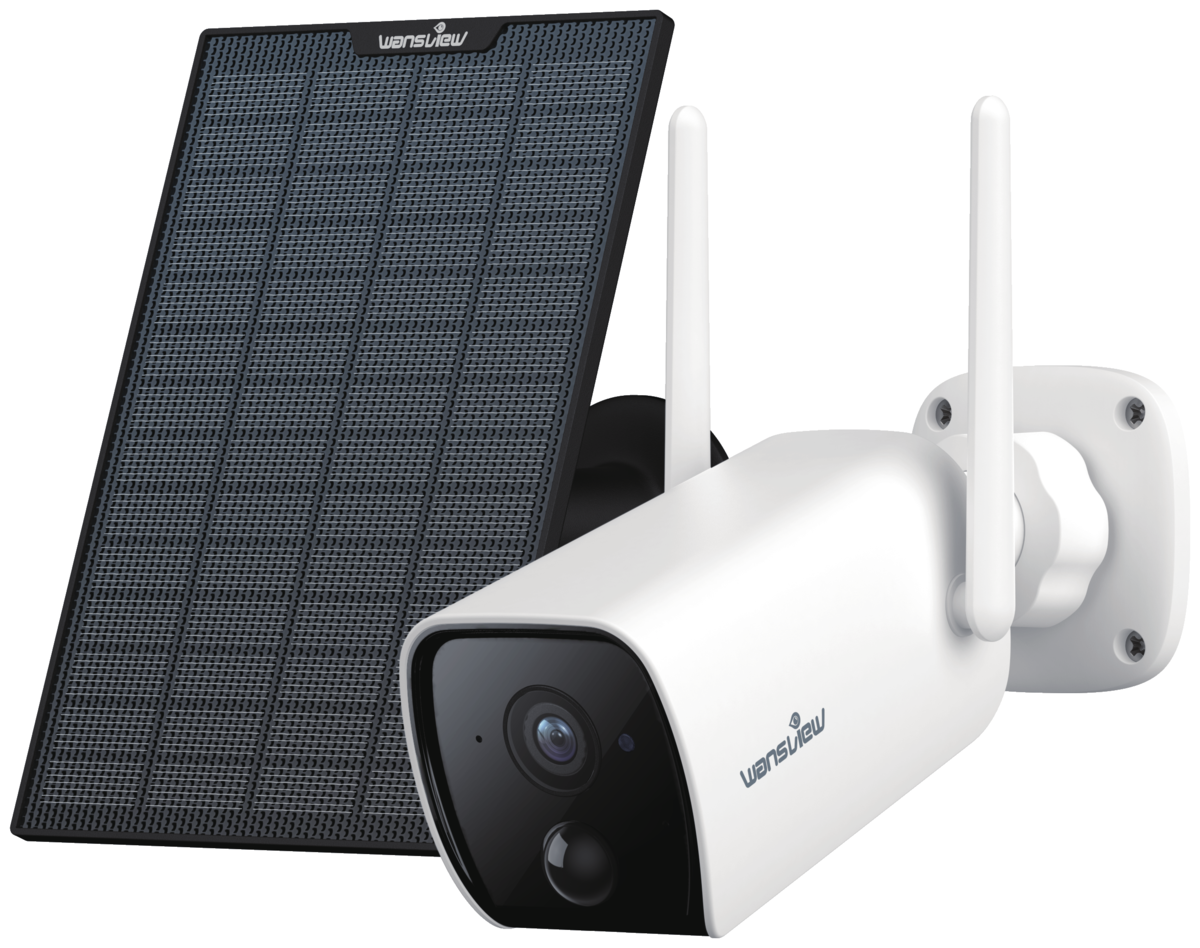
Schemat produktu
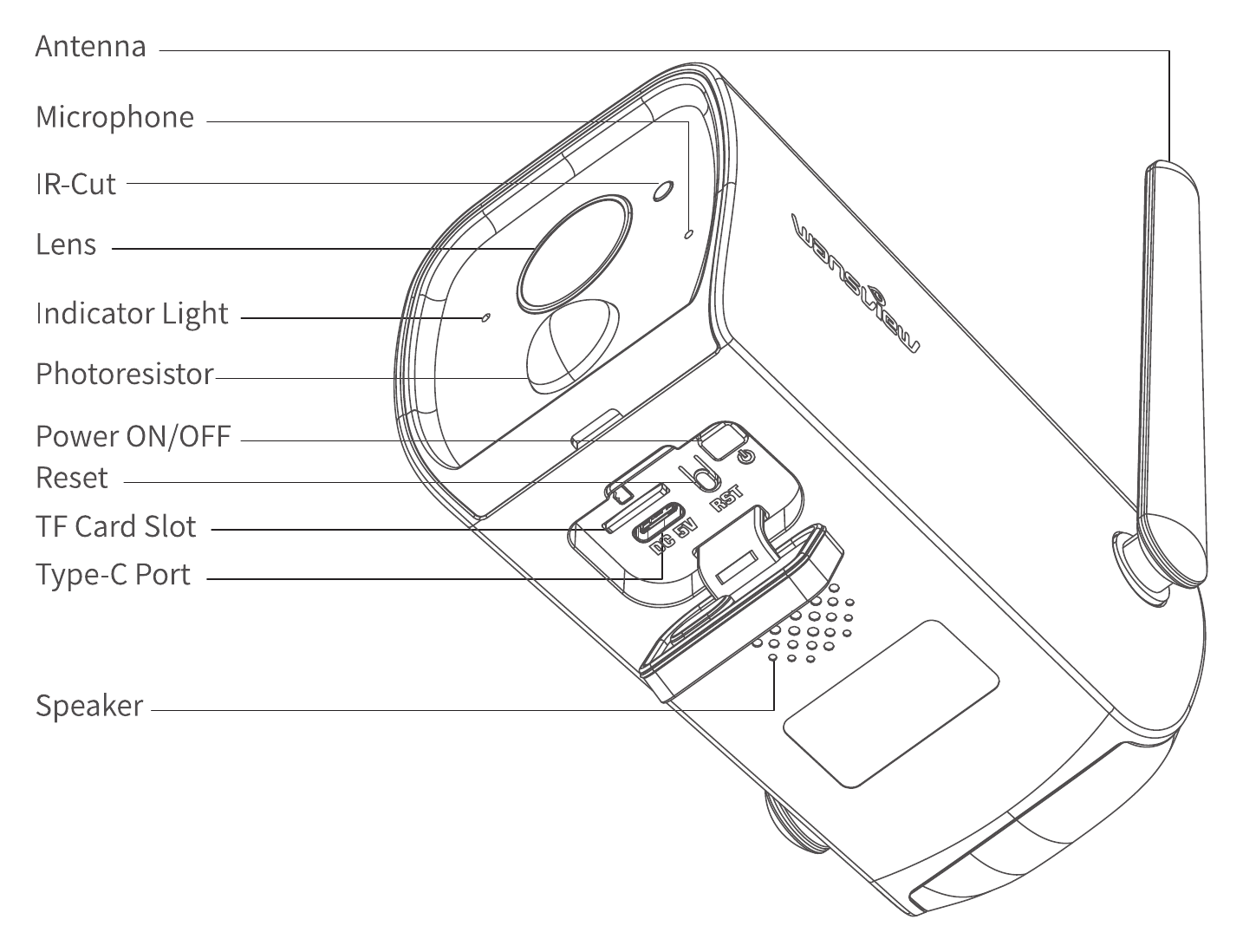
- Antena
- Mikrofon
- IR-Cut
- Obiektyw
- Kontrolka świetlna
- Fotorezystor
- Włącznik/wyłącznik zasilania
- Reset
- Gniazdo karty TF Card
- Port Type-C
- Głośnik
Zawartość opakowania
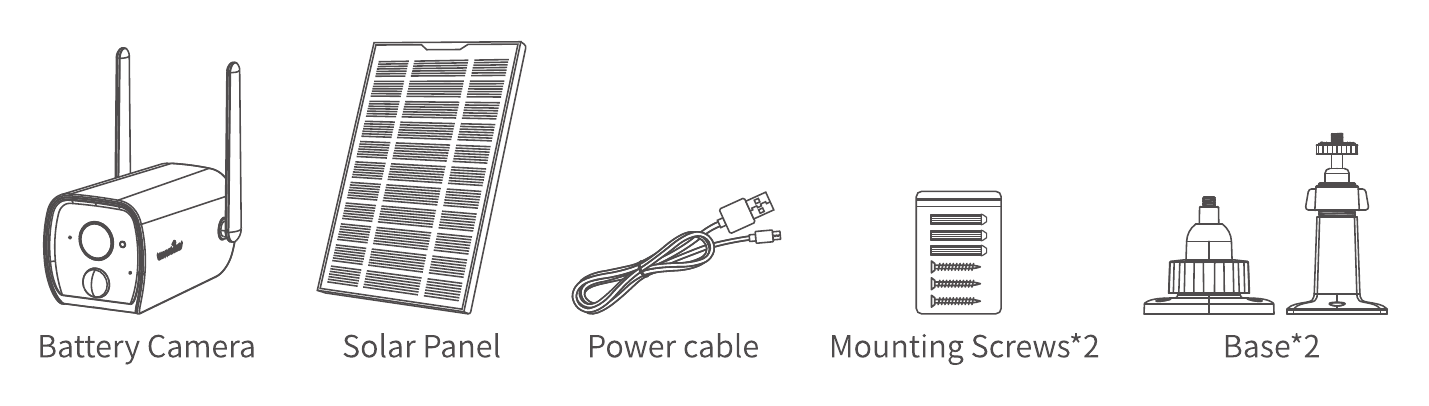
- Kamera akumulatorowa
- Panel słoneczny
- Kabel zasilający
- Śruby montażowe × 2
- Podstawa × 2
Stan kontrolek świetlnych
| Stan kontrolki | Stan kamery |
|---|---|
| Świeci czerwona kontrolka | Zasilanie włączone |
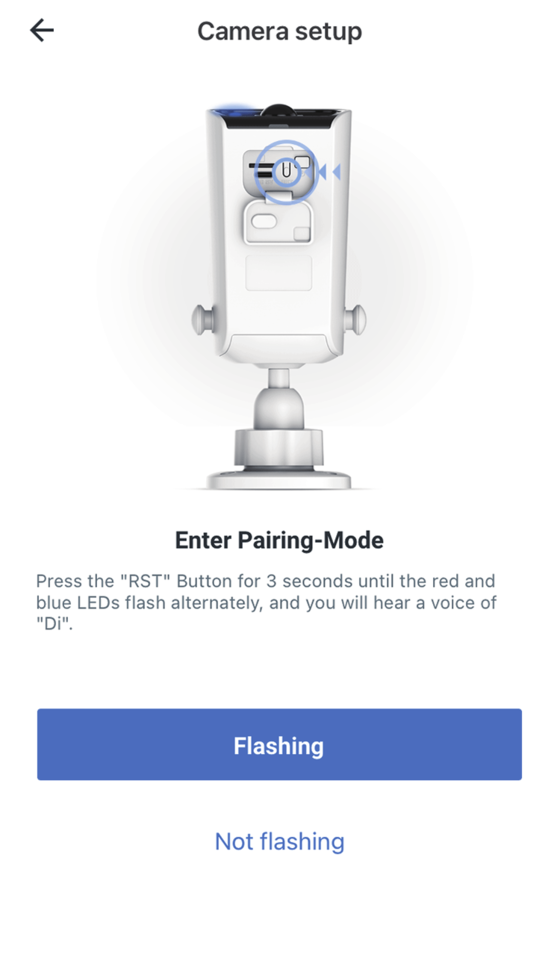
| Migające czerwona i niebieska kontrolka | Kamera jest gotowa do połączenia |
| Miga niebieska kontrolka | Kamera łączy się z siecią Wi-Fi |
| Niebieska kontrolka świeci ciągle | Połączenie z Wi-Fi powiodło się |
| Czerwona kontrolka miga szybko | 1. Reset kamery do ustawień fabrycznych 2. Kamera aktualizuje oprogramowanie sprzętowe |
Upewnij się, że router jest podłączony do Internetu.
Przewodnik użytkownika
Pobierz i zainstaluj
Wejdź do App Store lub Google Play, wyszukaj i pobierz aplikację „Wansview Cloud” na swój smartfon.
Zarejestruj konto
Otwórz aplikację „Wansview Cloud” i zarejestruj konto za pomocą swojego adresu e-mail, a następnie je aktywuj.
Hasło musi mieć od 8 do 16 znaków i zawierać co najmniej trzy z następujących kategorii: cyfry, wielkie litery, małe litery lub znaki specjalne.
Dodawanie kamery B4
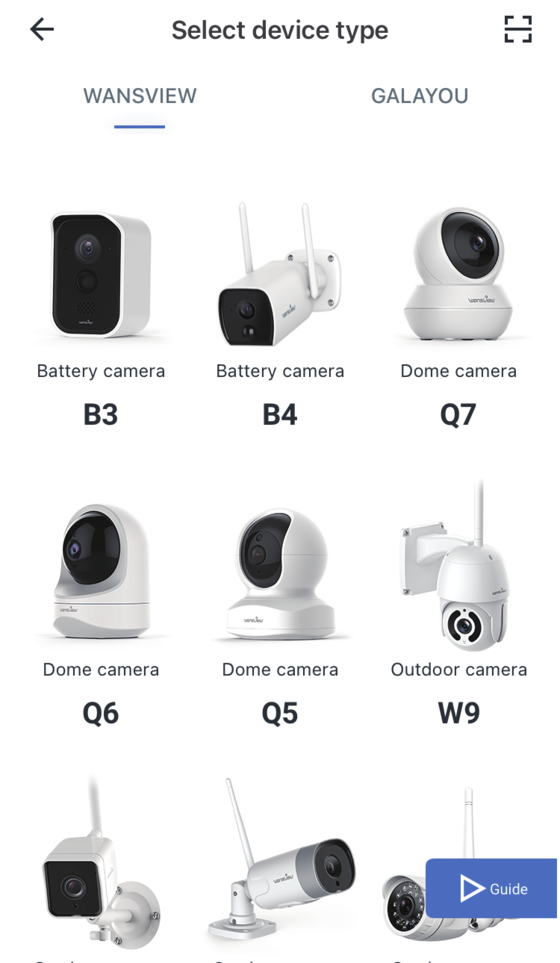
Kliknij „Dodaj urządzenie” lub „+”.
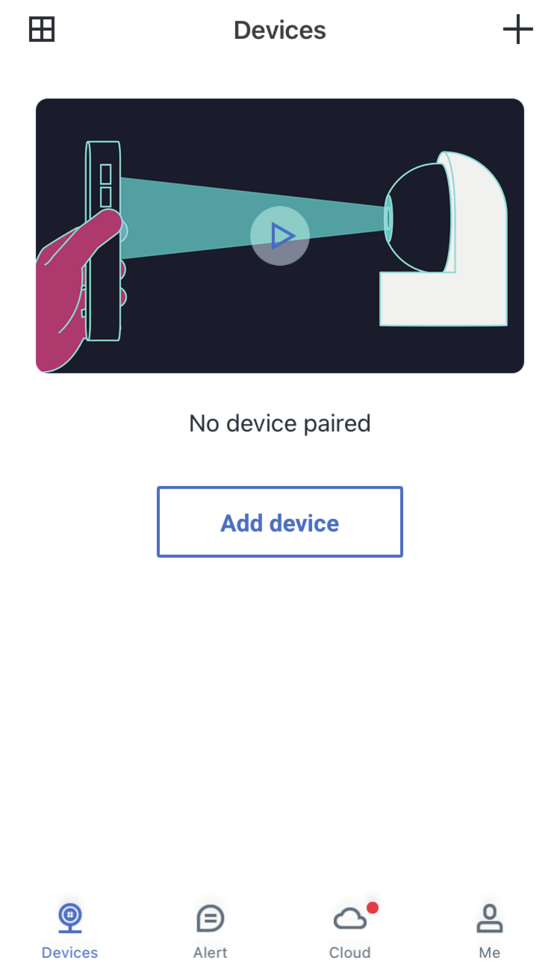
Wybierz kamerę B4.
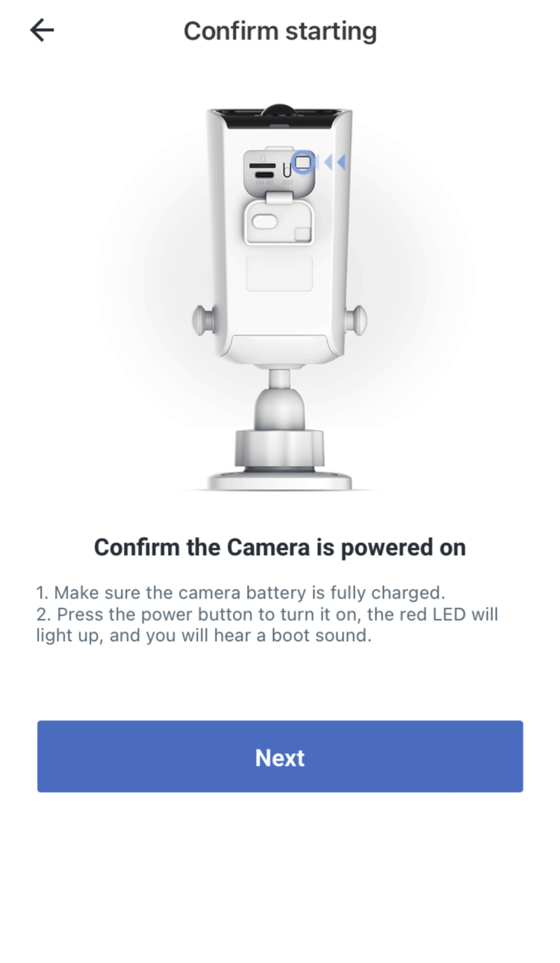
Naciśnij przycisk zasilania, aby włączyć kamerę.
Naciśnij i przytrzymaj przycisk Reset przez 3 sekundy, aby przejść w tryb parowania.
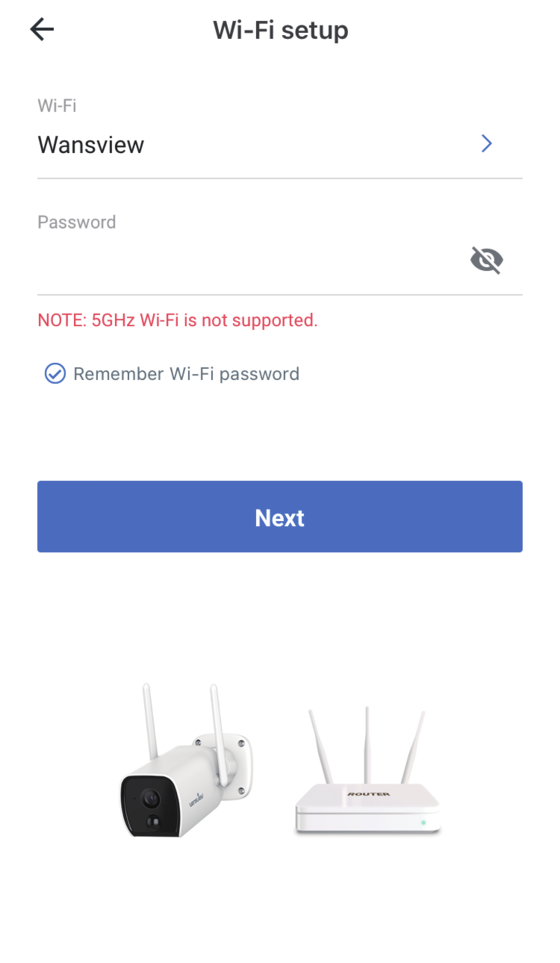
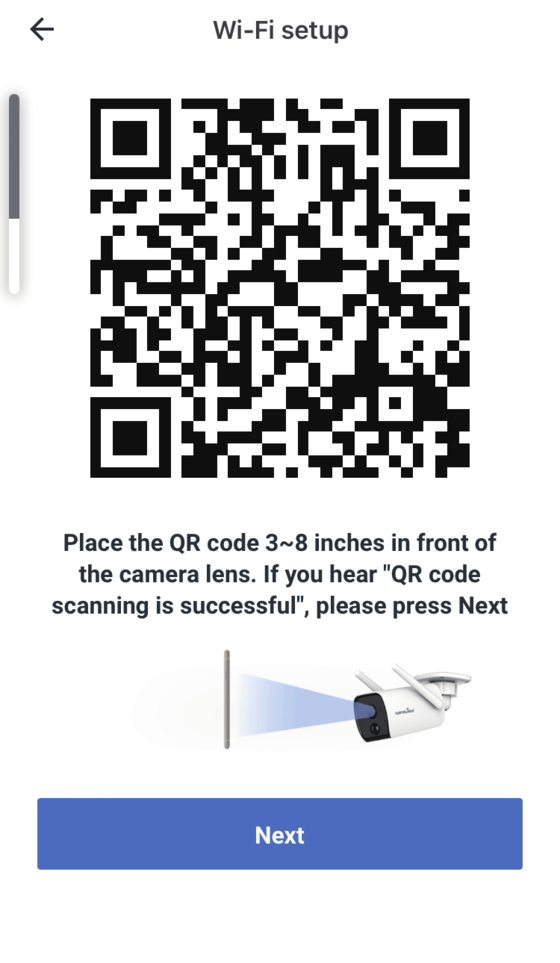
Konfiguracja Wi-Fi (połącz się z siecią Wi-Fi 2.4 GHz).
Zeskanuj kod QR.
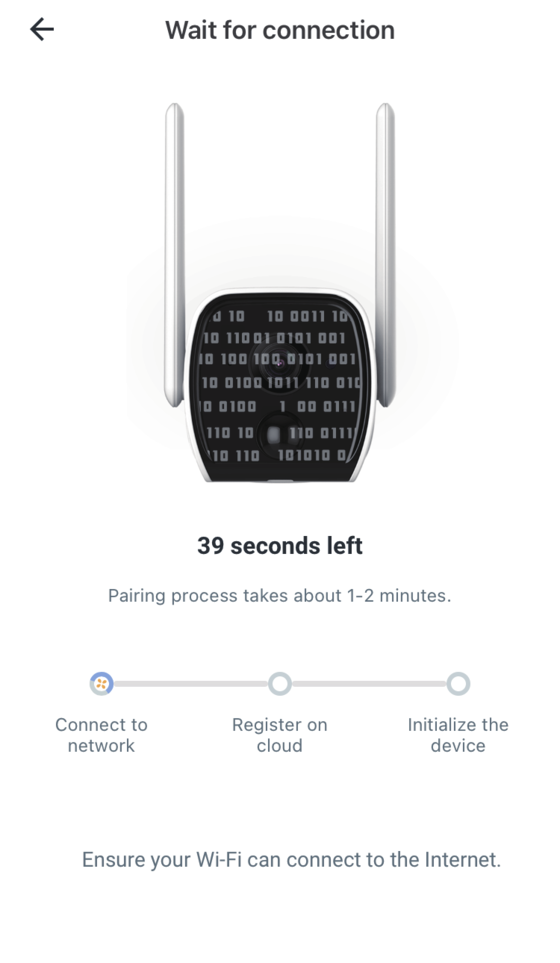
Trwa parowanie.
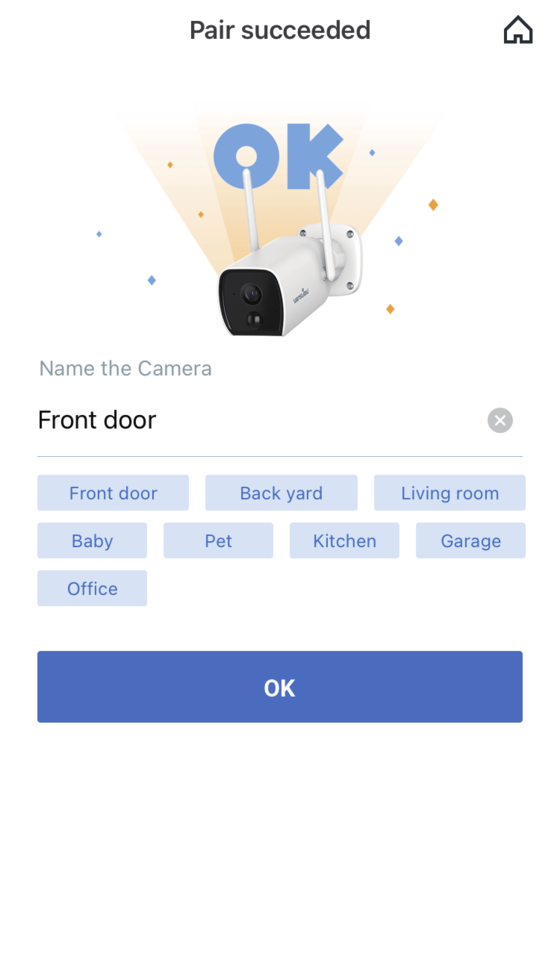
Kamera jest online.
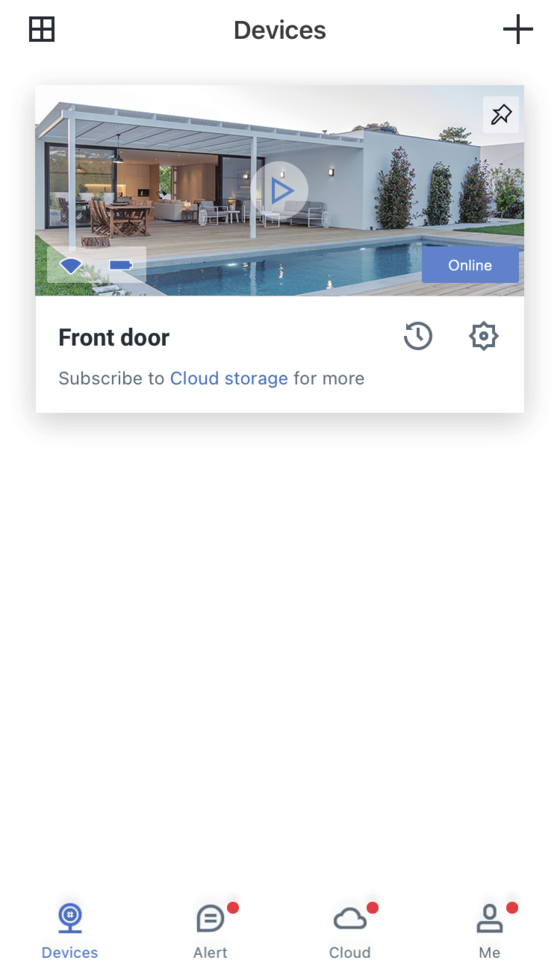
Podgląd na żywo.
Wskazówki
- Ta kamera akumulatorowa działa wyłącznie z siecią Wi-Fi 2.4 GHz; sieć Wi-Fi 5 GHz nie jest obsługiwana.
- Podczas konfiguracji umieść kamerę blisko routera. Po pomyślnym nawiązaniu połączenia możesz przenieść kamerę w inne miejsce.
Uwaga: Podczas konfiguracji umieść kamerę blisko routera (3 stopy / około 1 m).
Funkcje zaawansowane
- Monitoring 7/24 — Dzięki wbudowanemu filtrowi IR-Cut i podświetleniu podczerwonemu możesz oglądać wyraźny obraz z kamery w trybie dziennym i nocnym, ciesząc się spokojem ducha przy całodobowym monitoringu.
- Dwukierunkowa komunikacja audio — Dzięki wbudowanemu mikrofonowi i głośnikowi możesz w dowolnej chwili porozmawiać nie tylko z listonoszem, ale także z rodziną, bez konieczności stania twarzą w twarz.
- Wykrywanie ruchu — Dzięki wbudowanemu czujnikowi PIR kamera rejestruje poruszające się obiekty i automatycznie wyzwala krótkie, 10-sekundowe nagranie alarmowe oraz powiadomienia push w czasie rzeczywistym. Aby ograniczyć fałszywe alarmy i zwiększyć dokładność, możesz ustawić niski poziom czułości algorytmu PIR.
- Inteligentne oszczędzanie energii — Stosujemy inteligentne rozwiązania oszczędzania energii zarówno na poziomie sprzętu, jak i oprogramowania, z obsługą automatycznego trybu uśpienia. Gdy ktoś wejdzie w zasięg detekcji PIR, kamera automatycznie się wybudzi.
- Pamięć na karcie TF Card — Włóż kartę TF Card (maks. 128 GB, brak w zestawie), a będziesz mógł nagrywać wideo alarmowe na kartę TF Card bez korzystania z pamięci w chmurze. Jeśli kamera pracuje wyłącznie na wbudowanych akumulatorach, może nagrać maksymalnie 60 sekund wideo z ruchu. Jeśli kamera jest podłączona do zewnętrznego źródła zasilania, takiego jak kabel zasilający lub panel słoneczny, kamera będzie nagrywać wideo z ruchu do momentu jego ustania. Zobacz także TF Card.
- Pamięć w chmurze — Po włączeniu pamięci w chmurze nagrania alarmowe mogą być automatycznie zapisywane na serwerze w chmurze bez ryzyka utraty lub uszkodzenia danych. Zobacz także Pamięć w chmurze.
FAQ
Obsługa posprzedażna
- US: [email protected]
- UK: [email protected]
Producent: Shenzhen Smarteye Digital Electronics Co., Ltd
Adres: 206, Block 1, Shangrong Industrial Zone, No.2 Baolong Road 5, Baolong District, Longgang, Shenzhen, China

Wyprodukowano w Chinach.