 Wansview Cloud Docs
Guia de Instalação Rápida da B4
Configuração, instalação, luzes indicadoras, recursos avançados e perguntas frequentes da câmera de segurança externa Wansview B4 2K com energia solar ininterrupta.
Guia de Instalação Rápida da B4
Câmera de Segurança Externa 2K com Energia Solar Ininterrupta
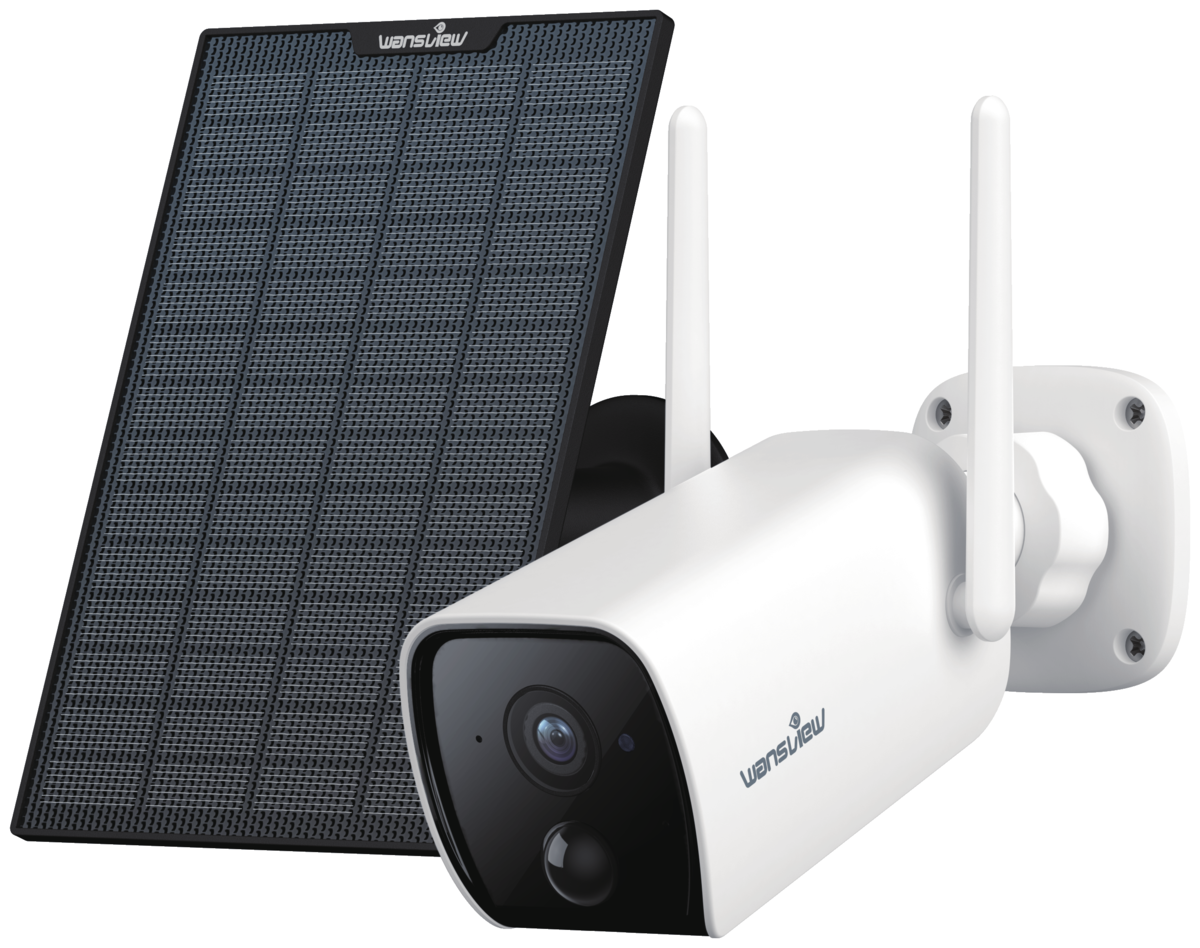
Diagrama do Produto
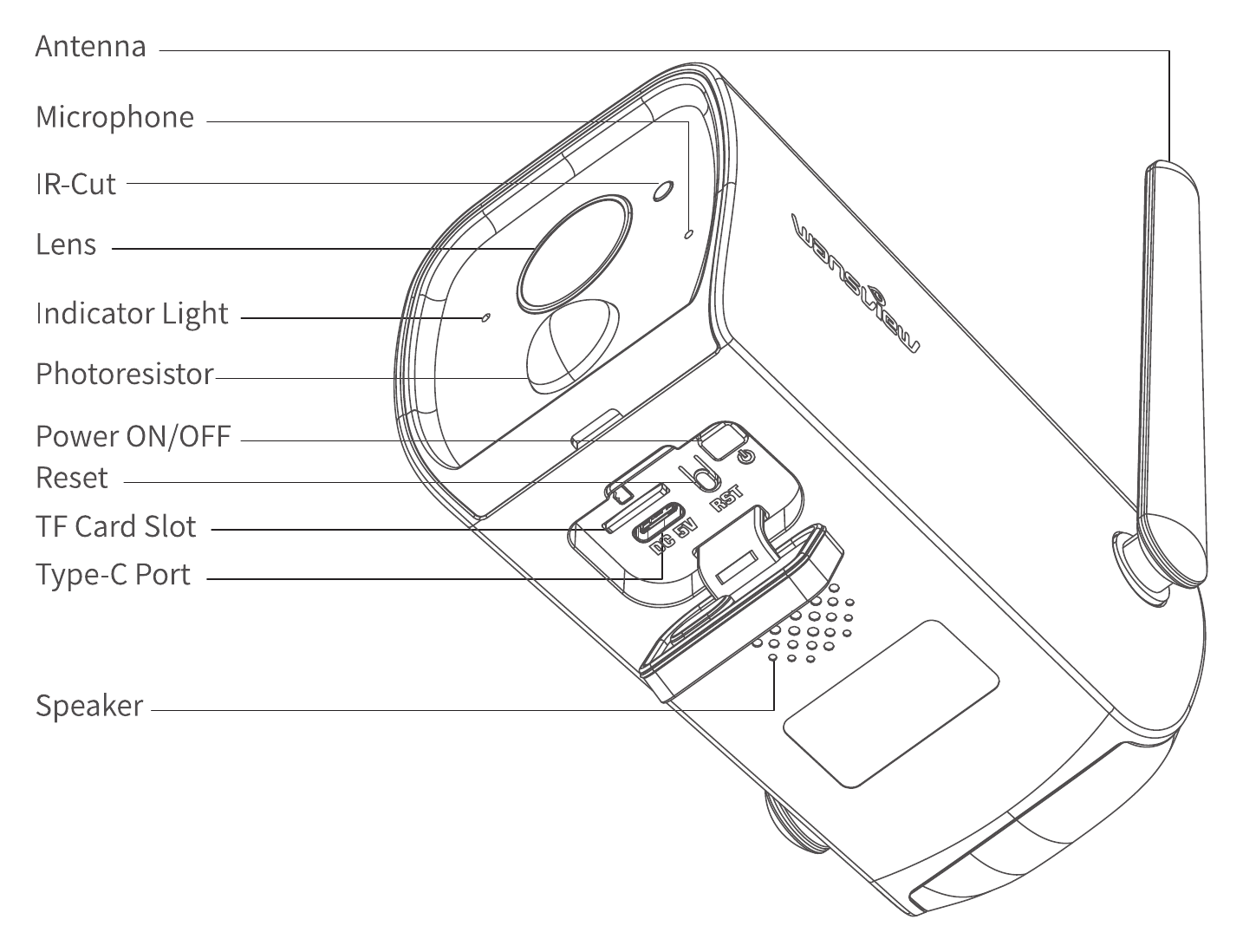
- Antena
- Microfone
- IR-Cut
- Lente
- Luz indicadora
- Fotorresistor
- Liga/Desliga
- Reset
- Slot para TF Card
- Porta Type-C
- Alto-falante
O Que Vem na Caixa
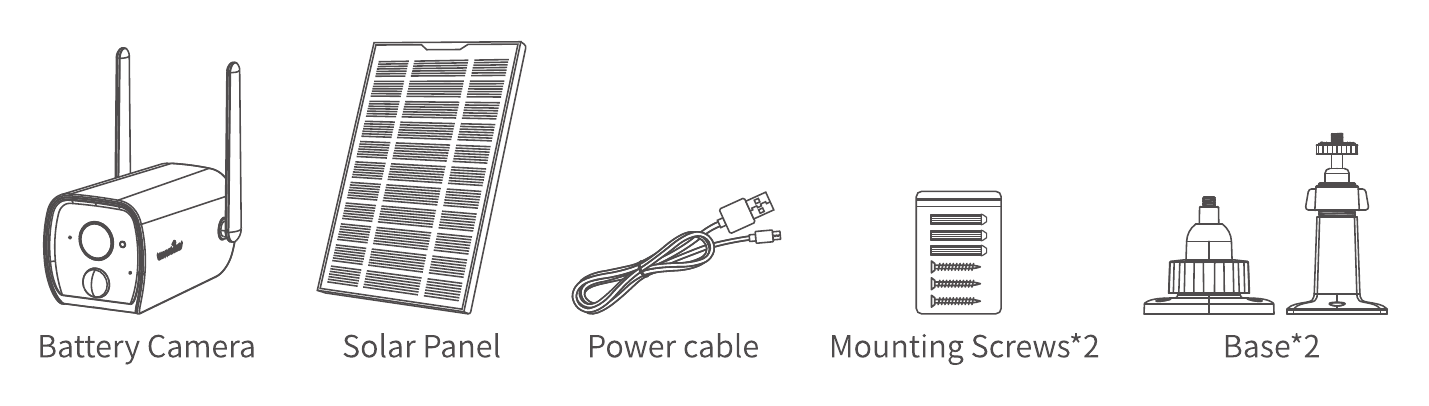
- Câmera com bateria
- Painel solar
- Cabo de alimentação
- Parafusos de fixação × 2
- Base × 2
Status das Luzes Indicadoras
| Status da luz | Status da câmera |
|---|---|
| Luz vermelha acesa | Ligada |
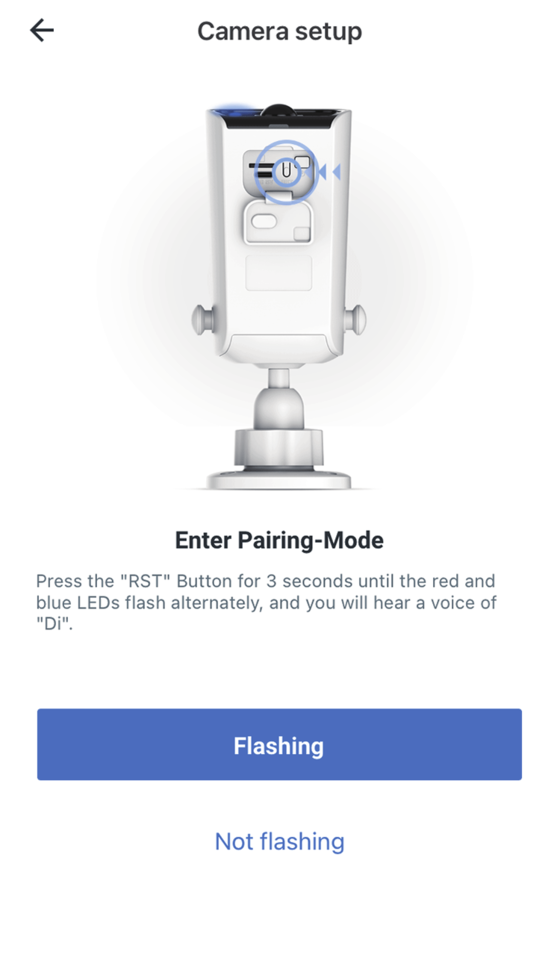
| Luzes vermelha e azul piscando | A câmera está pronta para conectar |
| Luz azul piscando | A câmera está conectando ao Wi-Fi |
| Luz azul fixa | Conexão Wi-Fi bem-sucedida |
| Luz vermelha piscando rapidamente | 1. Restaurando a câmera para a configuração de fábrica 2. A câmera está atualizando o firmware |
Certifique-se de que o seu roteador esteja conectado à Internet.
Guia do Usuário
Baixe e Instale
Acesse a App Store ou o Google Play para procurar e baixar o app "Wansview Cloud" no seu smartphone.
Cadastre uma Conta
Abra o app "Wansview Cloud" e cadastre uma conta com o seu e-mail e ative-a.
Sua senha deve ter de 8 a 16 caracteres e conter pelo menos três das seguintes categorias: números, letras maiúsculas, letras minúsculas ou caracteres especiais.
Adicionar a Câmera B4
Toque em "Adicionar dispositivo" ou em "+".
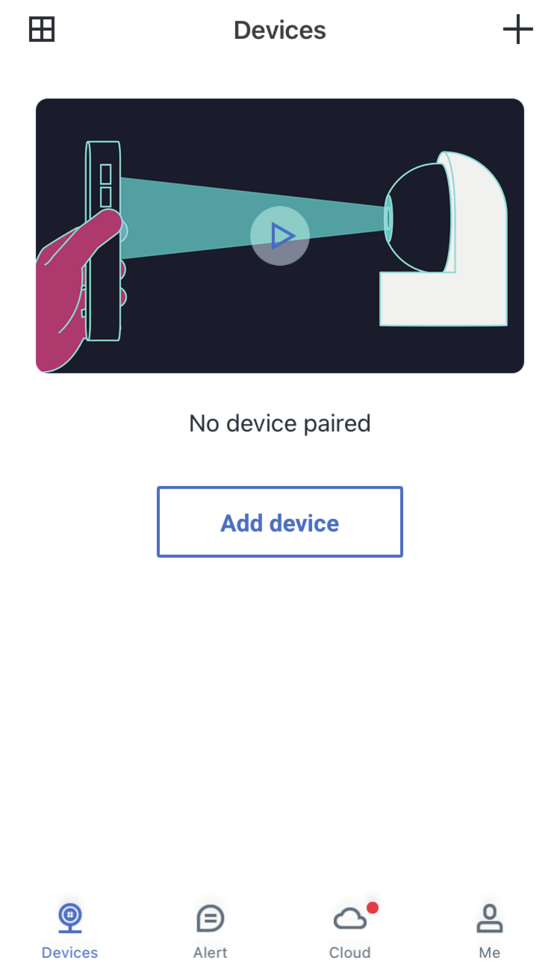
Selecione a câmera B4.
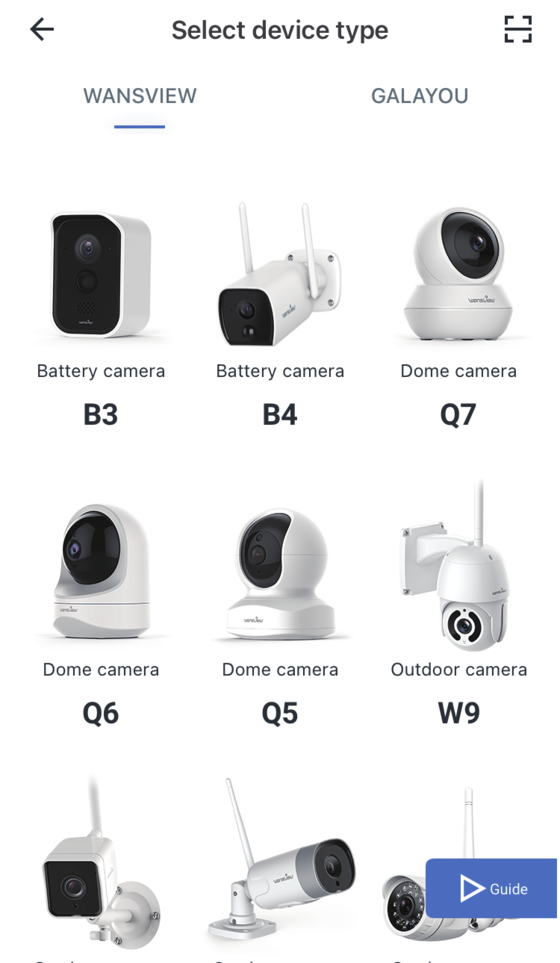
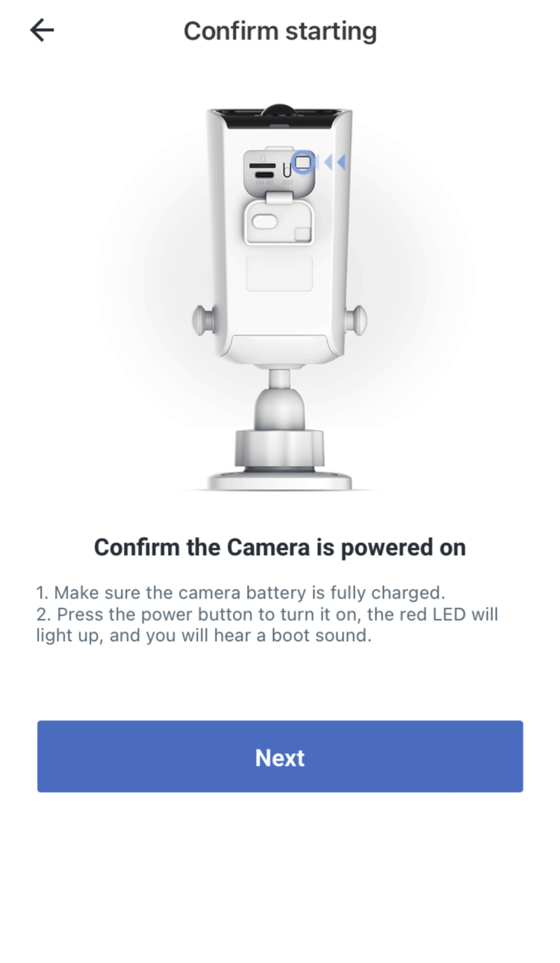
Pressione o botão de energia para ligá-la.
Pressione o botão Reset por 3 segundos para entrar no modo de pareamento.
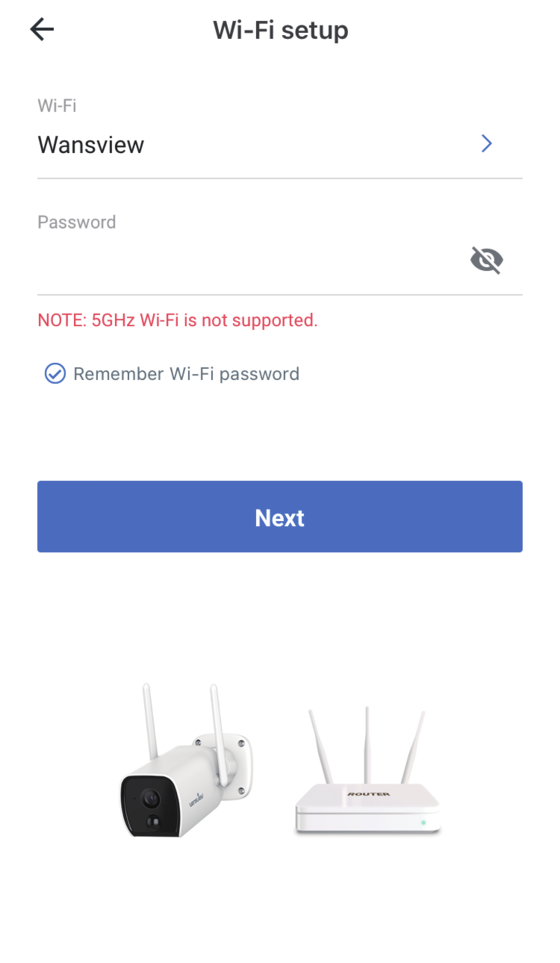
Configuração de Wi-Fi (conecte-se a um Wi-Fi de 2.4 GHz).
Escaneie o QR code.
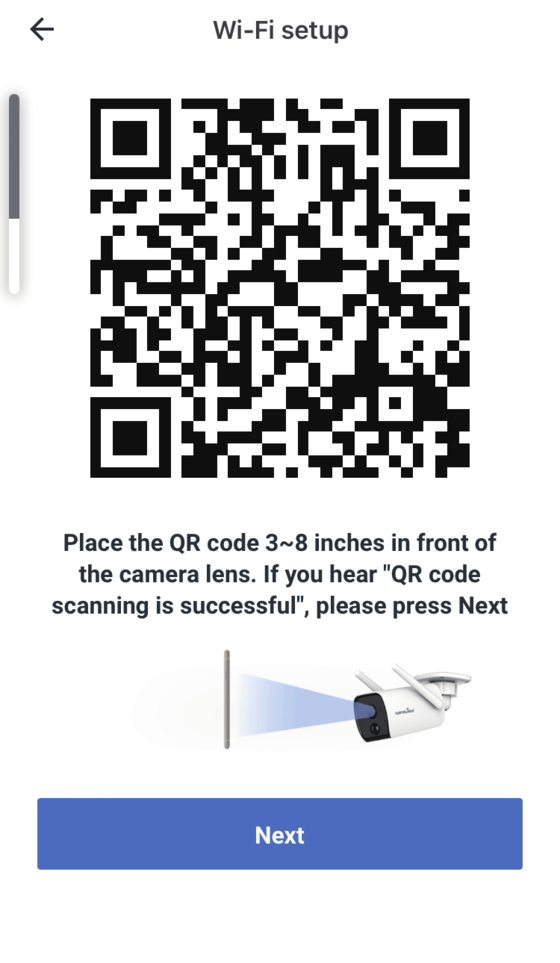
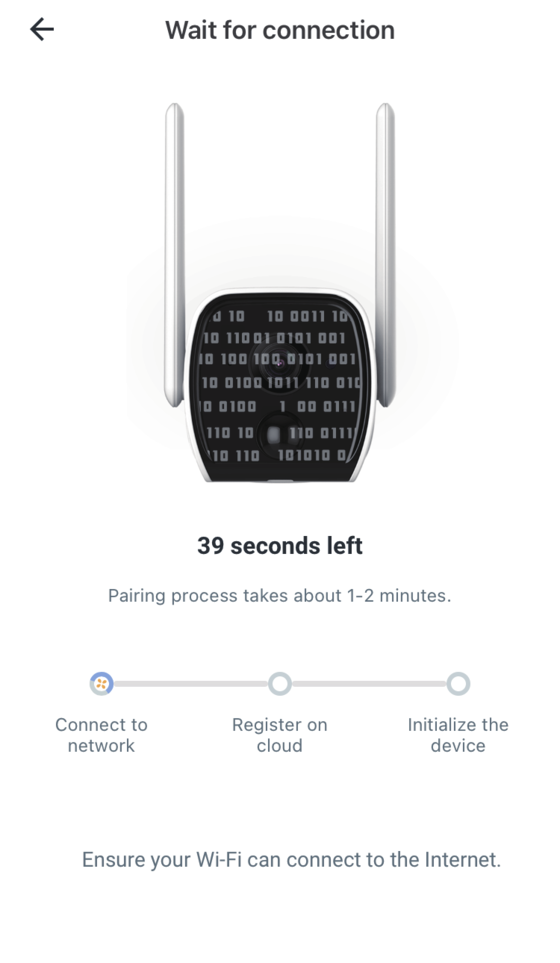
Pareamento em andamento.
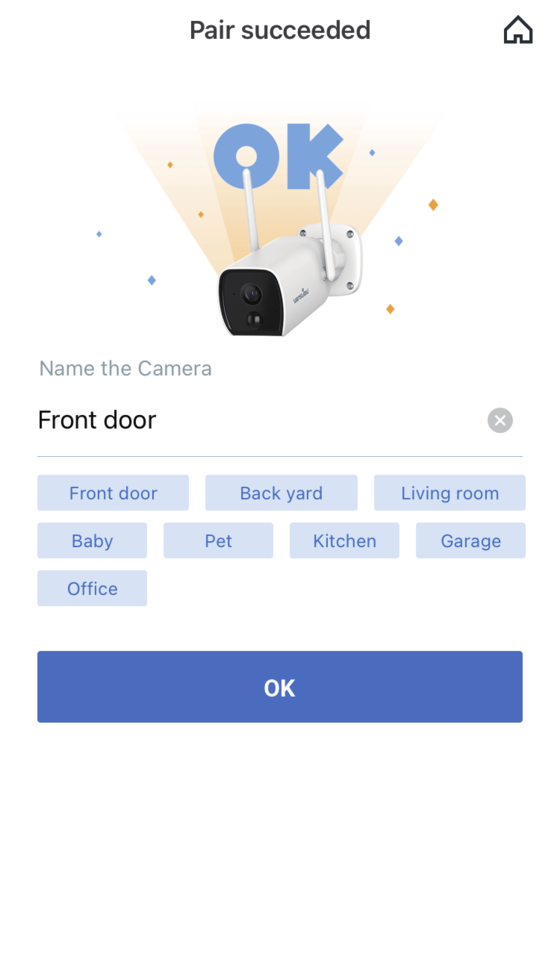
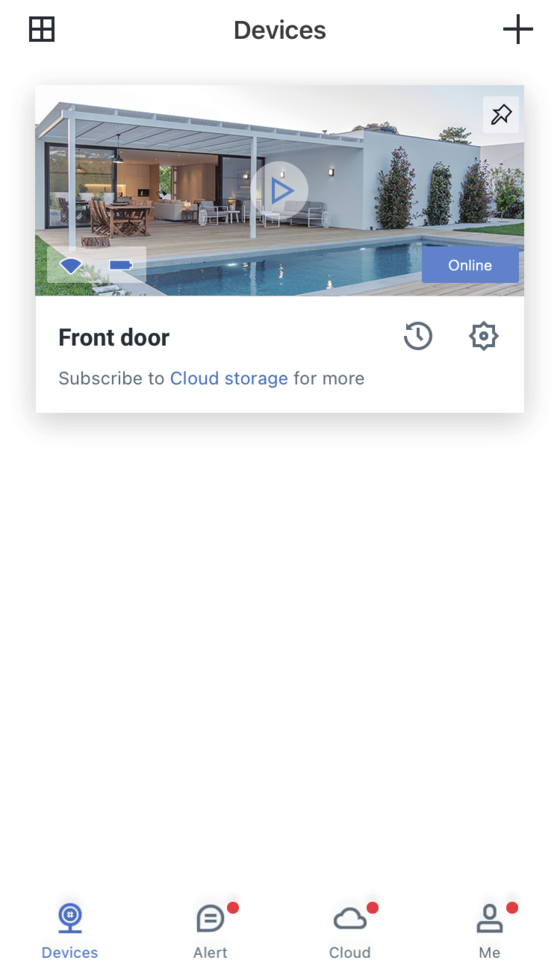
A câmera está online.
Vídeo ao Vivo.
Dicas
- Esta câmera com bateria funciona apenas com Wi-Fi de 2.4 GHz; o Wi-Fi de 5 GHz não é compatível.
- Mantenha a câmera próxima ao roteador durante a configuração. Após a conexão ser bem-sucedida, você pode colocar a câmera em outro lugar.
Observação: mantenha a câmera próxima ao roteador (3 pés / cerca de 1 m) durante a configuração.
Recursos Avançados
- Monitoramento 7/24 — Com o filtro IR-Cut e as luzes infravermelhas integrados, você pode visualizar imagens nítidas no modo dia/noite, com monitoramento 24 horas e total tranquilidade.
- Áudio Bidirecional — Com o microfone e o alto-falante integrados, você pode se comunicar não só com o carteiro, mas também com a sua família a qualquer momento, sem precisar estar frente a frente.
- Detecção de Movimento — Com o sensor PIR integrado, ela captura objetos em movimento e dispara automaticamente uma gravação de alarme curta de 10 segundos e notificações em tempo real. Para reduzir alarmes falsos e melhorar a precisão, você pode definir o nível de sensibilidade do algoritmo PIR como baixo.
- Economia Inteligente de Energia — Aplicamos um tratamento inteligente de economia de energia tanto no hardware quanto no software, com suporte a hibernação automática. Quando alguém entra na área de detecção do PIR, a câmera desperta automaticamente.
- Armazenamento em TF Card — Insira um TF Card (máx. 128 GB, não incluído) e você pode gravar o vídeo de alarme no TF Card sem usar o armazenamento em nuvem. Se a câmera estiver funcionando apenas com as baterias integradas, ela pode gravar até 60 segundos de vídeo de movimento. Se a câmera estiver conectada a uma fonte de energia externa, como o cabo de alimentação ou o painel solar, a câmera gravará o vídeo de movimento até que o movimento cesse. Veja também TF Card.
- Armazenamento em Nuvem — Após ativar o armazenamento em nuvem, os registros de alarme podem ser salvos automaticamente no servidor em nuvem sem perda ou corrupção de dados. Veja também Armazenamento em Nuvem.
Perguntas Frequentes
Pós-Venda
- EUA: [email protected]
- Reino Unido: [email protected]
Fabricante: Shenzhen Smarteye Digital Electronics Co., Ltd
Endereço: 206, Block 1, Shangrong Industrial Zone, No.2 Baolong Road 5, Baolong District, Longgang, Shenzhen, China

Fabricado na China.