 Wansview Cloud Docs
Краткое руководство по V1
Настройка, установка, индикаторы и часто задаваемые вопросы о видеоняне Wansview V1 с камерой и монитором.
Внимательно прочитайте это руководство и сохраните его для дальнейшего использования.
Предупреждения и рекомендации по безопасности
Неправильное использование данного изделия может привести к угрозе безопасности. Поэтому мы настоятельно рекомендуем ознакомиться со следующими инструкциями перед началом использования:
- Опасность удушения: Держите кабели вне досягаемости младенца (на расстоянии более 1 метра), чтобы предотвратить удушение.
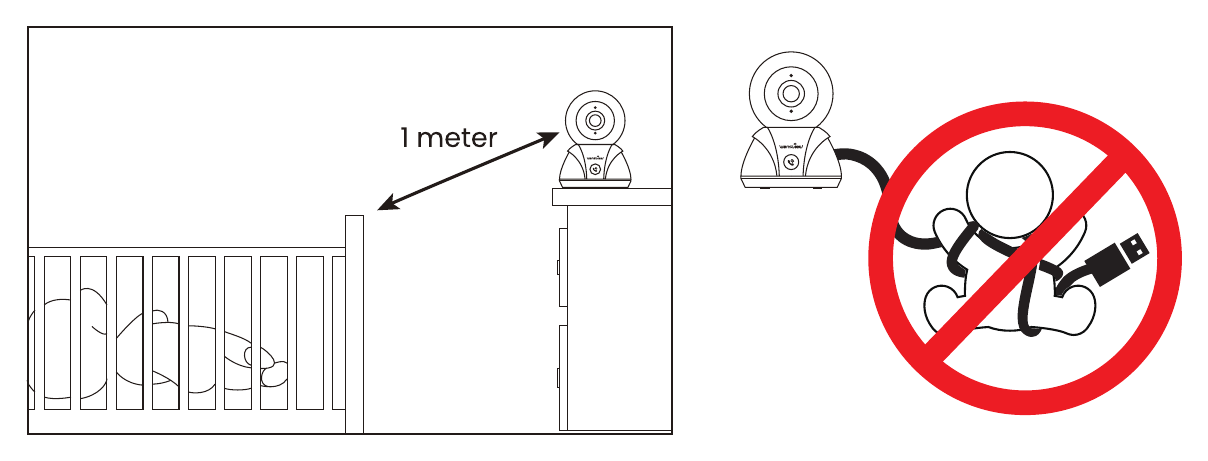
- Опасность удушья: Изделие содержит мелкие детали, поэтому не допускайте контакта ребёнка с ними при распаковке и сборке.
- Вода и влага: Используйте изделие только в помещении, в проветриваемом и сухом месте, чтобы избежать короткого замыкания. Внимание: Держите устройство вдали от воды и источников тепла!
- Для зарядки камеры и монитора используйте только адаптер питания 5 В 1 А. Несоответствующий зарядный кабель или адаптер питания может привести к перегреву и даже к взрыву. Внимание: Не прикасайтесь к контактам вилки острыми или металлическими предметами!
- Отключайте питание, когда изделие не используется.
- Это изделие не заменяет присмотр со стороны взрослых. Регулярно проверяйте активность вашего ребёнка.
- Не продолжайте использовать устройство, если шнур или вилка повреждены.
- При повреждении электрических или механических функций устройства не ремонтируйте его самостоятельно, а обратитесь к специалисту.
Схема изделия
1. Камера
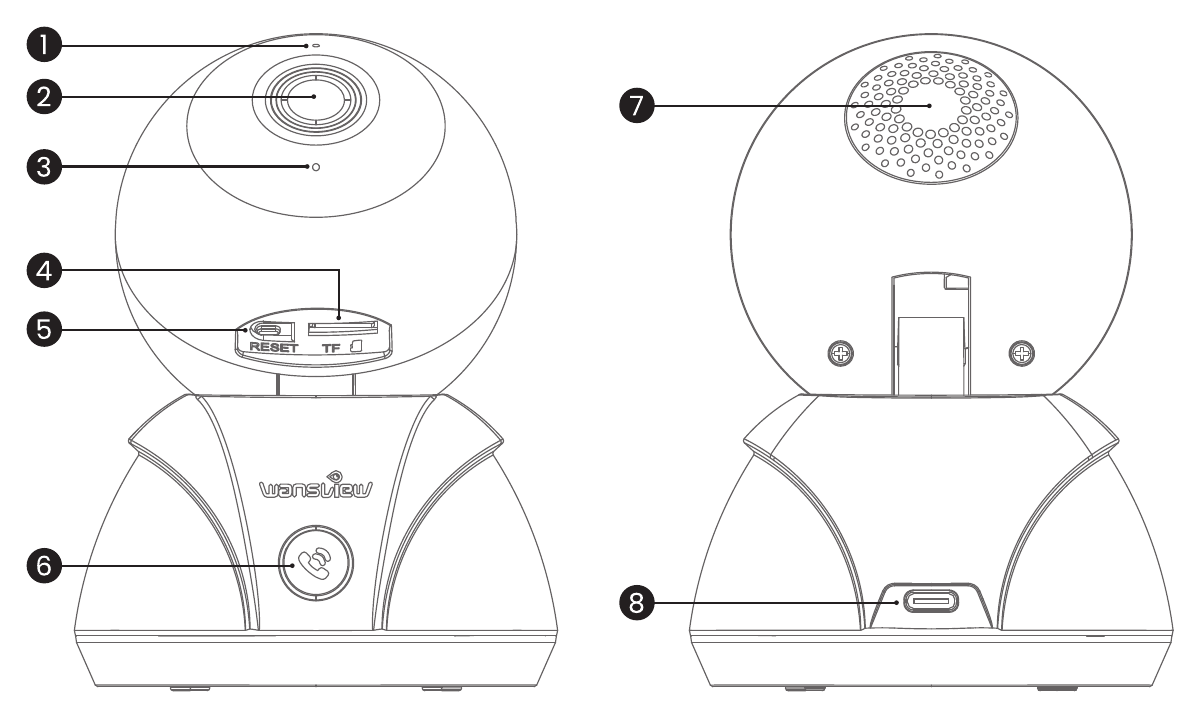
- Микрофон
- Объектив
- Индикатор
- Слот для карты TF
- Кнопка сброса
- Кнопка сопряжения / кнопка вызова
- Динамик
- Разъём питания 5 В 1 А
2. Монитор
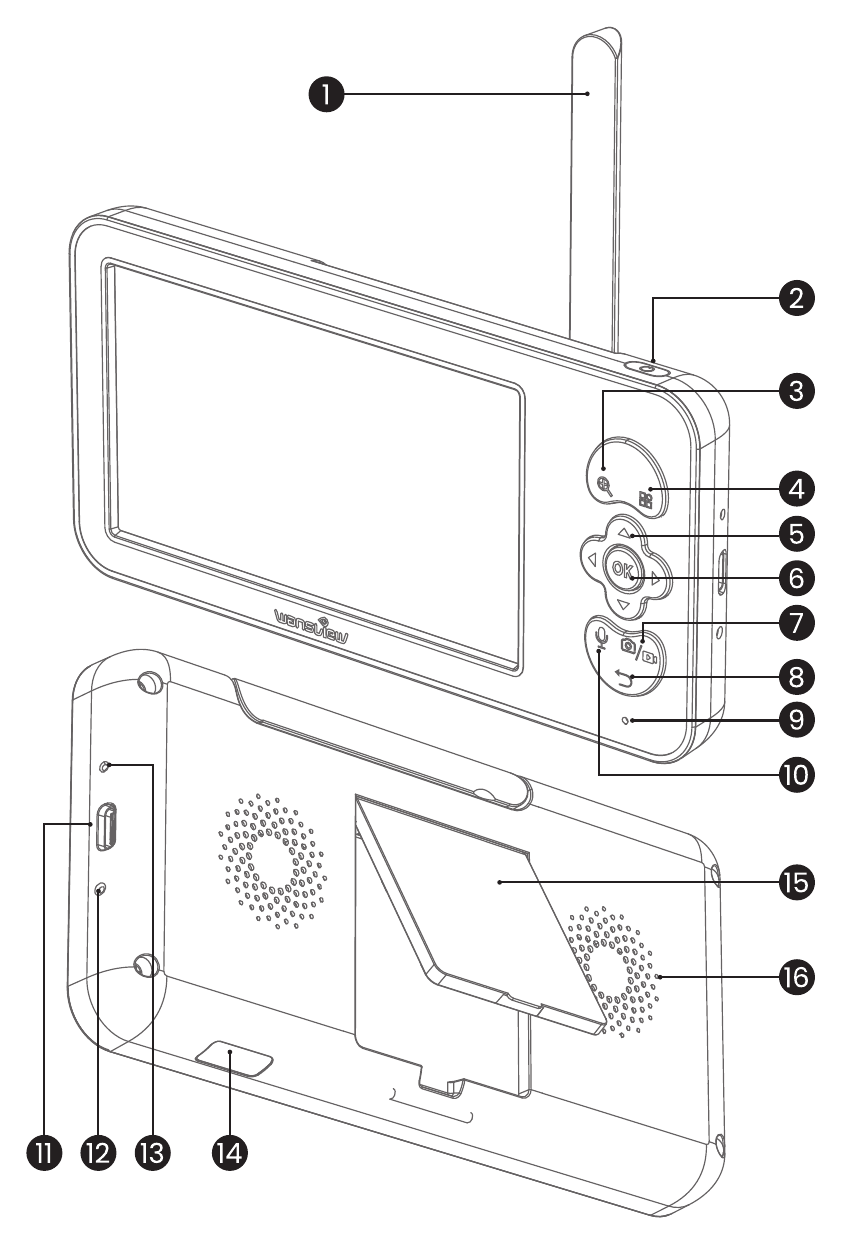
- Антенна
- Кнопка включения/выключения
- Кнопка масштабирования
- Кнопка меню
- Кнопка управления PTZ (поворот/наклон/зум)
- Кнопка OK
- Кнопка записи
- Кнопка «Назад»
- Микрофон
- Кнопка разговора
- Разъём для зарядки
- Индикатор зарядки
- Кнопка принудительного выключения
- Слот для карты TF
- Подставка монитора
- Динамик
Комплект поставки
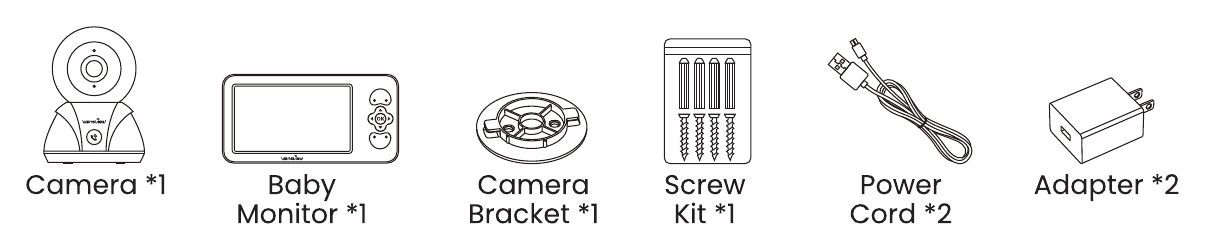
- Камера × 1
- Видеоняня × 1
- Кронштейн камеры × 1
- Набор винтов × 1
- Шнур питания × 2
- Адаптер × 2
Состояния индикаторов
Состояния индикатора камеры
| Состояние индикатора | Состояние камеры |
|---|---|
| Постоянный красный свет | Камера включена |
| Мигающий красный и синий свет | Камера готова к подключению |
| Мигающий синий свет | Идёт подключение к Wi-Fi |
| Постоянный синий свет | Подключение к Wi-Fi выполнено успешно |
| Мигающий красный свет | Сброс камеры до заводских настроек или обновление прошивки |
Состояния индикатора монитора
| Состояние индикатора монитора | Состояние монитора |
|---|---|
| Постоянный красный свет | Монитор заряжается |
| Постоянный синий свет | Монитор полностью заряжен |
Экран монитора
В строке состояния в верхней части экрана монитора отображаются:
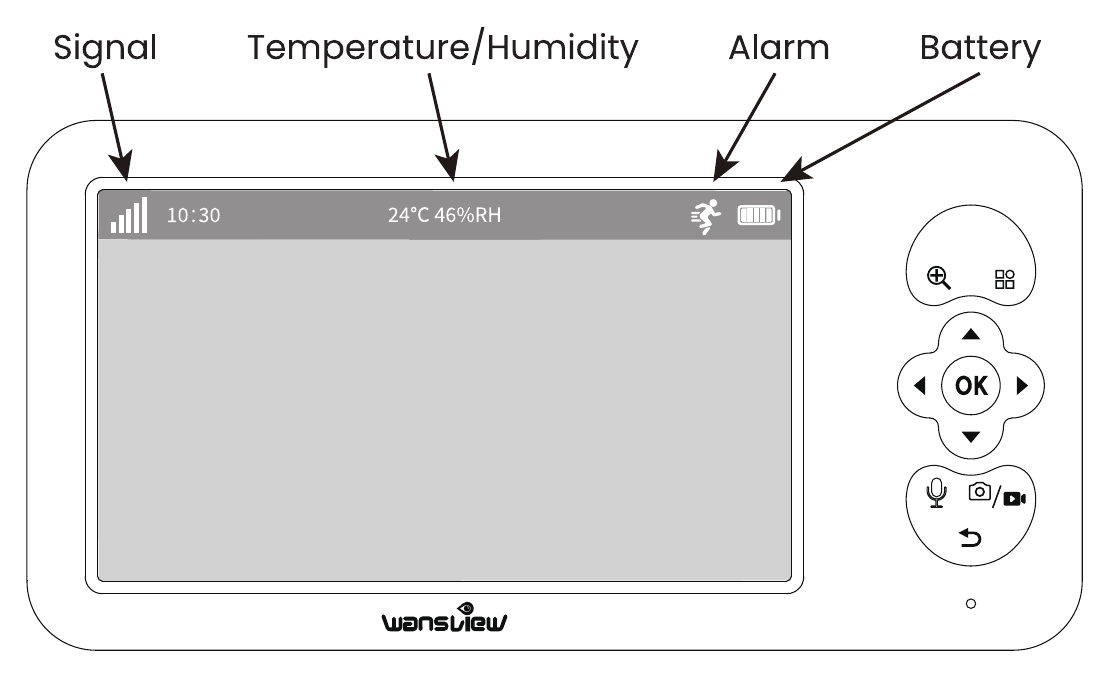
- Сигнал
- Температура / влажность
- Тревога
- Заряд батареи
Настройки камеры
Камеру можно подключить как к монитору, так и к приложению «Wansview Cloud». Используйте её в зависимости от ваших потребностей.
01 / Сопряжение камеры с монитором
Подключите камеру к источнику питания. Индикатор камеры загорится.
Убедитесь, что монитор полностью заряжен, затем нажмите кнопку питания и удерживайте её, пока экран не загорится.
Нажмите кнопку сопряжения на камере и удерживайте её, пока не услышите звуковой сигнал «Di». Нажмите кнопку OK на экране, чтобы начать сопряжение.
При сопряжении держите камеру и монитор на расстоянии не более 1 метра друг от друга.
02 / Загрузка приложения «Wansview Cloud»
Загрузите приложение «Wansview Cloud» из App Store или Google Play, затем зарегистрируйте аккаунт и войдите в систему.

03 / Сопряжение камеры с приложением
Подключите камеру к розетке и подождите 20 секунд, пока индикатор не начнёт мигать красным и синим.
Откройте приложение «Wansview Cloud», нажмите кнопку «+» или «Add device», найдите камеру V1 в списке и следуйте инструкциям в приложении.
04 / Подключение к Wi-Fi через Bluetooth
Разместите камеру рядом с роутером (на расстоянии не более 1 метра) и убедитесь, что ваш телефон подключён к сети Wi-Fi. Затем нажмите «Add Device» или «+», чтобы выбрать камеру V1.
Включите камеру и подождите 1–2 минуты, пока индикатор камеры не начнёт попеременно мигать красным и синим (если этого не происходит, нажмите кнопку сброса и удерживайте её около 5 секунд). Затем включите на телефоне службу GPS/геолокации и разрешите приложению «Wansview Cloud» доступ к ней, после чего включите Bluetooth на телефоне и также разрешите приложению доступ к нему.
Далее приложение «Wansview Cloud» выполнит поиск устройства V1, и вы сможете нажать «Pair».
Если приложение не предлагает найденное устройство V1, выберите камеру V1 вручную. Затем выберите режим подключения к Wi-Fi через Bluetooth.
Название вашей сети Wi-Fi определяется автоматически. Введите пароль от Wi-Fi (нажмите кнопку «Eye» (Глаз), чтобы проверить ввод). В пароле не должно быть пробелов.
Если название вашей сети Wi-Fi не распознаётся автоматически, убедитесь, что на телефоне включено разрешение на доступ к GPS/геолокации. Затем повторите попытку с самого начала.
Установка
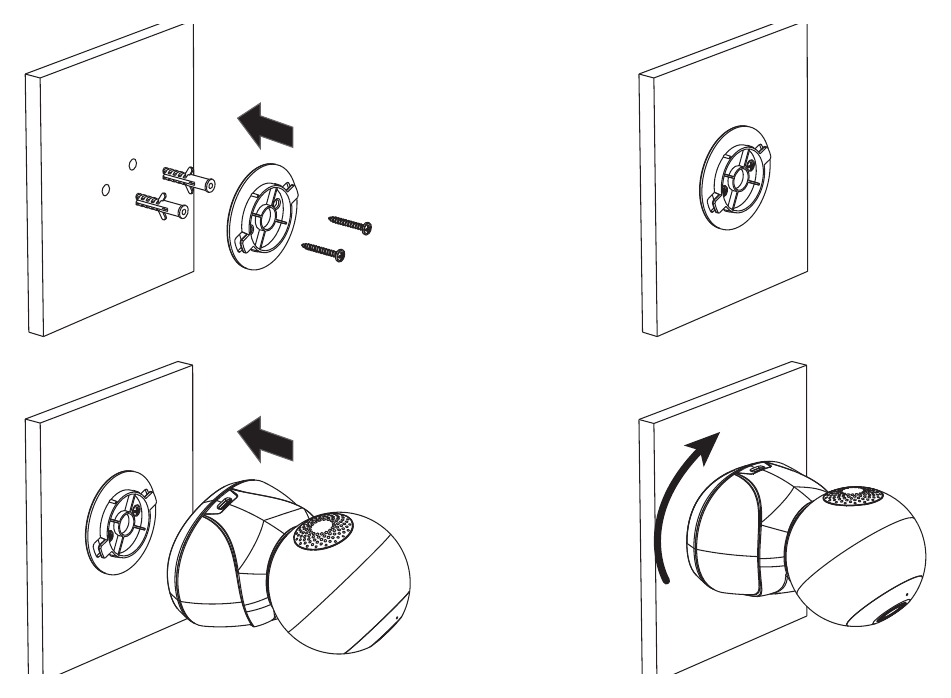
Просверлите два отверстия в стене по шаблону монтажных отверстий.
Вставьте два пластиковых дюбеля в отверстия.
Закрутите винты в пластиковые дюбели.
Совместите камеру с винтами и аккуратно надавите на камеру, чтобы зафиксировать её на месте.
- В целях безопасности ребёнка всегда держите кабель вне досягаемости детей (на расстоянии не менее 1 м).
- Если камера установлена вверх ногами, изображение также необходимо повернуть. Перейдите в раздел Device settings > Advanced settings > Image rotation (Настройки устройства > Дополнительные настройки > Поворот изображения) в приложении Wansview Cloud и нажмите «Reverse mounting» (Перевёрнутый монтаж), чтобы скорректировать изображение.
Функции главного меню
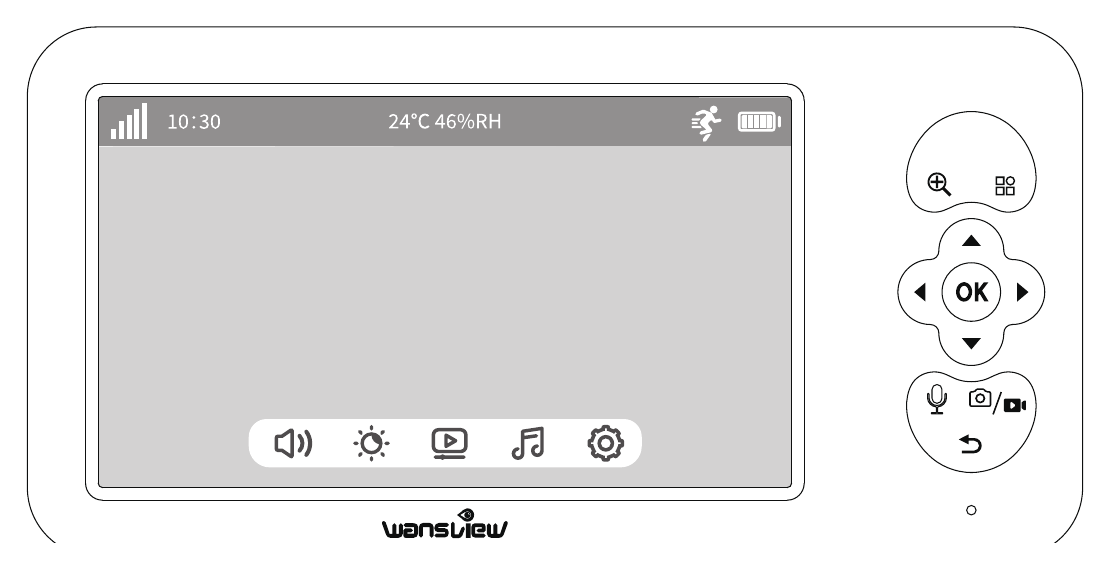
- Громкость в реальном времени: Регулируется кнопками ▲▼.
- Яркость: Регулируется кнопками ▲▼.
- Воспроизведение видео с SD-карты.
- Музыка: Выбор песен, режима воспроизведения и громкости музыки.
- Настройки: «Motion/Volume Detection ON» (Обнаружение движения/звука вкл.) в разделе [Smart Care]; «Indicator Light/Image rotation ON» (Индикатор/поворот изображения вкл.) в разделе [Other Settings].
Часто задаваемые вопросы
Послепродажное обслуживание
| Регион | Электронная почта |
|---|---|
| США / Канада / Австралия | [email protected] |
| Великобритания | [email protected] |
Телефон: +1 323-686-3288 — доступен с 18:00 до 03:00 (PST), с понедельника по пятницу.
Уведомление
Заявления ISED
Это устройство содержит передатчик(и)/приёмник(и), не требующие лицензии, которые соответствуют стандартам RSS Innovation, Science and Economic Development Canada для устройств, освобождённых от лицензирования.
Заявление FCC
Изменения или модификации, не одобренные в явном виде стороной, ответственной за соответствие требованиям, могут лишить пользователя права на эксплуатацию оборудования. Это оборудование было протестировано и признано соответствующим ограничениям для цифровых устройств Class B согласно Part 15 правил FCC. Эти ограничения разработаны для обеспечения разумной защиты от вредных помех при установке в жилых помещениях. Это оборудование генерирует, использует и может излучать радиочастотную энергию и, если оно установлено и используется не в соответствии с инструкциями, может создавать вредные помехи для радиосвязи. Однако нет гарантии, что помехи не возникнут в конкретном случае установки. Если это оборудование создаёт вредные помехи для приёма радио- или телевизионного сигнала, что можно определить, выключив и включив оборудование, пользователю рекомендуется попытаться устранить помехи одним или несколькими из следующих способов:
- Изменить ориентацию или местоположение приёмной антенны.
- Увеличить расстояние между оборудованием и приёмником.
- Подключить оборудование к розетке цепи, отличной от той, к которой подключён приёмник.
- Обратиться за помощью к дилеру или опытному радио-/телетехнику.
Это устройство соответствует Part 15 правил FCC. Эксплуатация осуществляется при соблюдении следующих двух условий: (1) это устройство не должно создавать вредных помех и (2) это устройство должно принимать любые помехи, включая помехи, которые могут вызвать нежелательную работу.
Заявление о воздействии радиочастотного излучения
Для соблюдения рекомендаций FCC по воздействию радиочастотного излучения это оборудование следует устанавливать и эксплуатировать так, чтобы минимальное расстояние между излучателем и вашим телом составляло не менее 20 см. Это устройство и его антенна(ы) не должны располагаться рядом или работать совместно с любой другой антенной или передатчиком.
Упрощённая декларация о соответствии ЕС
Компания Wansview заявляет, что видеомонитор соответствует основным требованиям и другим применимым положениям Directive 2014/53/EU. Декларацию о соответствии можно найти на сайте https://wansview.com.

Сделано в Китае.