 Wansview Cloud Docs
Краткое руководство по установке B4
Настройка, установка, индикаторы, расширенные функции и часто задаваемые вопросы по уличной камере видеонаблюдения Wansview B4 2K с бесперебойным питанием от солнечной батареи.
Краткое руководство по установке B4
Уличная камера видеонаблюдения 2K с бесперебойным питанием от солнечной батареи
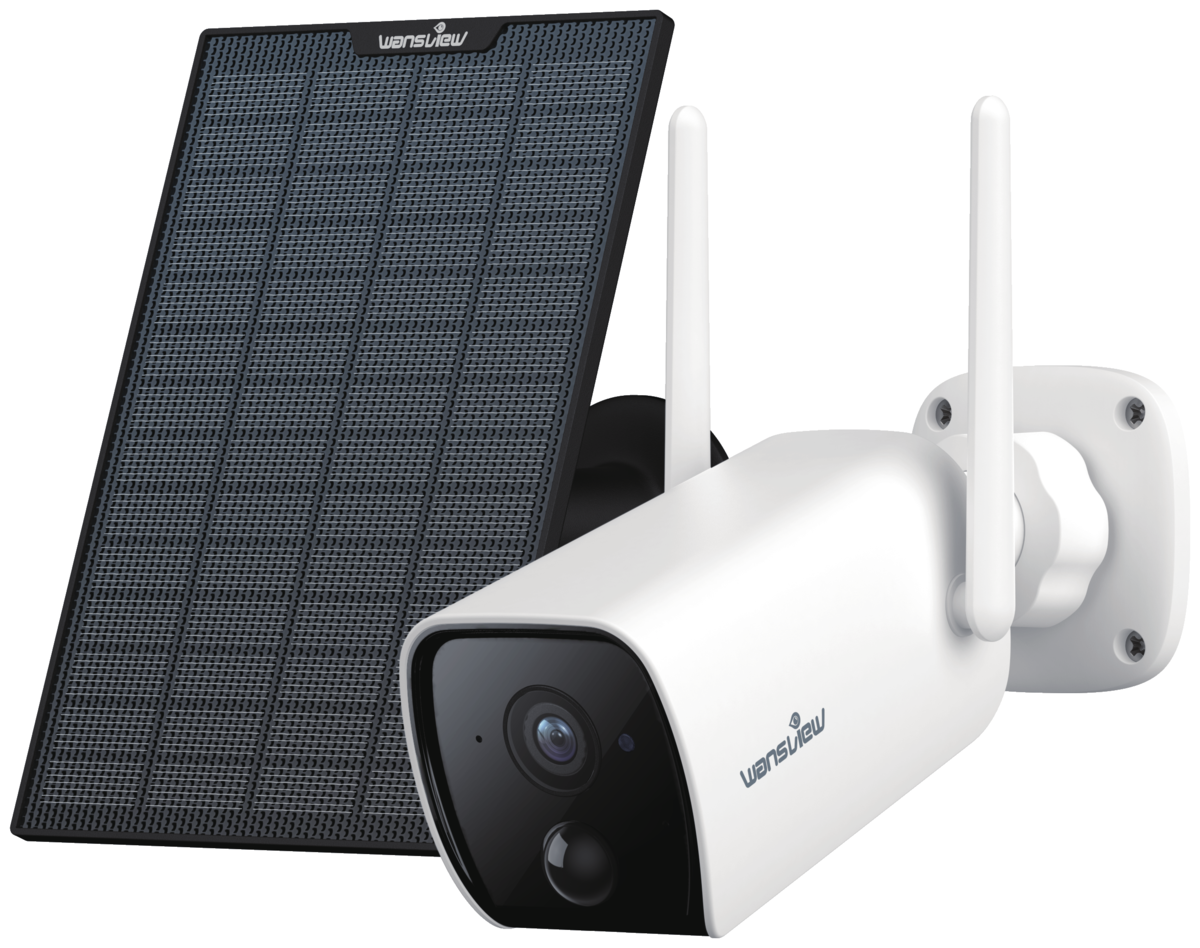
Схема устройства
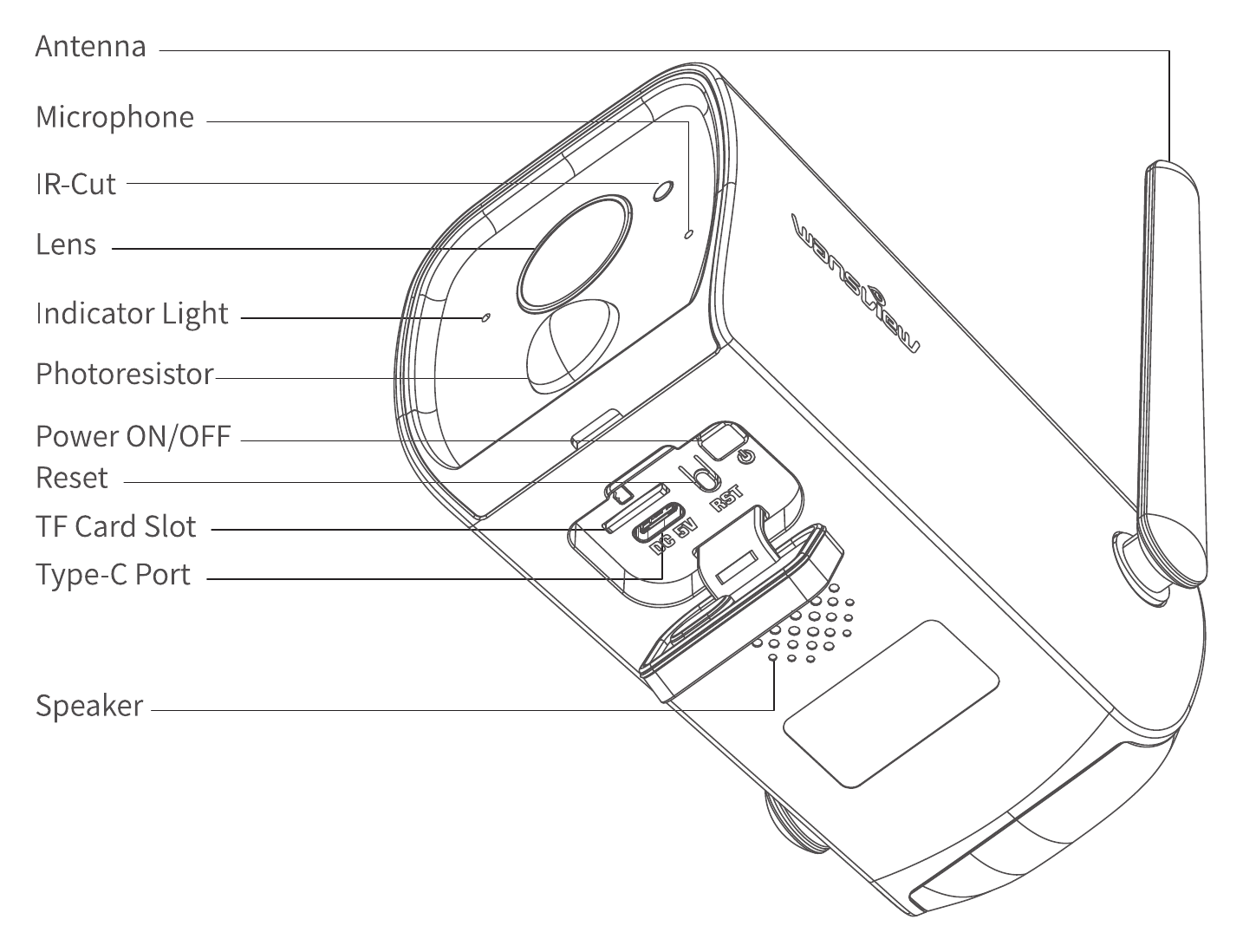
- Антенна
- Микрофон
- IR-Cut
- Объектив
- Индикатор
- Фоторезистор
- Включение/выключение питания
- Сброс
- Слот для TF Card
- Порт Type-C
- Динамик
Комплектация
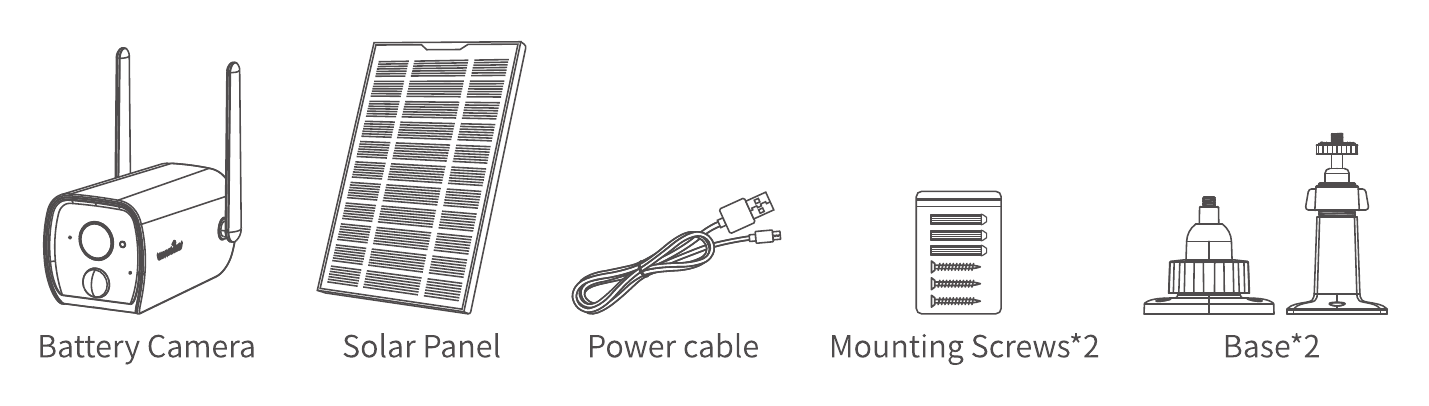
- Камера с аккумулятором
- Солнечная панель
- Кабель питания
- Монтажные винты × 2
- Основание × 2
Состояния индикатора
| Состояние индикатора | Состояние камеры |
|---|---|
| Горит красный | Питание включено |
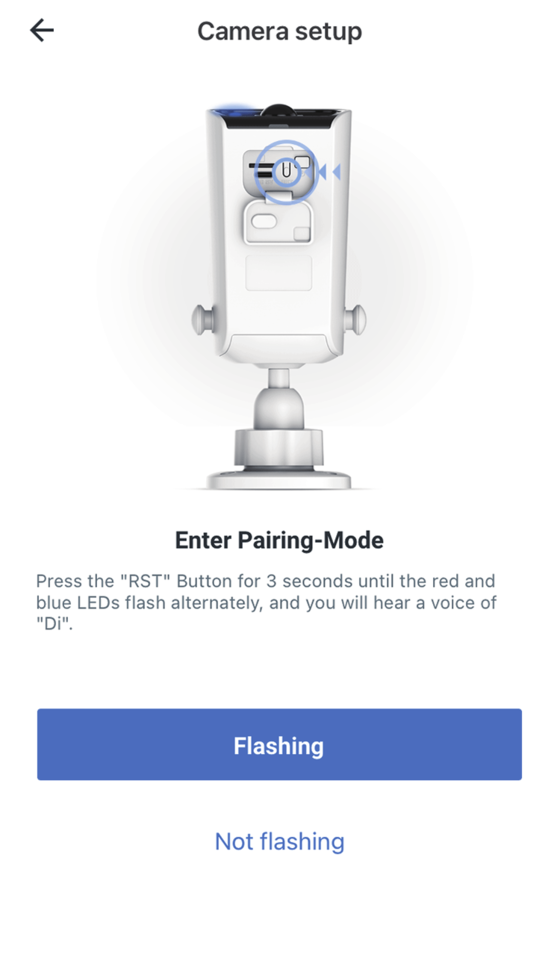
| Мигают красный и синий | Камера готова к подключению |
| Мигает синий | Камера подключается к Wi-Fi |
| Горит синий | Подключение к Wi-Fi выполнено |
| Красный быстро мигает | 1. Сброс камеры к заводским настройкам 2. Камера обновляет прошивку |
Убедитесь, что ваш роутер подключён к интернету.
Руководство пользователя
Скачивание и установка
Перейдите в App Store или Google Play, найдите и скачайте приложение «Wansview Cloud» на свой смартфон.
Регистрация аккаунта
Откройте приложение «Wansview Cloud» и зарегистрируйте аккаунт, указав свой адрес электронной почты, после чего активируйте его.
Пароль должен содержать от 8 до 16 символов и включать не менее трёх из следующих категорий: цифры, заглавные буквы, строчные буквы или специальные символы.
Добавление камеры B4
Нажмите «Добавить устройство» или «+».
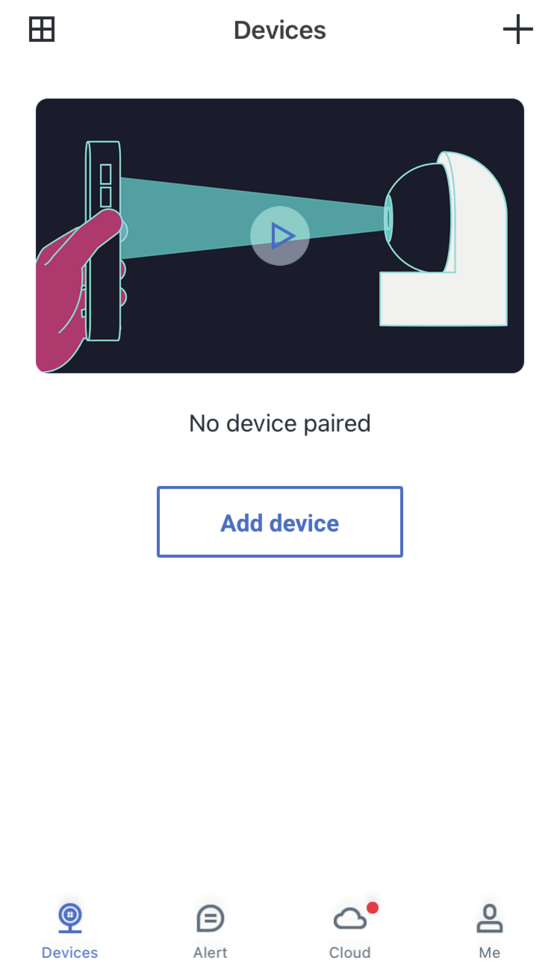
Выберите камеру B4.
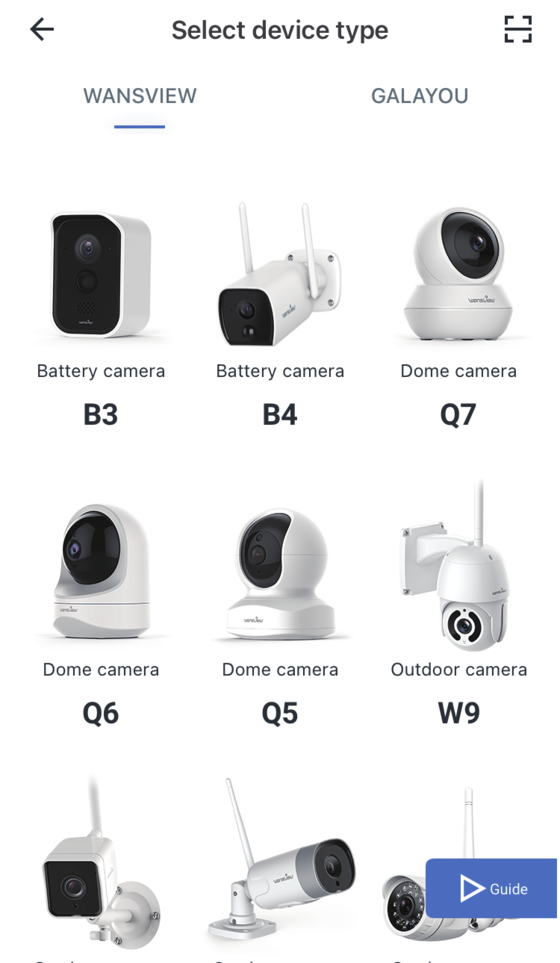
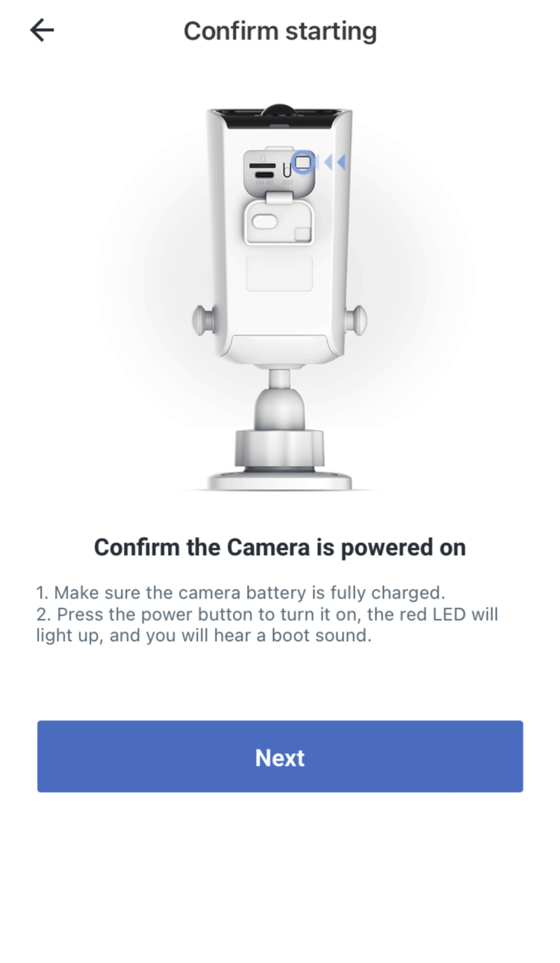
Нажмите кнопку питания, чтобы включить камеру.
Нажмите и удерживайте кнопку Reset в течение 3 секунд, чтобы перейти в режим сопряжения.
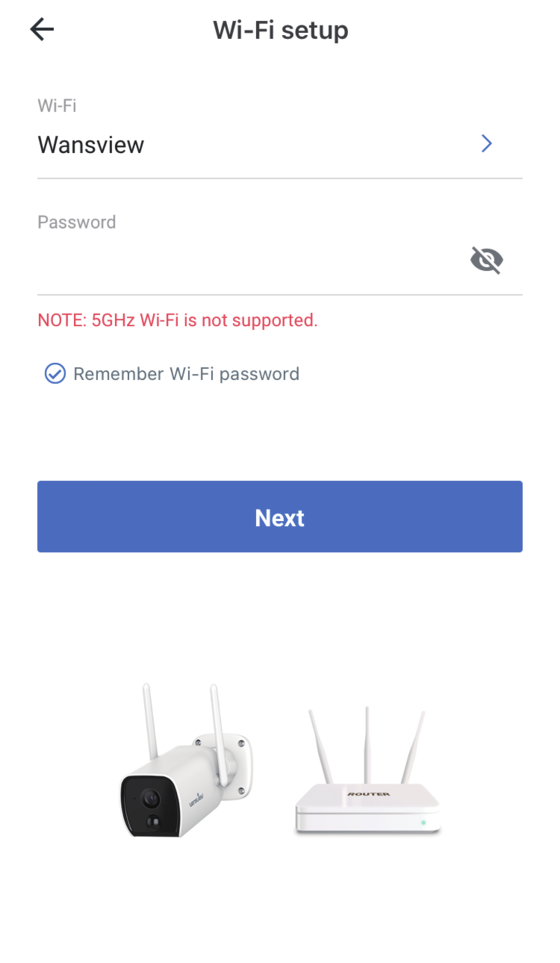
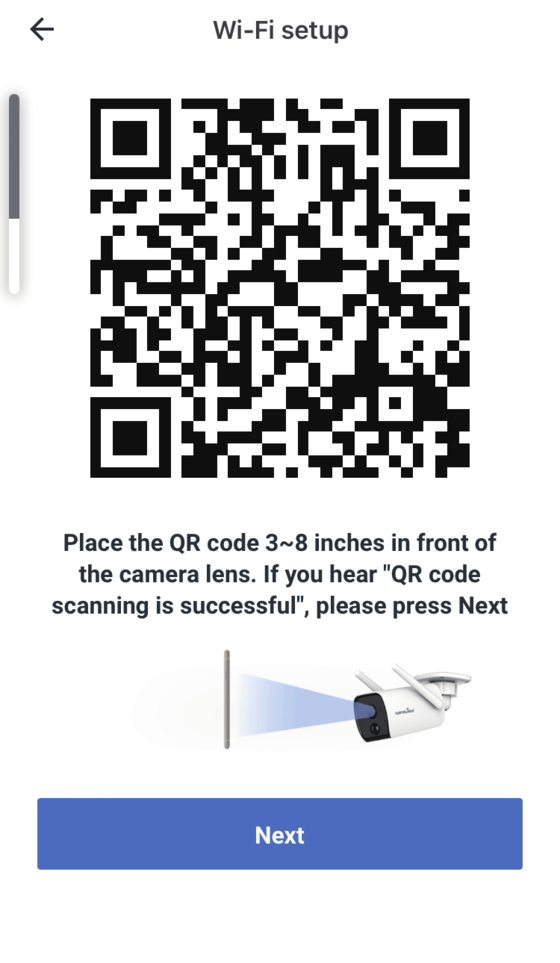
Настройка Wi-Fi (подключение к сети Wi-Fi 2.4 GHz).
Отсканируйте QR-код.
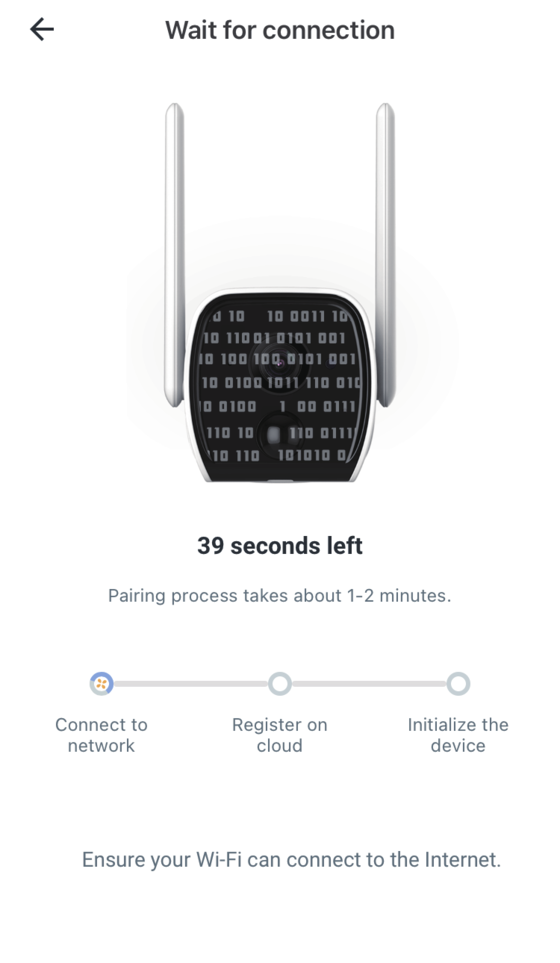
Выполняется сопряжение.
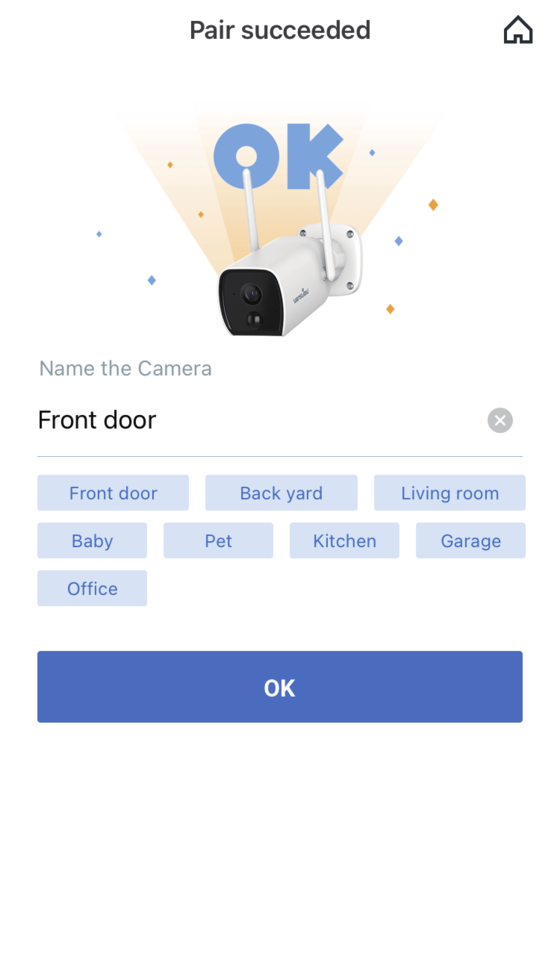
Камера в сети.
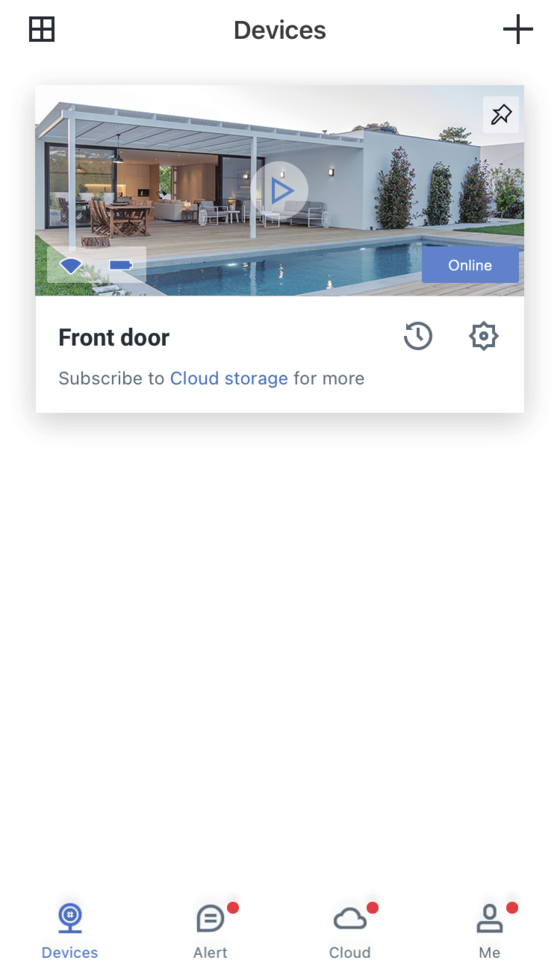
Видео в реальном времени.
Советы
- Эта камера с аккумулятором работает только с Wi-Fi 2.4 GHz; сеть Wi-Fi 5 GHz не поддерживается.
- При настройке держите камеру рядом с роутером. После успешного подключения вы можете разместить камеру в другом месте.
Примечание: при настройке держите камеру рядом с роутером (3 фута / около 1 м).
Расширенные функции
- Круглосуточное наблюдение — благодаря встроенному фильтру IR-Cut и инфракрасной подсветке вы получаете чёткое изображение в дневном и ночном режимах, обеспечивая спокойствие при наблюдении 24 часа в сутки.
- Двусторонняя аудиосвязь — благодаря встроенному микрофону и динамику вы можете в любой момент общаться не только с почтальоном, но и с близкими, не находясь рядом.
- Обнаружение движения — встроенный датчик PIR распознаёт движущиеся объекты и автоматически запускает короткую запись тревоги длительностью 10 секунд, а также отправляет push-уведомления в реальном времени. Чтобы уменьшить число ложных срабатываний и повысить точность, вы можете установить низкий уровень чувствительности алгоритма PIR.
- Интеллектуальное энергосбережение — мы применяем интеллектуальное энергосбережение на уровне как аппаратного, так и программного обеспечения, с поддержкой автоматического перехода в спящий режим. Как только кто-либо попадает в зону действия датчика PIR, камера автоматически пробуждается.
- Хранение на TF Card — вставьте TF Card (макс. 128 GB, не входит в комплект), и вы сможете записывать видео по тревоге на TF Card без использования облачного хранилища. Если камера работает только от встроенного аккумулятора, она может записывать до 60 секунд видео при обнаружении движения. Если камера подключена к внешнему источнику питания, например к кабелю питания или солнечной панели, она будет записывать видео при движении до тех пор, пока движение не прекратится. См. также TF Card.
- Облачное хранилище — после включения облачного хранилища записи по тревоге автоматически сохраняются на облачном сервере без потери или повреждения данных. См. также Облачное хранилище.
Часто задаваемые вопросы
Послепродажное обслуживание
- США: [email protected]
- Великобритания: [email protected]
Производитель: Shenzhen Smarteye Digital Electronics Co., Ltd
Адрес: 206, Block 1, Shangrong Industrial Zone, No.2 Baolong Road 5, Baolong District, Longgang, Shenzhen, China

Сделано в Китае.
Камера на солнечной батарее
Краткие руководства по установке камер Wansview на солнечной батарее и аксессуара — солнечной панели.
Краткое руководство по установке солнечной панели
Руководство по установке аксессуара — солнечной панели Wansview для камер с аккумулятором: монтаж, ориентация и подключение.