 Wansview Cloud Docs
V1 快速入門指南
Wansview V1 視訊嬰兒監視器(含攝影機與監視器)的設定、安裝、指示燈及常見問題。
請仔細閱讀本手冊並妥善保存,以供日後參考。
警告 / 安全提示
不當使用本產品可能造成安全隱患。因此,我們強烈建議您在使用本產品前閱讀以下說明:
- 勒頸危險: 請將線材放在嬰兒無法觸及的地方(距離 1 公尺以上),以防勒頸。
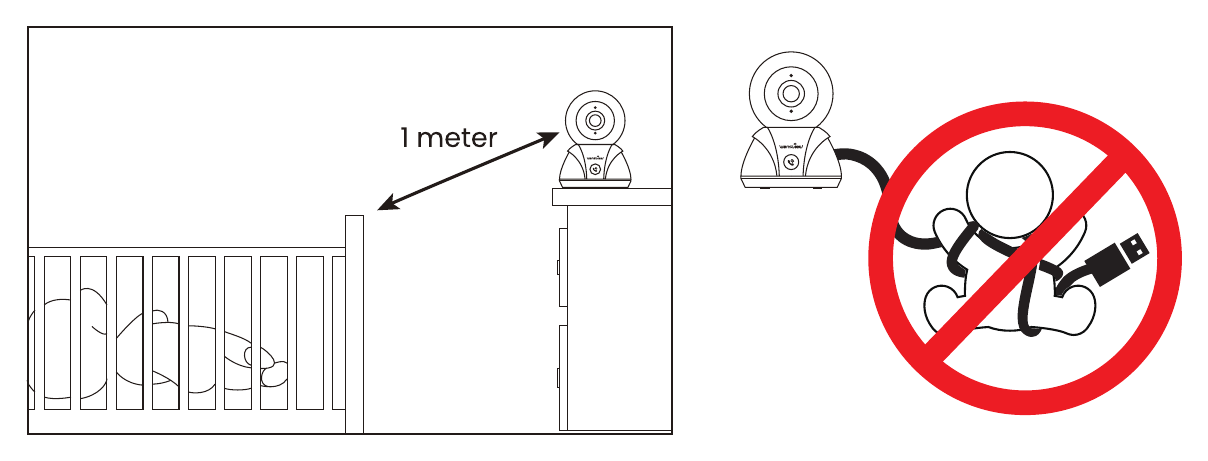
- 誤吞危險: 本產品含有小零件,拆封及組裝產品時請避免嬰兒接觸。
- 防水防潮: 請將本產品放置於室內通風乾燥處,以免短路。注意: 請讓本裝置遠離水源或熱源!
- 請僅使用 5V 1A 電源轉接器為攝影機與監視器充電。不合適的充電線與電源轉接器可能導致過熱甚至爆炸。注意: 請勿以尖銳或金屬物品觸碰插頭接點!
- 產品不使用時請關閉電源。
- 本產品無法取代成人監護。請定期查看寶寶的活動情況。
- 當線材或插頭損壞時,請勿繼續使用本裝置。
- 當裝置的電氣或機械功能損壞時,請勿自行維修,而應交由專業人員處理。
產品圖示
1. 攝影機
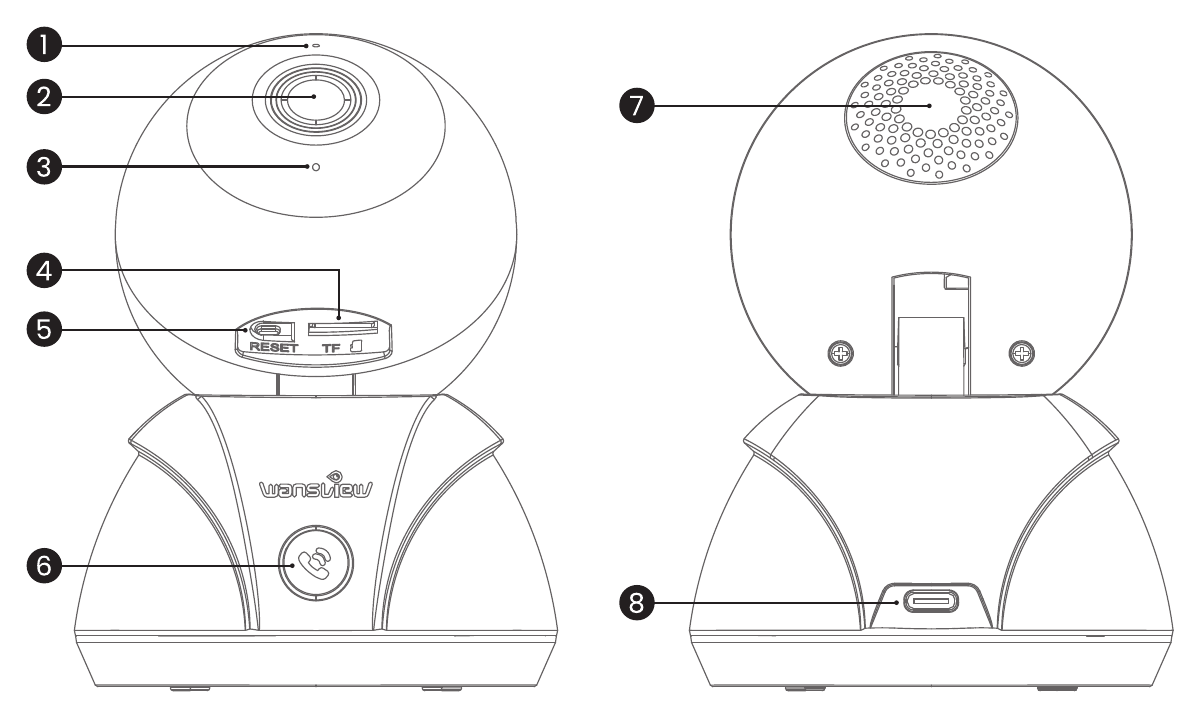
- 麥克風
- 鏡頭
- 指示燈
- TF 卡槽
- 重設鍵
- 配對鍵 / 通話鍵
- 喇叭
- 5V 1A 電源接口
2. 監視器
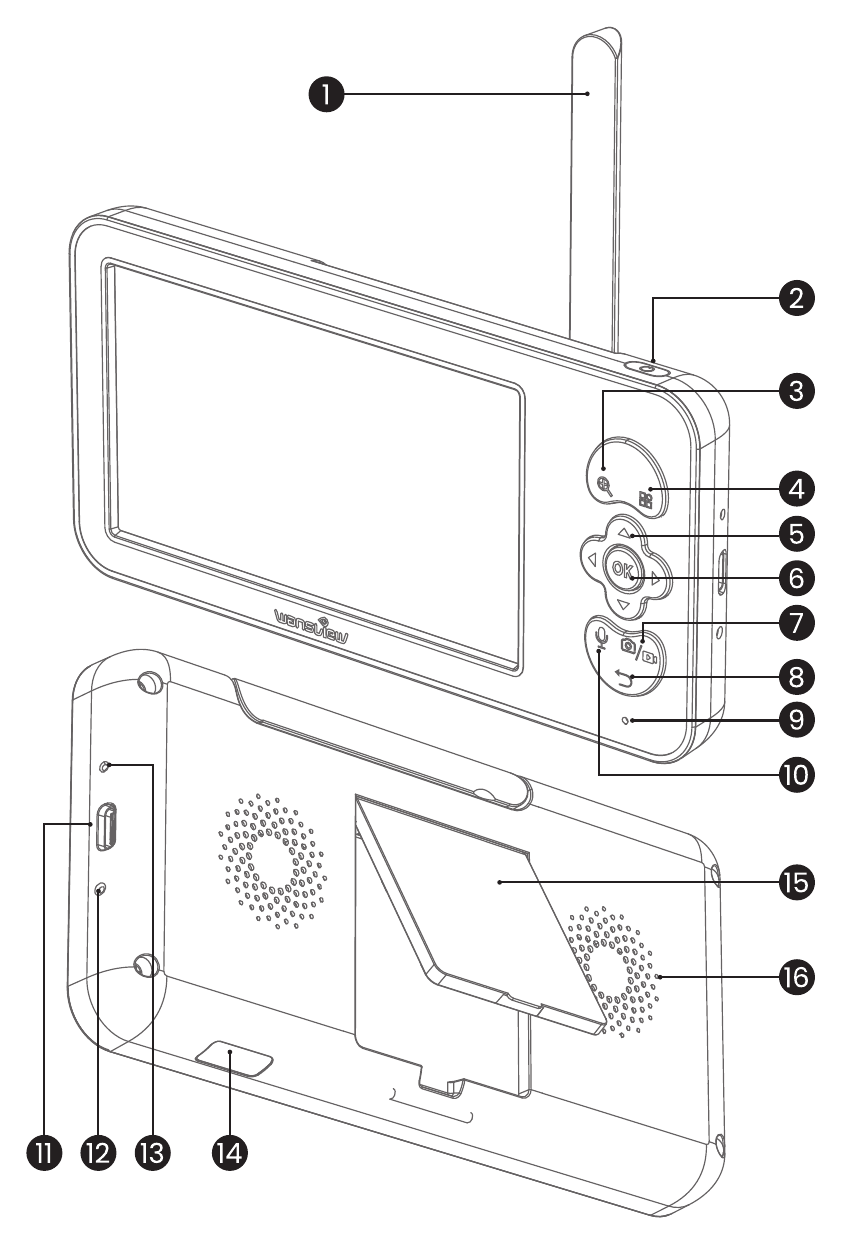
- 天線
- 開關機鍵
- 縮放鍵
- 選單鍵
- 雲台控制鍵
- OK 鍵
- 錄影鍵
- 返回鍵
- 麥克風
- 對講鍵
- 充電接口
- 充電指示燈
- 強制關機鍵
- TF 卡槽
- 監視器支架
- 喇叭
包裝清單
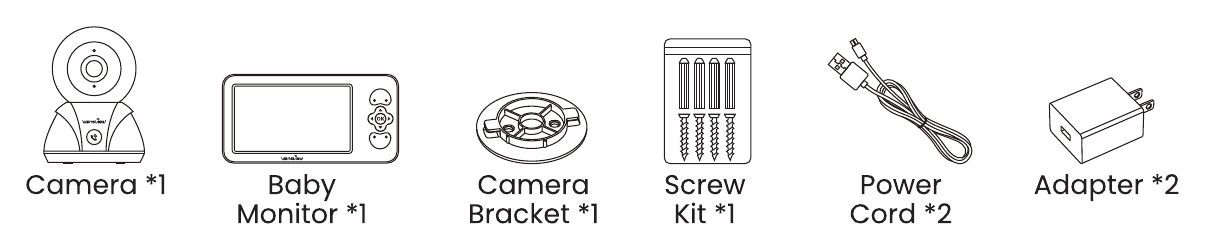
- 攝影機 × 1
- 嬰兒監視器 × 1
- 攝影機支架 × 1
- 螺絲套件 × 1
- 電源線 × 2
- 電源轉接器 × 2
指示燈狀態
攝影機指示燈狀態
| 指示燈狀態 | 攝影機狀態 |
|---|---|
| 紅燈恆亮 | 攝影機已通電 |
| 紅藍燈交替閃爍 | 攝影機已準備好連線 |
| 藍燈閃爍 | 正在連線 Wi-Fi |
| 藍燈恆亮 | Wi-Fi 連線成功 |
| 紅燈閃爍 | 正在將攝影機回復原廠設定,或攝影機正在更新韌體 |
監視器指示燈狀態
| 監視器指示燈狀態 | 監視器狀態 |
|---|---|
| 紅燈恆亮 | 監視器正在充電 |
| 藍燈恆亮 | 監視器已充飽電 |
監視器螢幕
監視器螢幕頂部的狀態列會顯示:
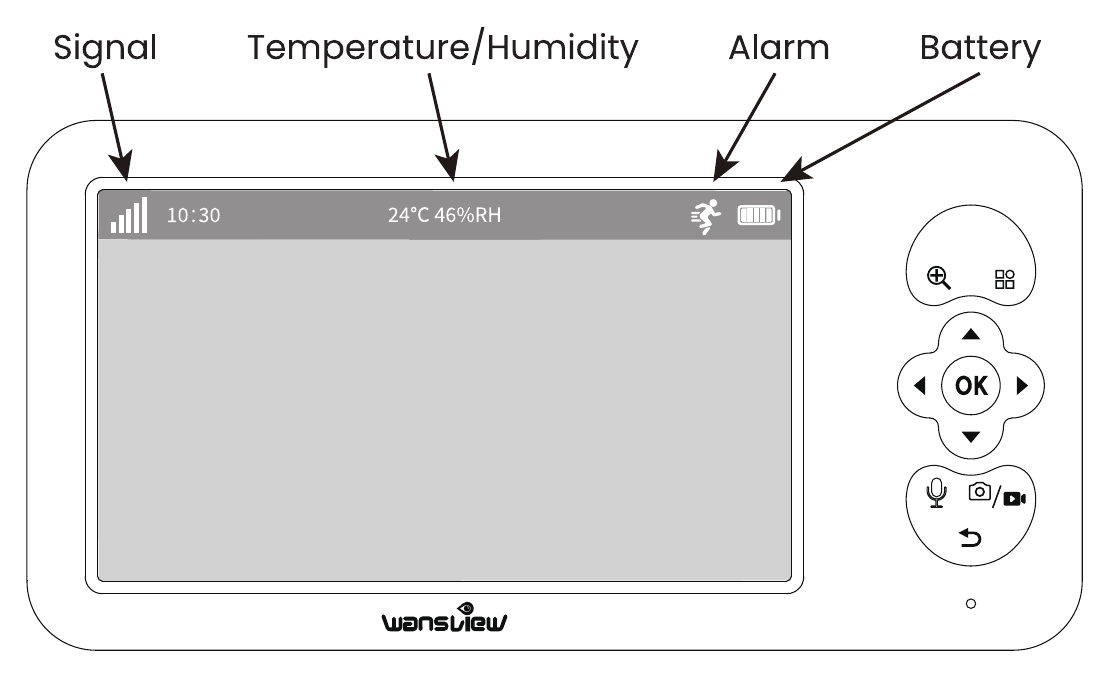
- 訊號
- 溫度 / 濕度
- 警報
- 電量
攝影機設定
攝影機既可以連線至監視器,也可以連線至「Wansview Cloud」App。您可以依需求選擇使用方式。
01 / 將攝影機與監視器配對
將攝影機接通電源,攝影機指示燈將會亮起。
確認監視器已充飽電,然後按住電源鍵,直到螢幕亮起。
按住攝影機上的配對鍵,直到聽到「Di」聲。點選螢幕上的 OK 鍵開始配對。
配對時,請將攝影機與監視器之間的距離保持在 1 公尺以內。
02 / 下載「Wansview Cloud」App
從 App Store 或 Google Play 下載「Wansview Cloud」App,然後註冊帳戶並登入。

03 / 將攝影機與 App 配對
將攝影機接通電源,等待約 20 秒,直到指示燈紅藍閃爍。
開啟「Wansview Cloud」App,點選「+」或「Add device」(新增裝置)按鈕,在清單中找到 V1 攝影機,然後依照 App 內的提示操作。
04 / 透過藍牙連線 Wi-Fi
將攝影機放在距離路由器 3 英尺(約 1 公尺)以內的地方,並讓手機連線至 Wi-Fi。然後點選「Add Device」(新增裝置)或點選「+」選擇 V1 攝影機。
為攝影機通電,然後等待 1–2 分鐘,直到攝影機指示燈紅藍交替閃爍(若未閃爍,請按住重設鍵約 5 秒)。出現此狀態後,開啟手機的 GPS/定位服務並允許「Wansview Cloud」App 存取,然後開啟手機藍牙並同樣允許該 App 存取。
接著,「Wansview Cloud」App 將搜尋 V1 裝置,您可以點選「Pair」(配對)。
若未提示找到 V1 裝置,請手動選擇 V1 攝影機,然後選擇透過藍牙連線 Wi-Fi 的模式。
系統會自動取得您的 Wi-Fi 名稱。輸入您的 Wi-Fi 密碼(點選「Eye」按鈕可查看)。密碼中不應包含任何空格。
若未自動辨識您的 Wi-Fi 名稱,請確認手機已開啟 GPS/定位授權,然後從頭重新嘗試。
安裝
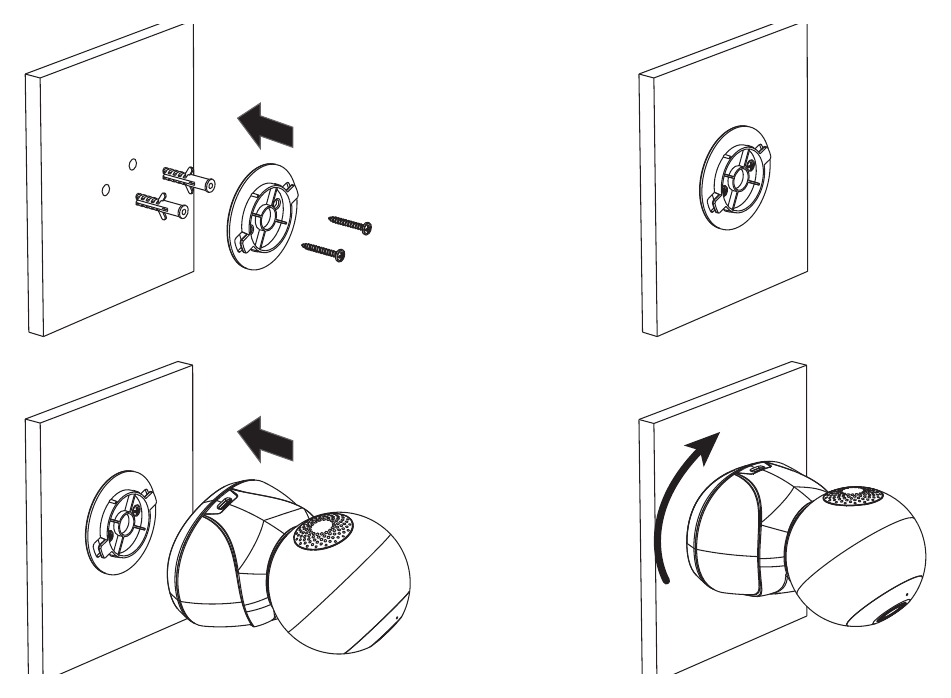
依照安裝孔模板在牆上鑽兩個孔。
將兩個塑膠壁虎插入孔中。
將螺絲鎖入塑膠壁虎中。
將攝影機對準螺絲,輕輕推入攝影機主體使其鎖定到位。
- 為了寶寶的安全,請務必將線材放在兒童無法觸及的地方(至少 1 公尺以外)。
- 若您的攝影機是倒裝的,畫面也需要隨之旋轉。請在 Wansview Cloud App 中進入 Device settings > Advanced settings > Image rotation(裝置設定 > 進階設定 > 影像旋轉),點選「Reverse mounting」(倒裝)以調整畫面。
主選單功能
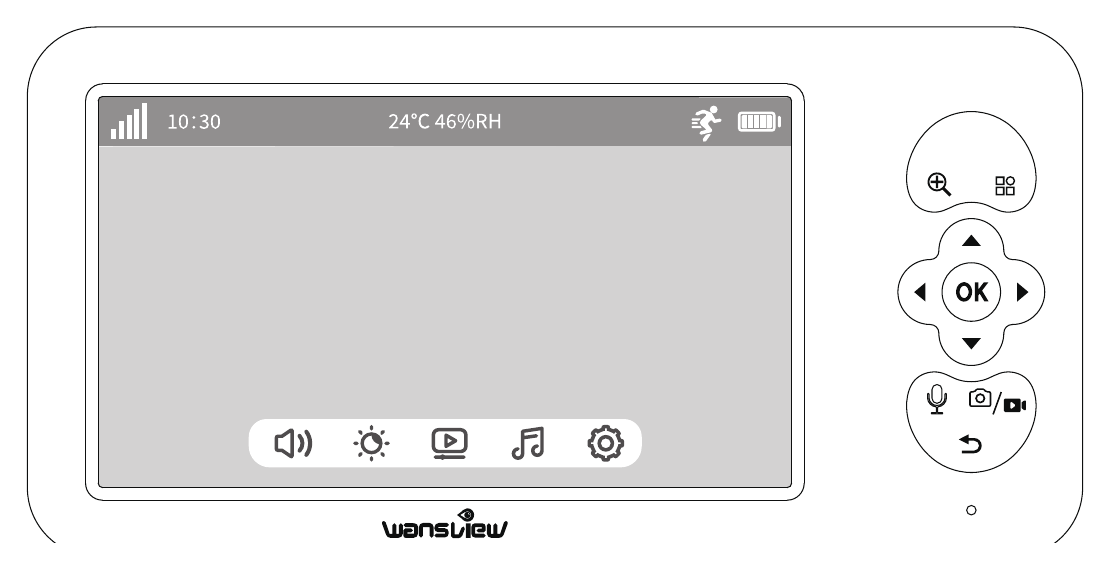
- 即時音量: 透過 ▲▼ 鍵調整。
- 亮度: 透過 ▲▼ 鍵調整。
- 播放 SD 卡影片。
- 音樂: 調整歌曲、播放模式與音樂音量。
- 設定: 於 [Smart Care](智慧看護)中開啟「Motion/Volume Detection」(移動/聲音偵測);於 [Other Settings](其他設定)中開啟「Indicator Light/Image rotation」(指示燈/影像旋轉)。
常見問題
售後服務
| 地區 | 電子郵件 |
|---|---|
| 美國 / 加拿大 / 澳洲 | [email protected] |
| 英國 | [email protected] |
電話:+1 323-686-3288 —— 服務時間為週一至週五(太平洋時間)下午 6:00 至凌晨 3:00。
聲明
ISED 聲明
本裝置包含符合加拿大創新、科學及經濟發展部(ISED)免授權 RSS 標準的免授權發射器/接收器。
FCC 聲明
未經合規責任方明確核准而對裝置進行變更或改動,可能導致使用者喪失操作本裝置的權利。本裝置已經過測試,符合 FCC 規則第 15 部分關於 B 類數位裝置的限制要求。這些限制旨在為住宅安裝中的有害干擾提供合理的防護。本裝置會產生、使用並可能輻射射頻能量,若未依照說明進行安裝和使用,可能會對無線電通訊造成有害干擾。但無法保證在特定安裝中不會發生干擾。若本裝置確實對無線電或電視接收造成有害干擾(可透過關閉並重新開啟裝置來判定),建議使用者採取以下一種或多種措施來嘗試消除干擾:
- 重新調整接收天線的方向或位置。
- 增大裝置與接收器之間的距離。
- 將裝置連接到與接收器不在同一電路的插座上。
- 諮詢經銷商或有經驗的無線電/電視技術人員以尋求協助。
本裝置符合 FCC 規則第 15 部分的規定。其操作須符合以下兩個條件:(1)本裝置不會造成有害干擾;(2)本裝置必須接受接收到的任何干擾,包括可能導致意外操作的干擾。
射頻輻射聲明
為符合 FCC 的射頻輻射暴露規定,本裝置在安裝和使用時,輻射體與人體之間應保持至少 20 公分的距離。本裝置及其天線不得與任何其他天線或發射器共置或一起操作。
簡化版歐盟符合性聲明
Wansview 聲明本視訊監視器符合 2014/53/EU 指令的基本要求及其他相關規定。如需取得符合性聲明,請造訪 https://wansview.com。

中國製造。