 Wansview Cloud Docs
F1 快速入門指南
Wansview F1 智慧餵鳥器攝影機的包裝內容物、產品結構圖、設定、組裝、安裝、太陽能板與常見問題。
F1 快速入門指南
請仔細閱讀本手冊,並妥善保存以供日後參考。
包裝內容物
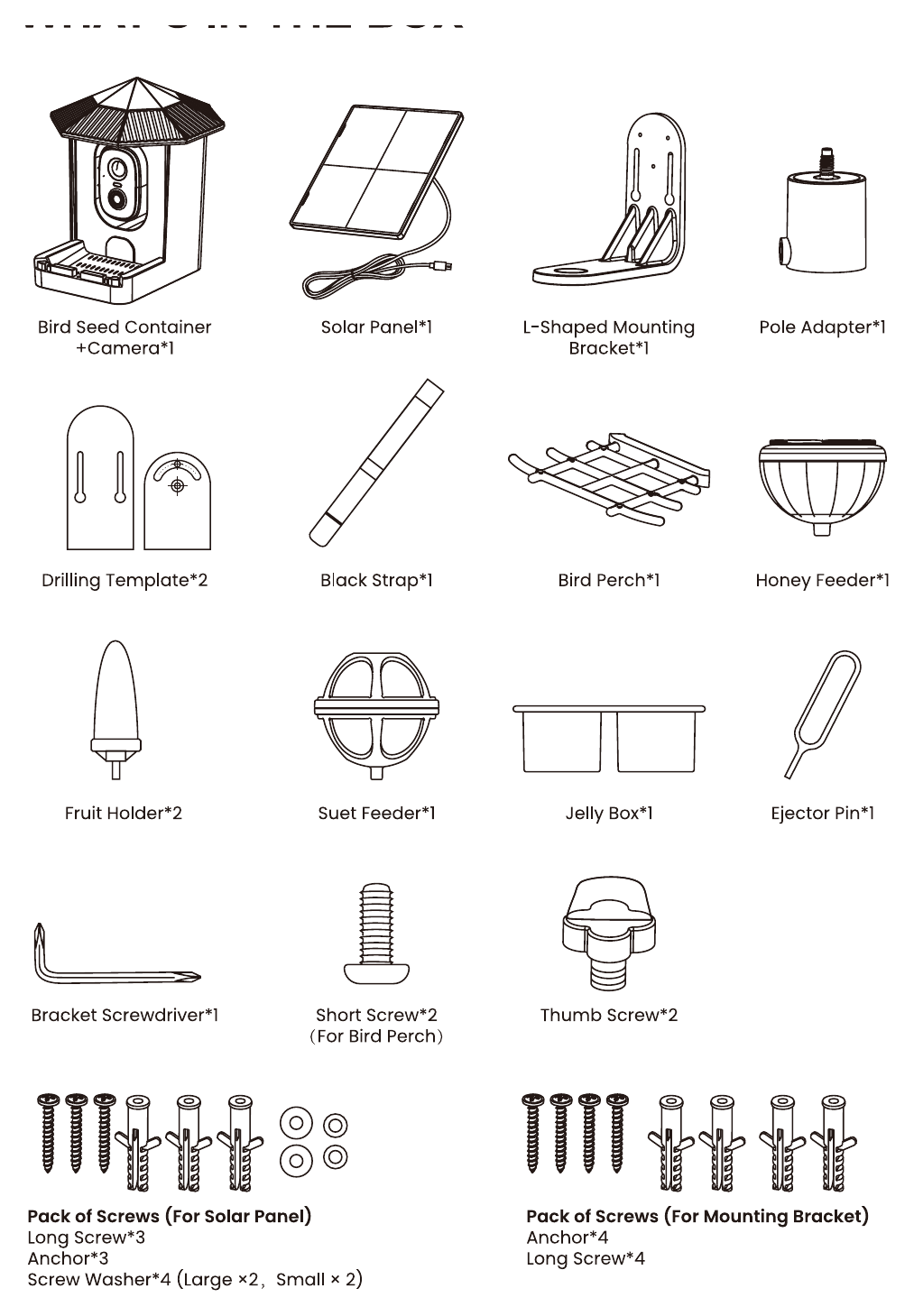
| 品項 | 數量 |
|---|---|
| 鳥飼料容器 + 攝影機 | ×1 |
| 太陽能板 | ×1 |
| L 型安裝支架 | ×1 |
| 立桿轉接座 | ×1 |
| 鑽孔定位貼紙 | ×2 |
| 黑色固定帶 | ×1 |
| 棲架 | ×1 |
| 蜜糖餵食器 | ×1 |
| 水果架 | ×2 |
| 板油餵食器 | ×1 |
| 果凍盒 | ×1 |
| 退針 | ×1 |
| 支架螺絲起子 | ×1 |
| 短螺絲(棲架用) | ×2 |
| 手轉螺絲 | ×2 |
| 螺絲包(太陽能板用)— 長螺絲 ×3、壁虎 ×3、螺絲墊圈 ×4(大 ×2、小 ×2) | — |
| 螺絲包(安裝支架用)— 壁虎 ×4、長螺絲 ×4 | — |
產品結構圖
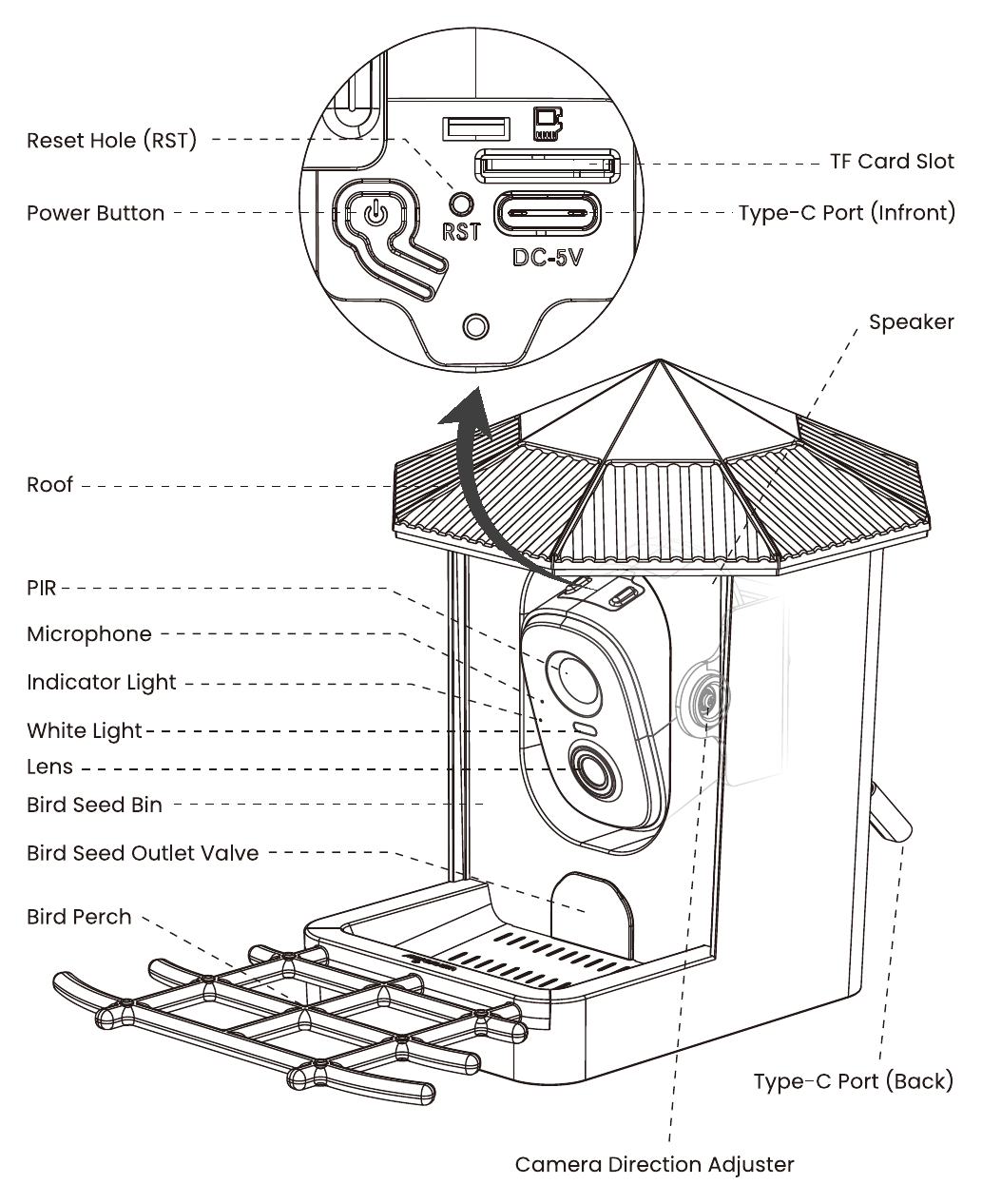
- 重置孔(RST)
- 電源鍵
- TF 卡插槽
- Type-C 連接埠(正面),DC-5V
- 喇叭
- 頂蓋
- PIR
- 麥克風
- 指示燈
- 白光燈
- 鏡頭
- 鳥飼料倉
- 鳥飼料出料閥
- 棲架
- Type-C 連接埠(背面)
- 攝影機方向調整鈕
設定
下載 Wansview Cloud App,建立帳號 後登入。
請確認攝影機已充飽電。按住電源鍵約 5 秒,直到聽見開機語音提示。
接著將退針插入電源鍵旁的重置孔(RST)並維持 5 秒,直到聽見「嗶」一聲,且指示燈以紅、藍燈交替閃爍。
開啟 Wansview Cloud App,點選「+」或「新增裝置」按鈕,在清單中找到 F1 攝影機,然後依照 App 內的指示操作。

指示燈狀態
| 燈號狀態 | 攝影機狀態 |
|---|---|
| 🔴 紅燈恆亮 | 攝影機已開機/攝影機充電中 |
| 🟢 綠燈恆亮 | 攝影機已充飽電 |
| 🔴🔵 紅、藍燈閃爍 | 攝影機已準備好可進行連線 |
| 🔵 藍燈閃爍 | 正在進行 Wi-Fi 連線 |
| 🔵 藍燈恆亮 | 攝影機運作正常 |
| 🔴 紅燈閃爍 | 正在重置/韌體升級中 |
僅在攝影機處於睡眠模式時,才能看見充電燈號狀態。
組裝
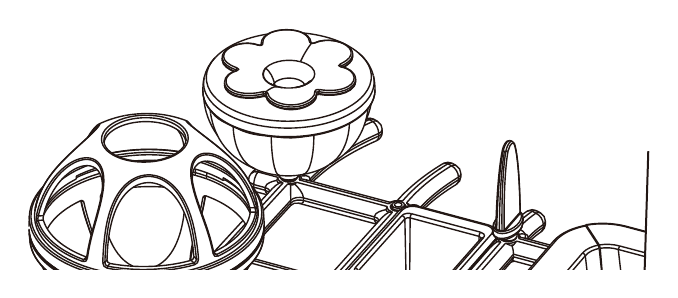
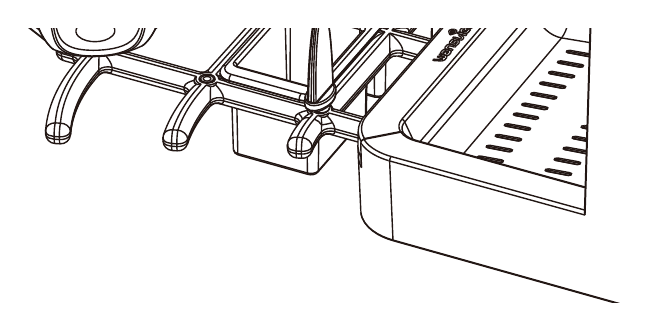
將棲架裝到餵鳥器底座上。
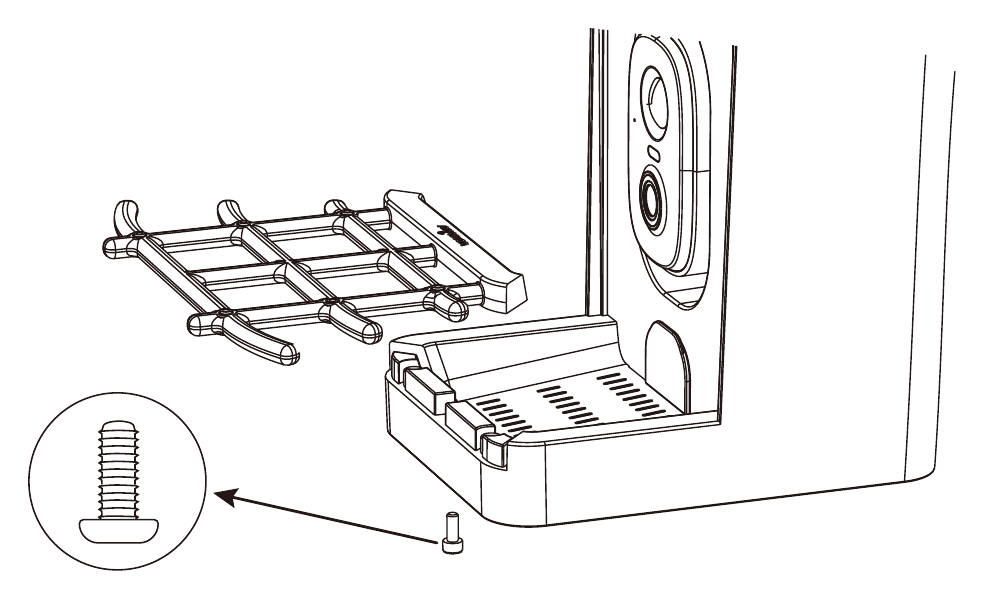
使用其中一支短螺絲固定棲架。
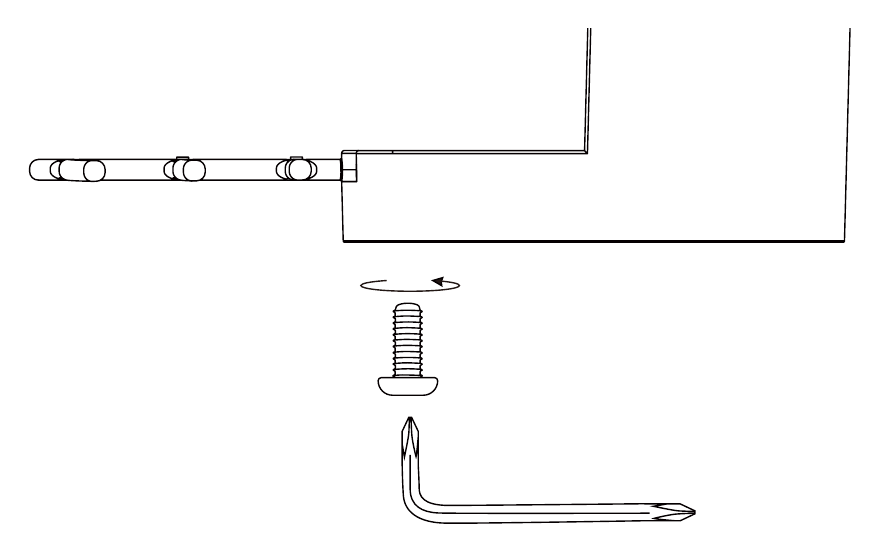
將水果架、蜜糖餵食器、板油餵食器與果凍盒裝到棲架上。
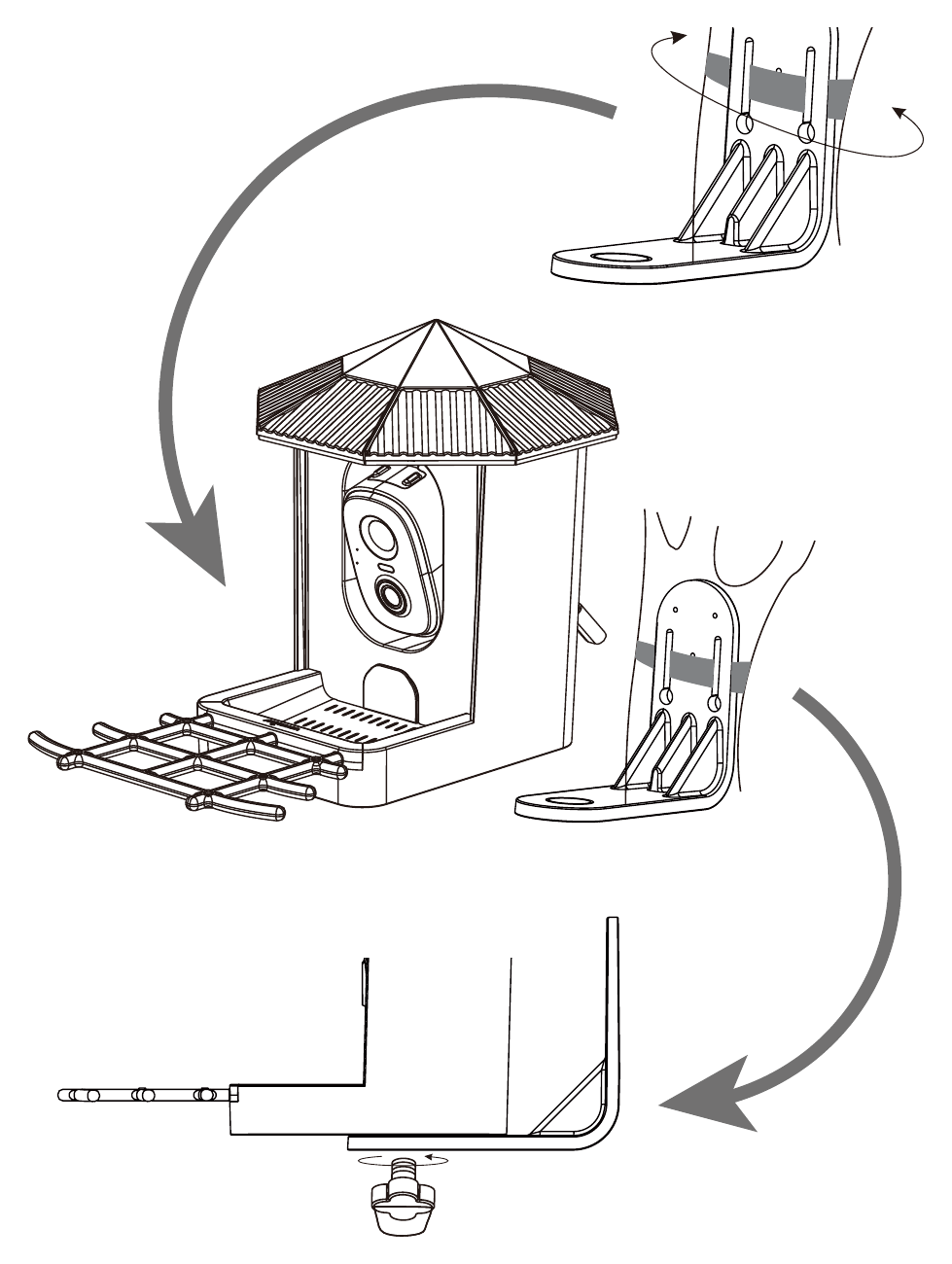
安裝 L 型安裝支架:
a. 將 L 型支架對準餵鳥器底部的孔位,並依需要調整支架方向。
b. 使用手轉螺絲/立桿轉接座,將 L 型安裝支架與餵鳥器底座連接固定。
安裝
F1 餵鳥器攝影機可採用三種方式安裝:固定於樹上、固定於立桿,或固定於牆面。
A. 樹上安裝
將固定帶穿過 L 型支架的孔槽。
將固定帶繞過樹幹。
將餵鳥器掛到樹上。
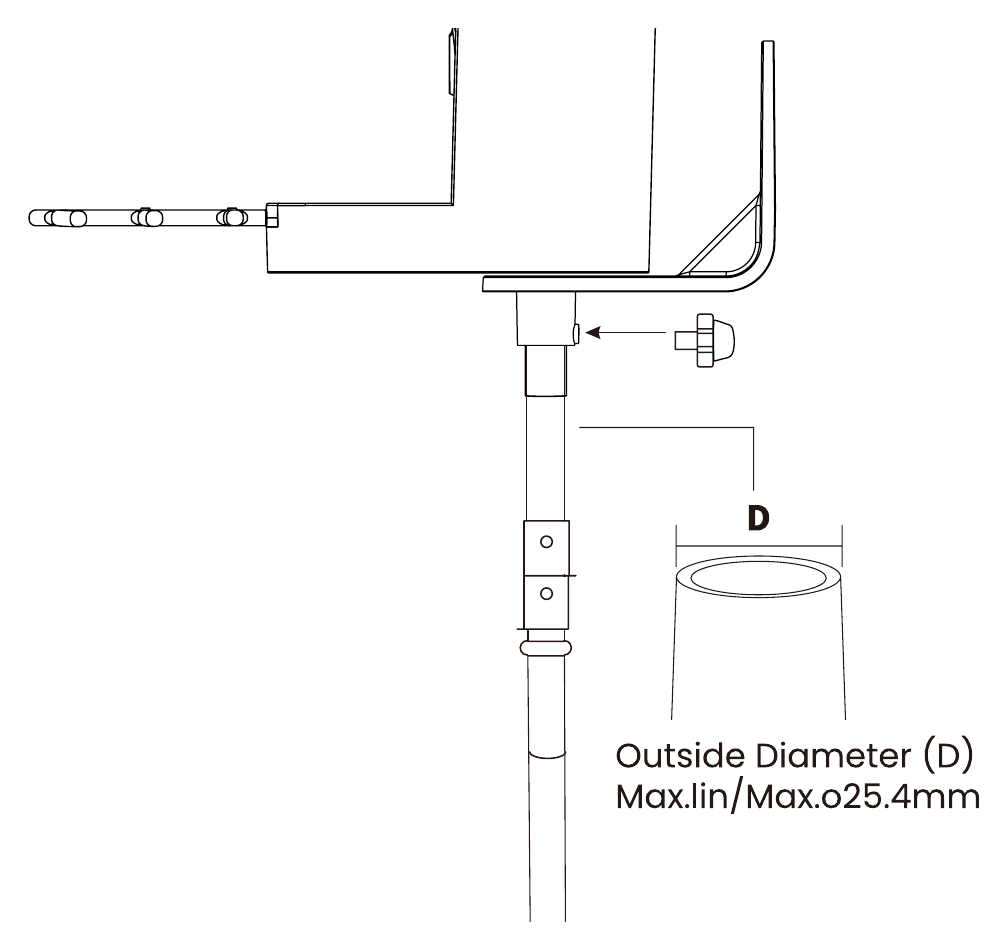
B. 立桿安裝
將餵鳥器底部接到立桿轉接座的螺絲上。
將立桿插入地面,接著把立桿轉接座裝到立桿上,並鎖緊手轉螺絲。
立桿外徑(D):最大 1 in/最大 Ø25.4 mm。
C. 牆面安裝
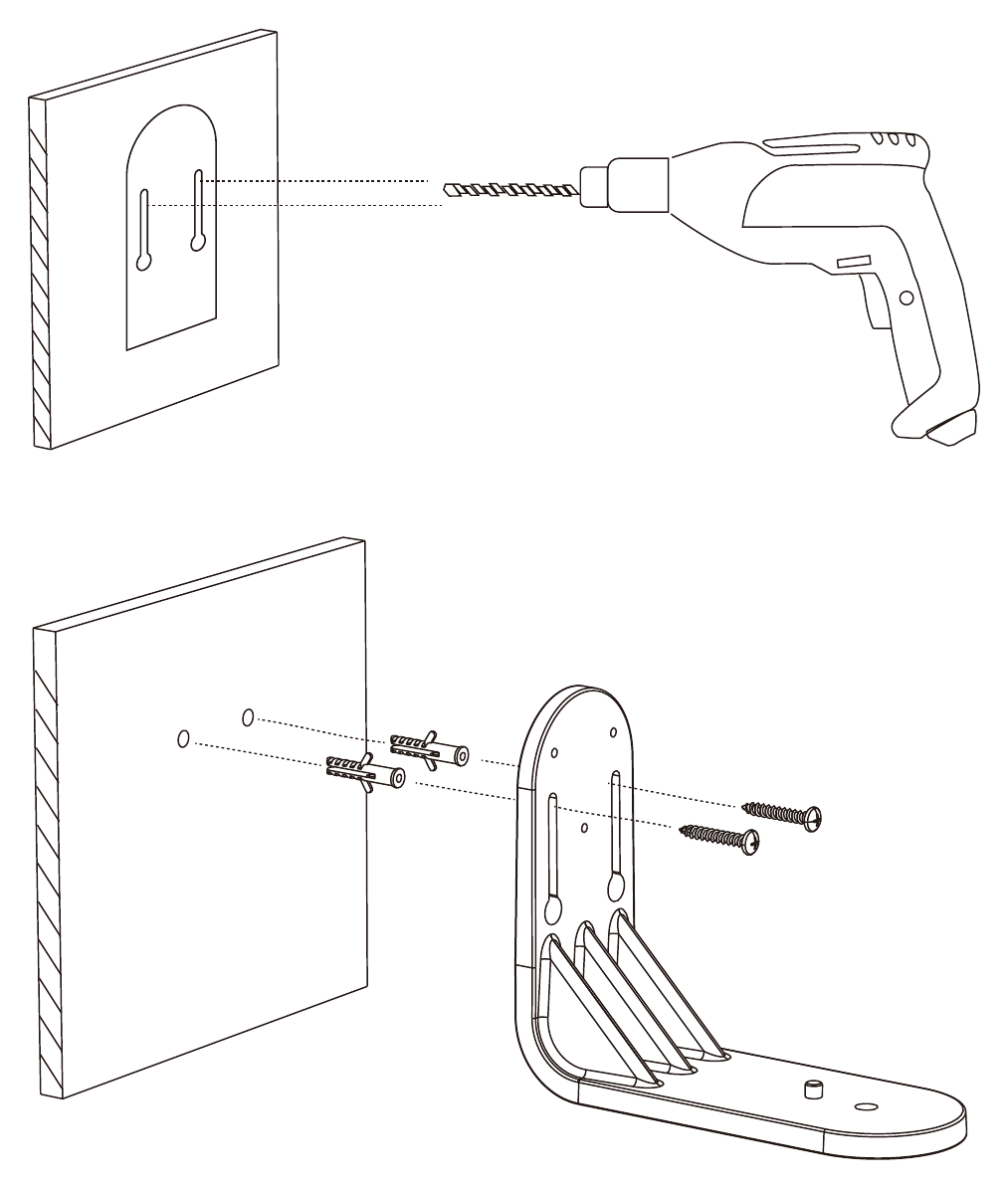
使用定位貼紙在牆面上鑽出數個孔,接著將 L 型安裝支架鎖到牆上。
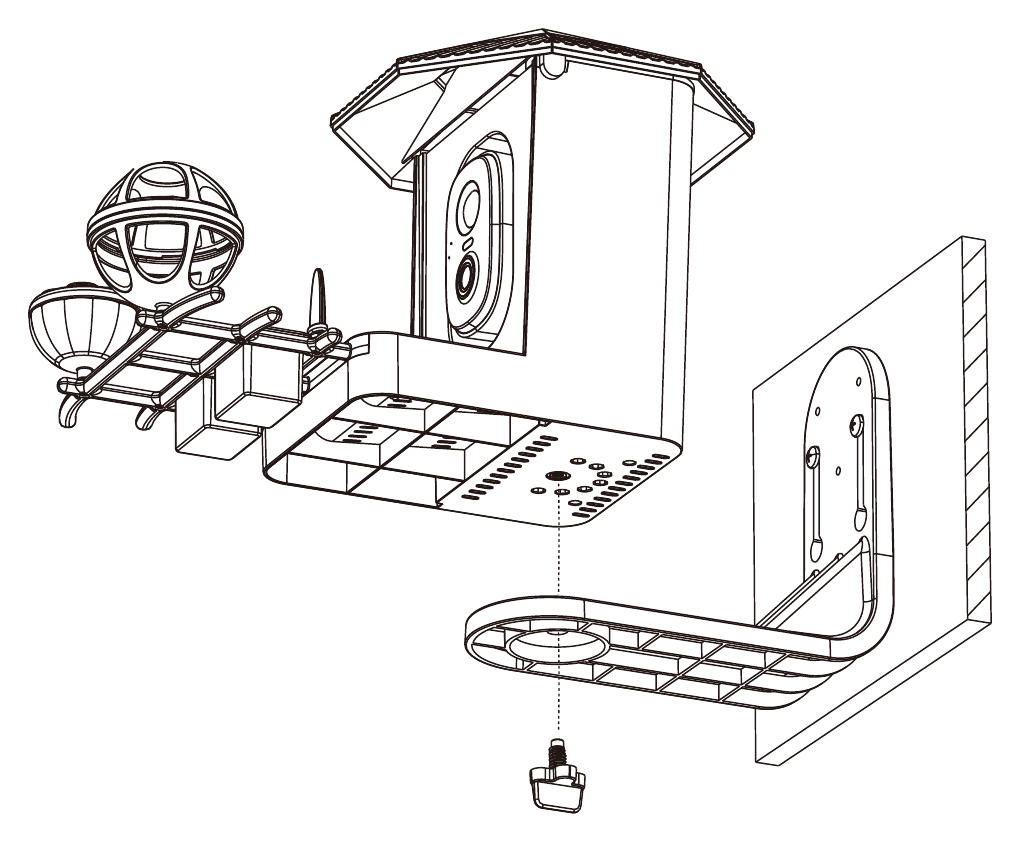
使用手轉螺絲將餵鳥器安裝到 L 型支架上。
太陽能板安裝
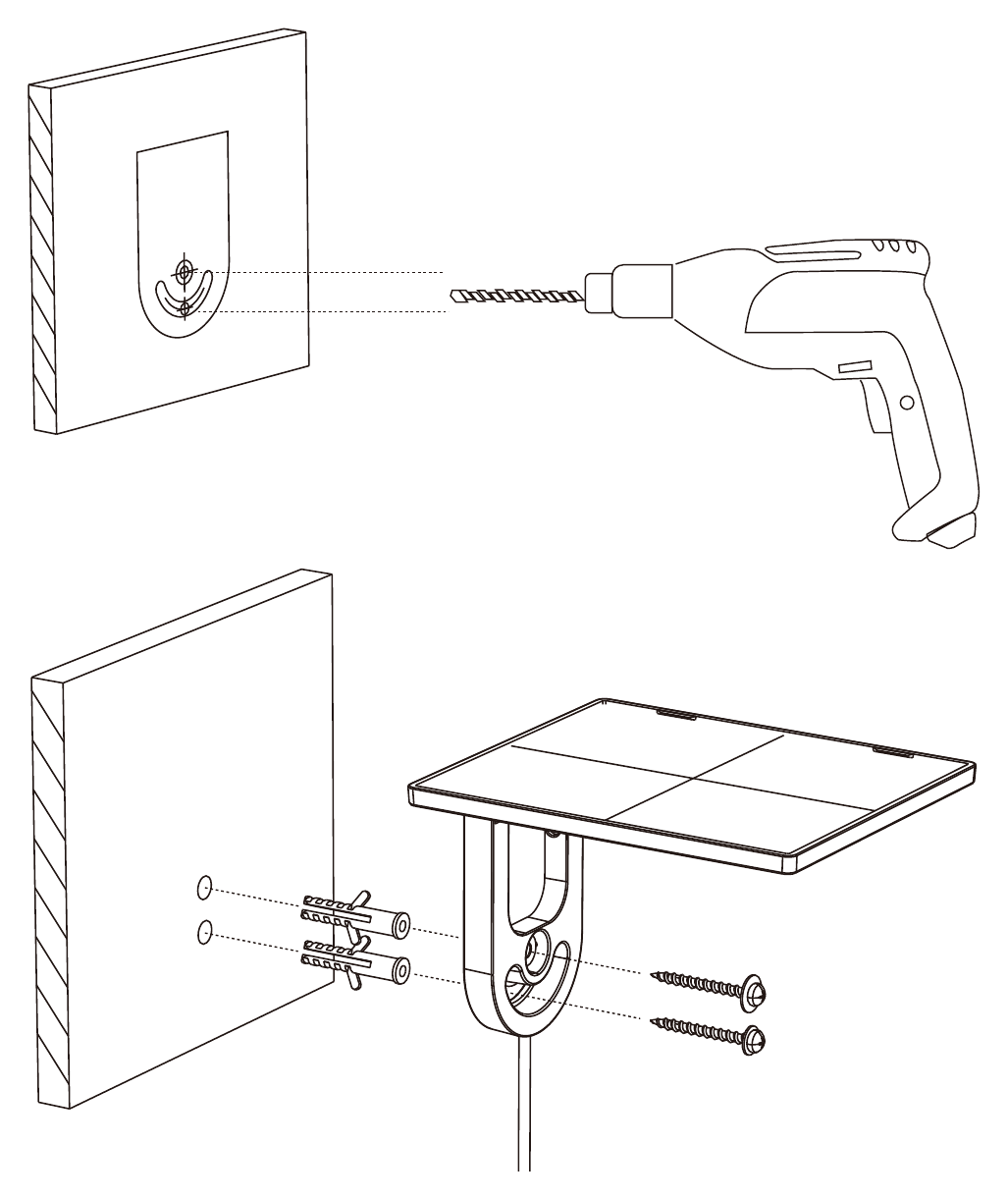
使用定位貼紙在牆面上鑽出數個孔。
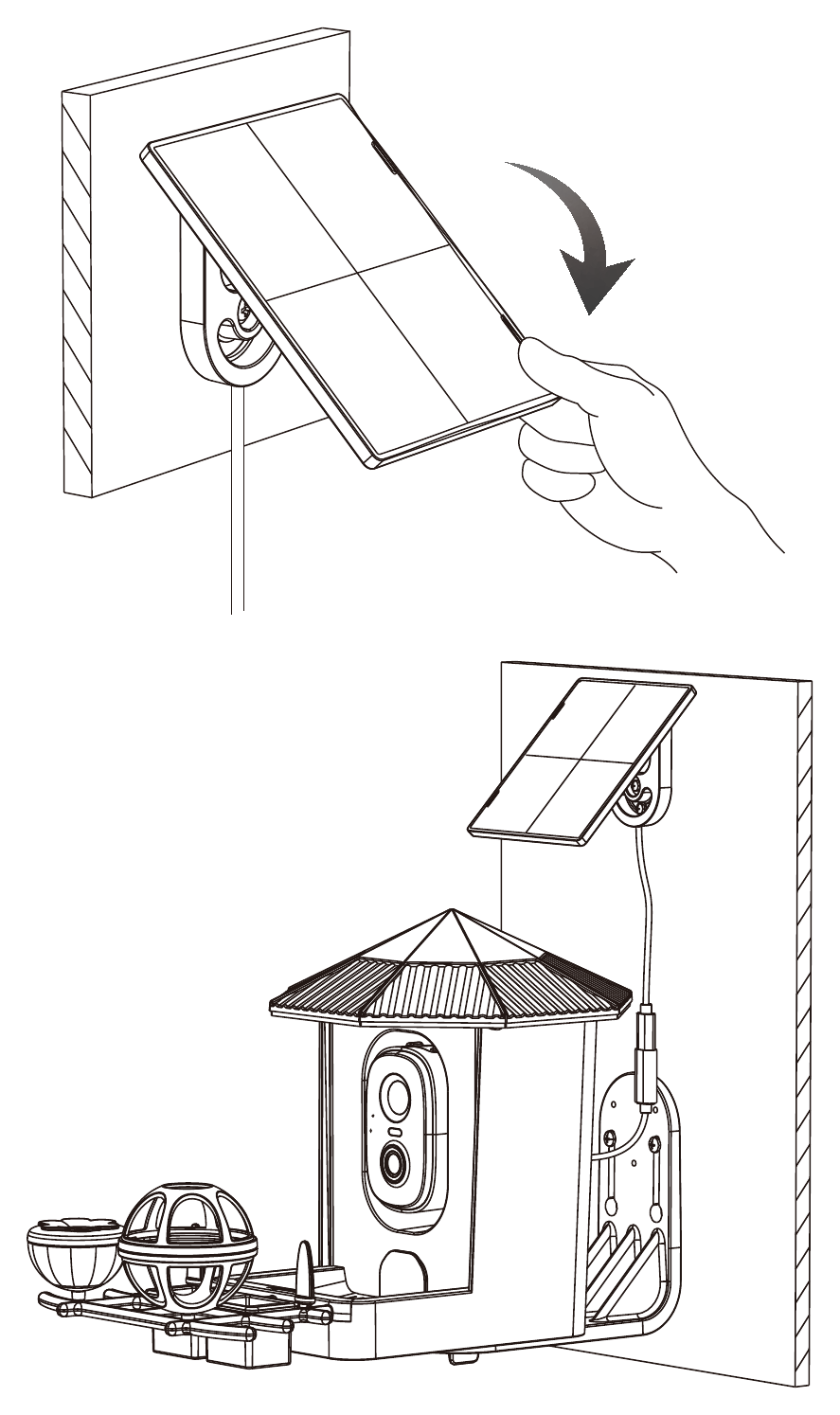
使用 2 支長螺絲將太陽能板固定鎖緊於牆面。
將太陽能板的 Type-C 電源線插入餵鳥器背面的 Type-C 連接埠。
常見問題
售後服務
- 美國/加拿大/澳洲: [email protected]
- 英國: [email protected]
- 電話: 1-323-686-3288(PDT 時間:晚上 6:00 – 凌晨 3:30,週日至週四,僅限美國)。PDT 時間晚上 9:00 – 10:30 為休息時間,恕無法接聽。