 Wansview Cloud Docs
H6 快速入門指南
Wansview H6 電池供電視訊門鈴的產品圖解、設定、門鈴音箱配對、安裝、進階功能與常見問題。
H6 快速入門指南
請仔細閱讀本手冊,並妥善保存以供日後參考。
產品圖解
1. 門鈴攝影機
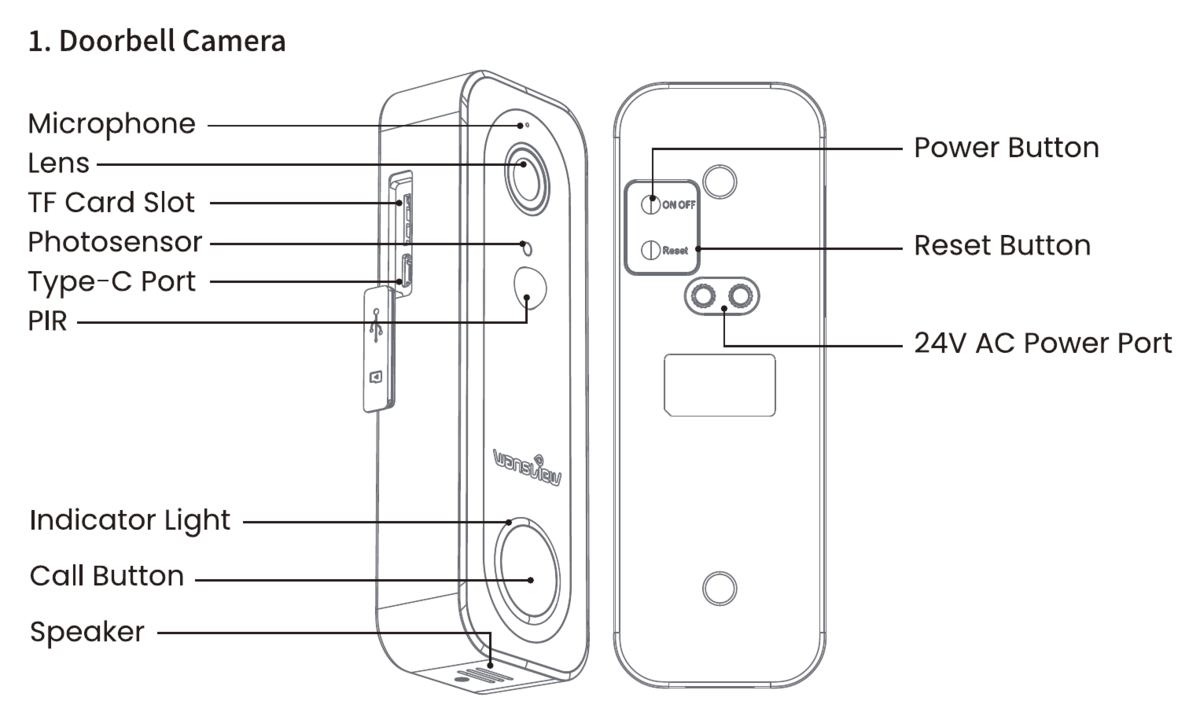
- 麥克風
- 鏡頭
- TF Card 插槽
- 光感應器
- Type-C 連接埠
- PIR
- 指示燈
- 呼叫按鈕
- 喇叭
- 電源按鈕
- 重置按鈕
- 24V AC 電源連接埠
2. 門鈴音箱
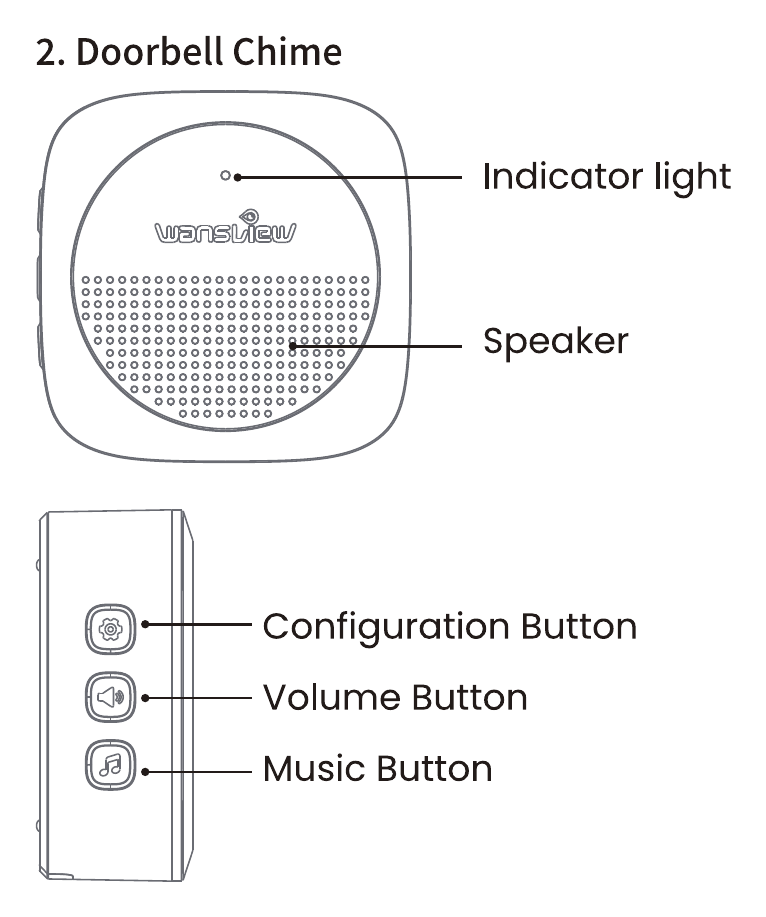
- 指示燈
- 喇叭
- 設定按鈕
- 音量按鈕
- 音樂按鈕
包裝內容

- 門鈴攝影機
- 安裝支架
- 定位貼紙
- 螺絲組
- 電源線
- 24V AC 電源線
- AAA 電池 × 3
- 門鈴音箱
設定
下載「Wansview Cloud」App,建立帳號後登入。
請確認攝影機已充飽電。長按電源按鈕約 5 秒,直到聽見開機語音提示。接著長按重置按鈕約 5 秒,直到指示燈紅藍交替閃爍。
開啟「Wansview Cloud」App,點選「+」或「新增裝置」按鈕,在清單中找到 H6 攝影機,然後依照 App 內的指示操作。
指示燈狀態
| 指示燈狀態 | 攝影機狀態 |
|---|---|
| 🔴 紅燈恆亮 | 攝影機已開機 |
| 🔴🔵 紅藍燈閃爍 | 攝影機已可進行連線 |
| 🔵 藍燈閃爍 | 正在進行 Wi-Fi 連線 |
| 🔵 藍燈恆亮 | 攝影機運作正常 |
| 🔴 紅燈閃爍 | 正在重置/韌體升級 |
連接門鈴音箱
請確認門鈴音箱已裝入可正常使用的電池。
按下門鈴音箱的設定按鈕。指示燈會開始閃爍,並發出提示音,表示已進入配對模式。
在 30 秒內按下視訊門鈴上的呼叫按鈕以發出配對要求。
當配對成功時,門鈴音箱的指示燈會停止閃爍並響鈴。
門鈴音箱按鈕
| 按鈕 | 功能 |
|---|---|
| ⚙️ 設定按鈕 | 重置/單次按下進入設定模式 |
| 🔊 音量按鈕 | 循環按鈕,用以調整音量大小 |
| 🎵 音樂按鈕 | 循環按鈕,用以切換音樂 |
安裝
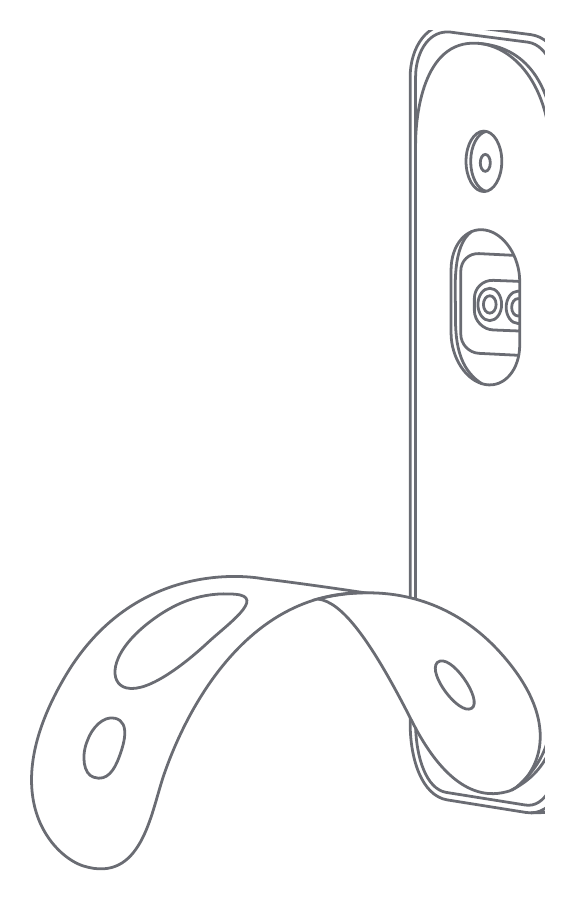
使用 3M 貼紙安裝
撕下支架背面 3M 貼紙的離型紙,然後將支架黏貼於牆面。
將門鈴攝影機重新裝回壁掛支架。
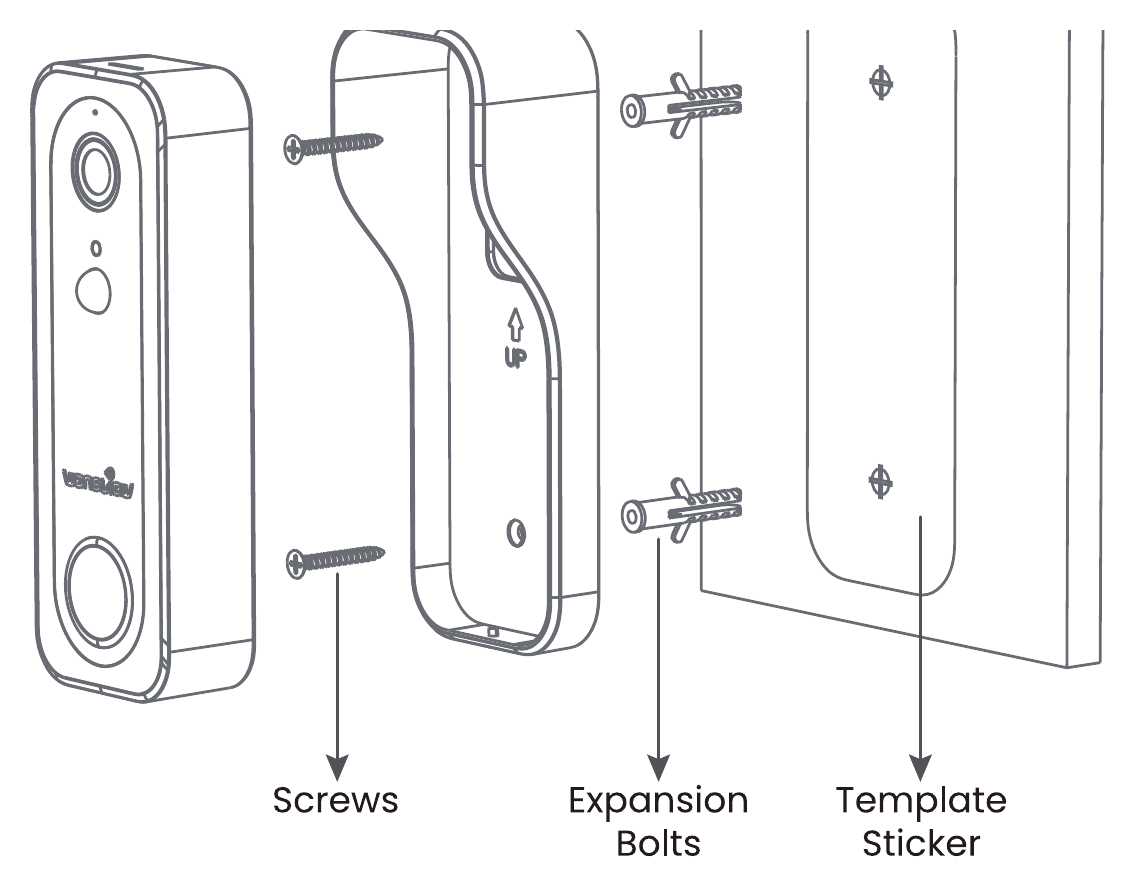
使用螺絲安裝
借助定位貼紙在牆上鑽兩個孔,然後將安裝支架鎖固於牆面。
將門鈴攝影機重新裝回壁掛支架。
進階功能
- 雲端儲存 — 開啟雲端儲存後,緊急影像資訊可儲存於雲端伺服器,避免資料遺失或損毀。另請參閱 雲端儲存。
- 長效續航 — 內建 5200mAh 鋰電池,單次充電即可長時間使用;可重複充電,省電又環保。
- 超清晰夜視 — 內建 4 顆 LED 紅外線夜視元件,日夜自動切換,黑暗環境也能清晰可見。
- 智慧偵測 — 支援人形偵測與移動警示。
- 防拆警報 — 遭異常拆卸時,裝置會主動發出警報,同時主動推播警報訊息至 APP。
- 異常逗留推播 — 全天候偵測門前 5 公尺內的移動。監控畫面的任何變化都會自動錄影,同時推播警報訊息至 App。
常見問題
注意事項
ISED 聲明
本裝置內含符合加拿大創新、科學及經濟發展部(Innovation, Science and Economic Development Canada)免授權 RSS 規範的免授權發射器/接收器。
FCC 聲明
注意:本設備已經過測試,符合 FCC 規則第 15 部分對 B 類數位裝置的限制。這些限制旨在針對住宅安裝環境中的有害干擾提供合理的保護。本設備會產生、使用並可能輻射射頻能量,若未依照說明安裝及使用,可能對無線電通訊造成有害干擾。然而,並不保證在特定安裝環境中不會發生干擾。若本設備確實對無線電或電視接收造成有害干擾(可透過開關設備來判定),建議使用者嘗試以下一種或多種措施來消除干擾:
- 重新調整接收天線的方向或位置。
- 增加設備與接收器之間的距離。
- 將設備連接至與接收器所在電路不同的插座。
- 洽詢經銷商或有經驗的無線電/電視技術人員以尋求協助。
重要:未經負責合規之製造商明確核可的變更或改裝,可能導致使用者喪失操作本設備的權利。
本裝置符合 FCC 規則第 15 部分。操作須符合以下兩項條件:(1) 本裝置不得造成有害干擾,以及 (2) 本裝置必須接受所接收到的任何干擾,包括可能導致非預期運作的干擾。
簡化版歐盟符合性聲明
wansview 聲明本門鈴攝影機符合 Directive 2014/53/EU 的基本要求及其他相關規定。如需符合性聲明,請造訪 https://wansview.com/。
售後服務
- US / CA: [email protected]
- UK: [email protected]
- TK: [email protected]
- 電話: +1 323-686-3288
- 服務時間: 6:00 PM – 3:00 AM(PST),週一至週五

中國製造。