 Wansview Cloud 文档
V1 快速入门指南
Wansview V1 视频婴儿监护器(含摄像头与监视器)的设置、安装、指示灯及常见问题。
请仔细阅读本手册并妥善保存,以备日后参考。
警告 / 安全提示
不当使用本产品可能造成安全隐患。因此,我们强烈建议您在使用本产品前阅读以下说明:
- 勒颈危险: 请将线缆放在婴儿无法触及的地方(距离 1 米以上),以防勒颈。
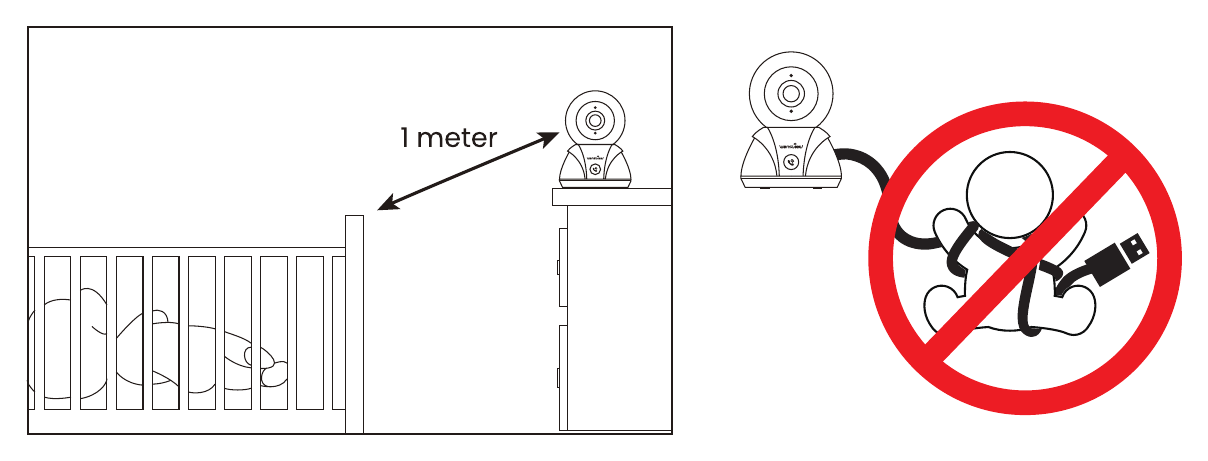
- 误吞危险: 本产品含有小部件,在拆包和组装产品时请避免婴儿接触。
- 防水防潮: 请将本产品放置在室内通风干燥处,以免短路。注意: 请使本设备远离水源或热源!
- 请仅使用 5V 1A 电源适配器为摄像头和监视器充电。不合适的充电线和电源适配器可能导致过热甚至爆炸。注意: 请勿用尖锐或金属物品触碰插头触点!
- 产品不使用时请关闭电源。
- 本产品不能替代成人监护。请定期查看宝宝的活动情况。
- 当线缆或插头损坏时,请勿继续使用本设备。
- 当设备的电气或机械功能损坏时,请勿自行维修,而应交由专业人员处理。
产品图示
1. 摄像头
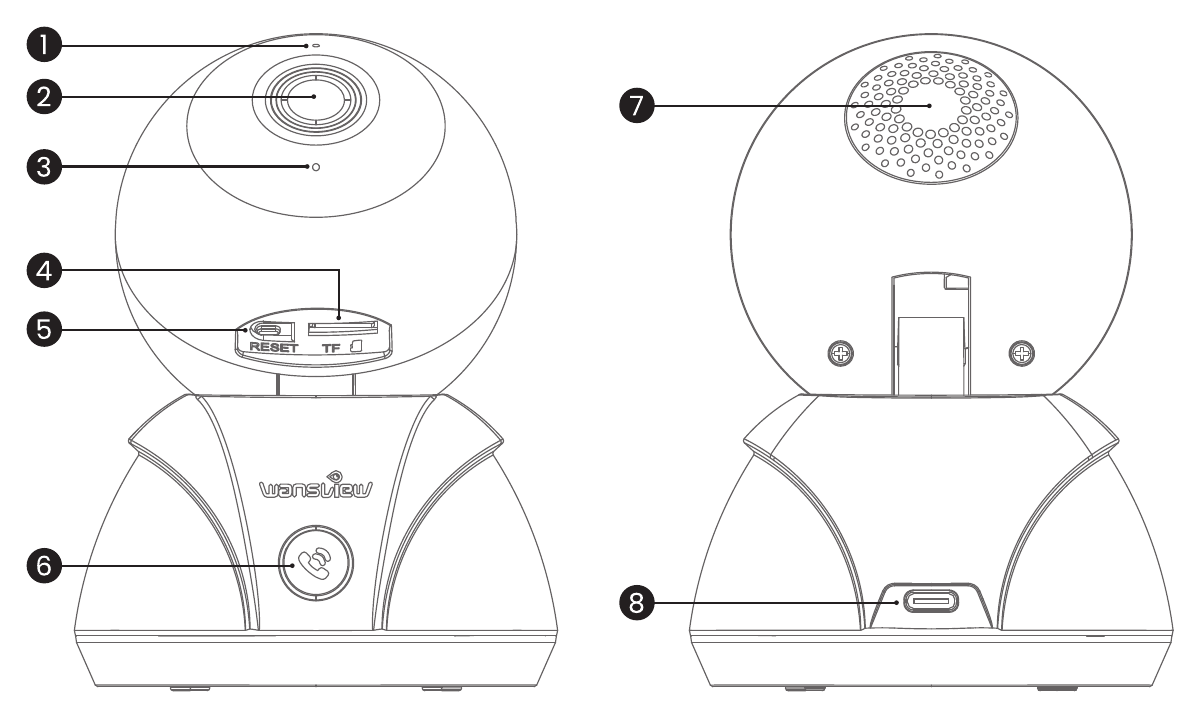
- 麦克风
- 镜头
- 指示灯
- TF 卡槽
- 复位键
- 配对键 / 呼叫键
- 扬声器
- 5V 1A 电源接口
2. 监视器
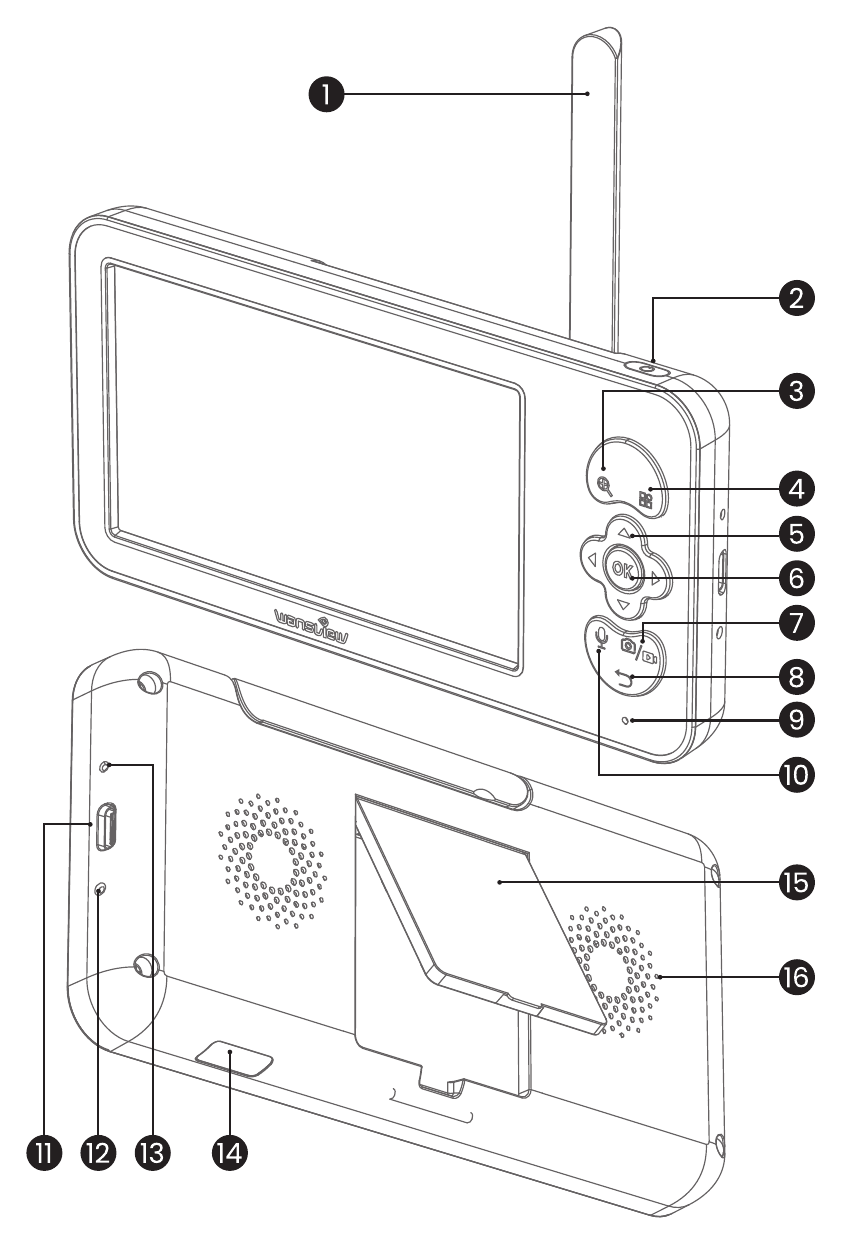
- 天线
- 开关机键
- 缩放键
- 菜单键
- 云台控制键
- OK 键
- 录制键
- 返回键
- 麦克风
- 对讲键
- 充电接口
- 充电指示灯
- 强制关机键
- TF 卡槽
- 监视器支架
- 扬声器
包装清单
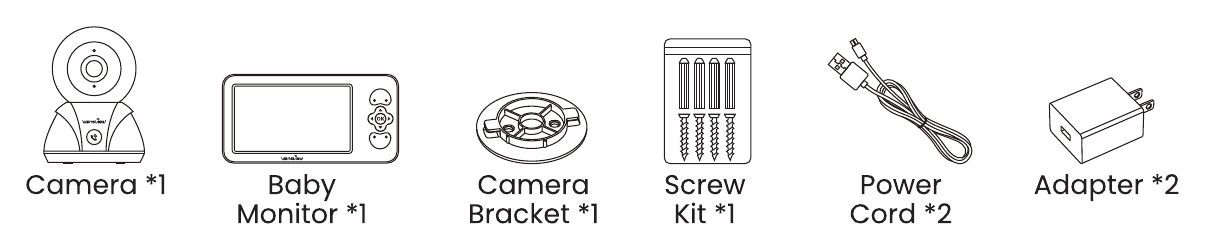
- 摄像头 × 1
- 婴儿监视器 × 1
- 摄像头支架 × 1
- 螺丝套件 × 1
- 电源线 × 2
- 电源适配器 × 2
指示灯状态
摄像头指示灯状态
| 指示灯状态 | 摄像头状态 |
|---|---|
| 红灯常亮 | 摄像头已通电 |
| 红蓝灯交替闪烁 | 摄像头已准备好连接 |
| 蓝灯闪烁 | 正在连接 Wi-Fi |
| 蓝灯常亮 | Wi-Fi 连接成功 |
| 红灯闪烁 | 正在将摄像头恢复出厂设置,或摄像头正在升级固件 |
监视器指示灯状态
| 监视器指示灯状态 | 监视器状态 |
|---|---|
| 红灯常亮 | 监视器正在充电 |
| 蓝灯常亮 | 监视器已充满电 |
监视器屏幕
监视器屏幕顶部的状态栏会显示:
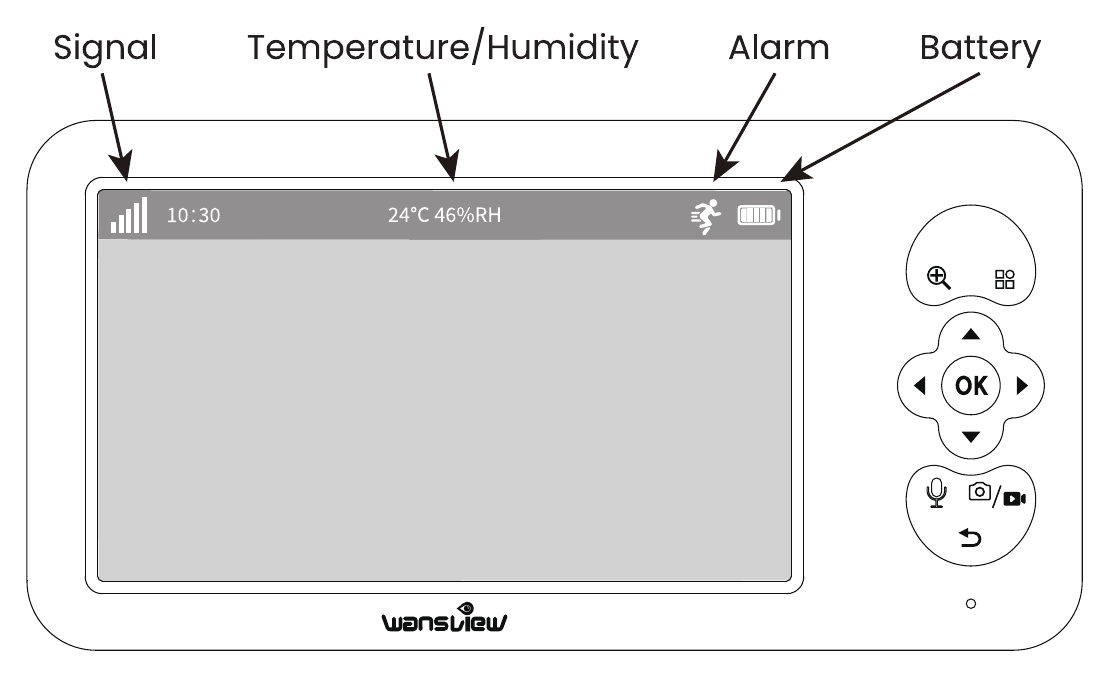
- 信号
- 温度 / 湿度
- 报警
- 电量
摄像头设置
摄像头既可以连接到监视器,也可以连接到"Wansview Cloud"App。您可以根据需要选择使用方式。
01 / 将摄像头与监视器配对
将摄像头接通电源,摄像头指示灯将会亮起。
确保监视器已充满电,然后按住电源键,直至屏幕亮起。
按住摄像头上的配对键,直至听到 "Di"(嘀)声。点击屏幕上的 OK 键开始配对。
配对时,请将摄像头与监视器之间的距离保持在 1 米以内。
02 / 下载"Wansview Cloud"App
从 App Store 或 Google Play 下载"Wansview Cloud"App,然后注册账户并登录。

03 / 将摄像头与 App 配对
将摄像头接通电源,等待约 20 秒,直至指示灯红蓝闪烁。
打开"Wansview Cloud"App,点击"+"或 "Add device"(添加设备)按钮,在列表中找到 V1 摄像头,然后按照 App 内的提示操作。
04 / 通过蓝牙连接 Wi-Fi
将摄像头放在距离路由器 3 英尺(约 1 米)以内的地方,并让手机连接到 Wi-Fi。然后点击 "Add Device"(添加设备)或点击"+"选择 V1 摄像头。
给摄像头通电,然后等待 1–2 分钟,直至摄像头指示灯红蓝交替闪烁(如未闪烁,请按住复位键约 5 秒)。出现此状态后,打开手机的 GPS/定位服务并允许"Wansview Cloud"App 访问,然后打开手机蓝牙并同样允许该 App 访问。
接着,"Wansview Cloud"App 将搜索 V1 设备,您可以点击 "Pair"(配对)。
如果未提示找到 V1 设备,请手动选择 V1 摄像头,然后选择通过蓝牙连接 Wi-Fi 的模式。
系统会自动获取您的 Wi-Fi 名称。输入您的 Wi-Fi 密码(点击 "Eye"(眼睛)按钮可查看)。密码中不应包含任何空格。
如果未自动识别您的 Wi-Fi 名称,请确认手机已开启 GPS/定位授权,然后从头重新尝试。
安装
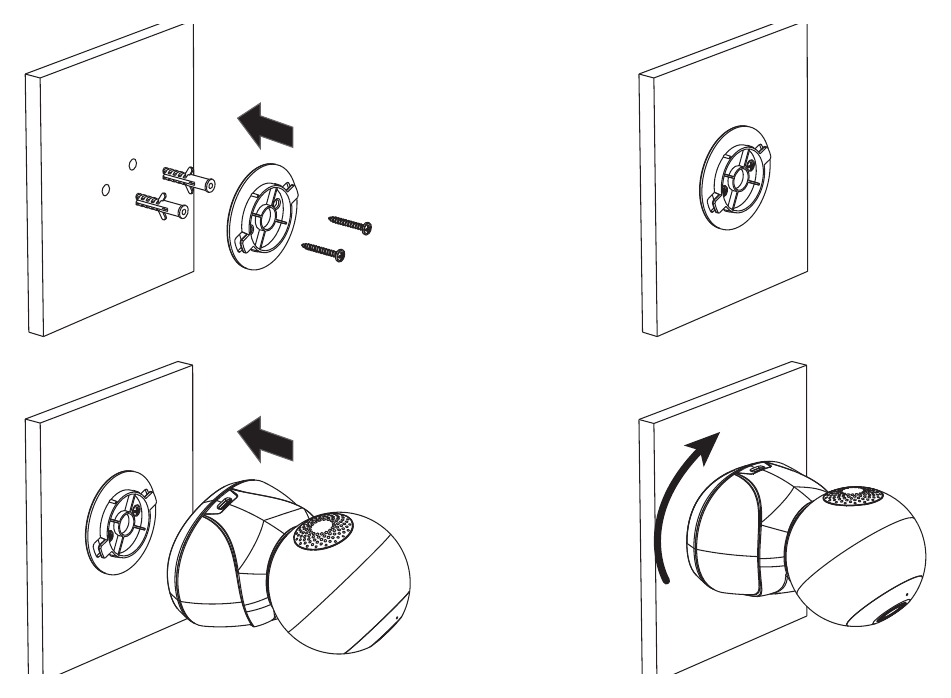
根据安装孔模板在墙上钻两个孔。
将两个塑料膨胀管插入孔中。
将螺丝拧入塑料膨胀管中。
将摄像头对准螺丝,轻轻推入摄像头主体使其锁定到位。
- 为了宝宝的安全,请始终将线缆放在儿童无法触及的地方(至少 1 米以外)。
- 如果您的摄像头是倒装的,画面也需要随之旋转。请在 Wansview Cloud App 中进入 Device settings > Advanced settings > Image rotation(设备设置 > 高级设置 > 图像旋转),点击 "Reverse mounting"(倒装)以调整画面。
主菜单功能
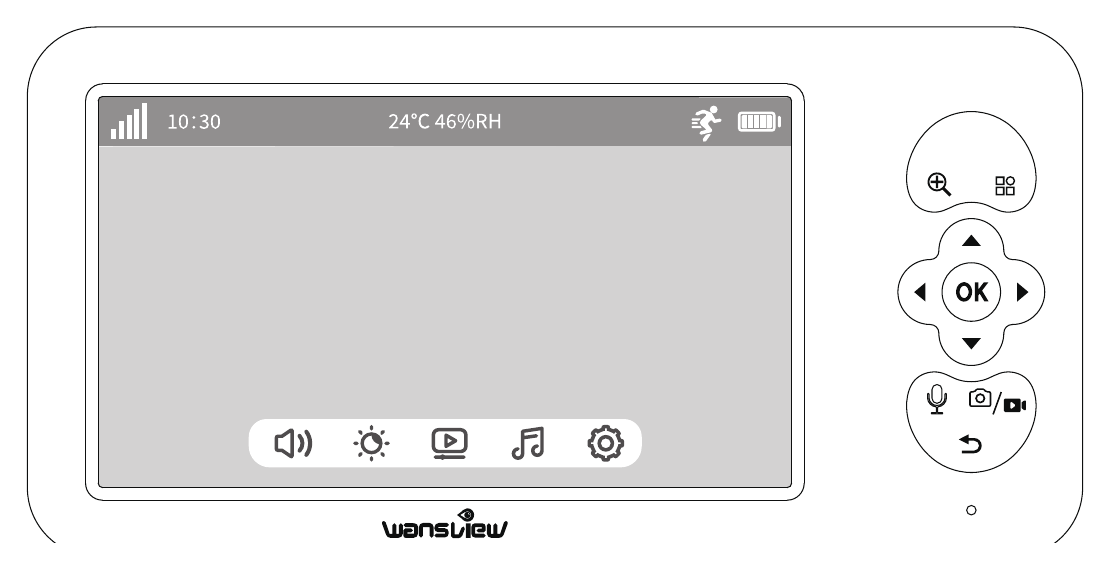
- 实时音量: 通过 ▲▼ 键调节。
- 亮度: 通过 ▲▼ 键调节。
- 播放 SD 卡视频。
- 音乐: 调节歌曲、播放模式和音乐音量。
- 设置: 在 [Smart Care](智能看护)中开启 "Motion/Volume Detection"(移动/声音侦测);在 [Other Settings](其他设置)中开启 "Indicator Light/Image rotation"(指示灯/图像旋转)。
常见问题
售后服务
| 地区 | 邮箱 |
|---|---|
| 美国 / 加拿大 / 澳大利亚 | [email protected] |
| 英国 | [email protected] |
电话:+1 323-686-3288 —— 服务时间为周一至周五(太平洋时间)下午 6:00 至凌晨 3:00。
声明
ISED 声明
本设备包含符合加拿大创新、科学和经济发展部(ISED)免许可 RSS 标准的免许可发射器/接收器。
FCC 声明
未经合规责任方明确批准而对设备进行变更或改动,可能导致用户失去操作本设备的权利。本设备已经过测试,符合 FCC 规则第 15 部分关于 B 类数字设备的限制要求。这些限制旨在为住宅安装中的有害干扰提供合理的防护。本设备会产生、使用并可能辐射射频能量,如果未按照说明进行安装和使用,可能会对无线电通信造成有害干扰。但不能保证在特定安装中不会发生干扰。如果本设备确实对无线电或电视接收造成有害干扰(可通过关闭并重新打开设备来确定),建议用户采取以下一种或多种措施来尝试消除干扰:
- 重新调整接收天线的方向或位置。
- 增大设备与接收器之间的距离。
- 将设备连接到与接收器不在同一电路的插座上。
- 咨询经销商或有经验的无线电/电视技术人员以寻求帮助。
本设备符合 FCC 规则第 15 部分的规定。其操作须符合以下两个条件:(1)本设备不会造成有害干扰;(2)本设备必须接受接收到的任何干扰,包括可能导致意外操作的干扰。
射频辐射声明
为符合 FCC 的射频辐射暴露规定,本设备在安装和使用时,辐射体与人体之间应保持至少 20 厘米的距离。本设备及其天线不得与任何其他天线或发射器共置或一起操作。
简化版欧盟符合性声明
Wansview 声明本视频监视器符合 2014/53/EU 指令的基本要求和其他相关规定。如需获取符合性声明,请访问 https://wansview.com。

中国制造。