 Wansview Cloud 文档
F1 快速入门指南
Wansview F1 智能喂鸟器摄像机的包装清单、产品图示、设置、组装、安装、太阳能板及常见问题。
F1 快速入门指南
请仔细阅读本手册,并妥善保存以备日后参考。
包装清单
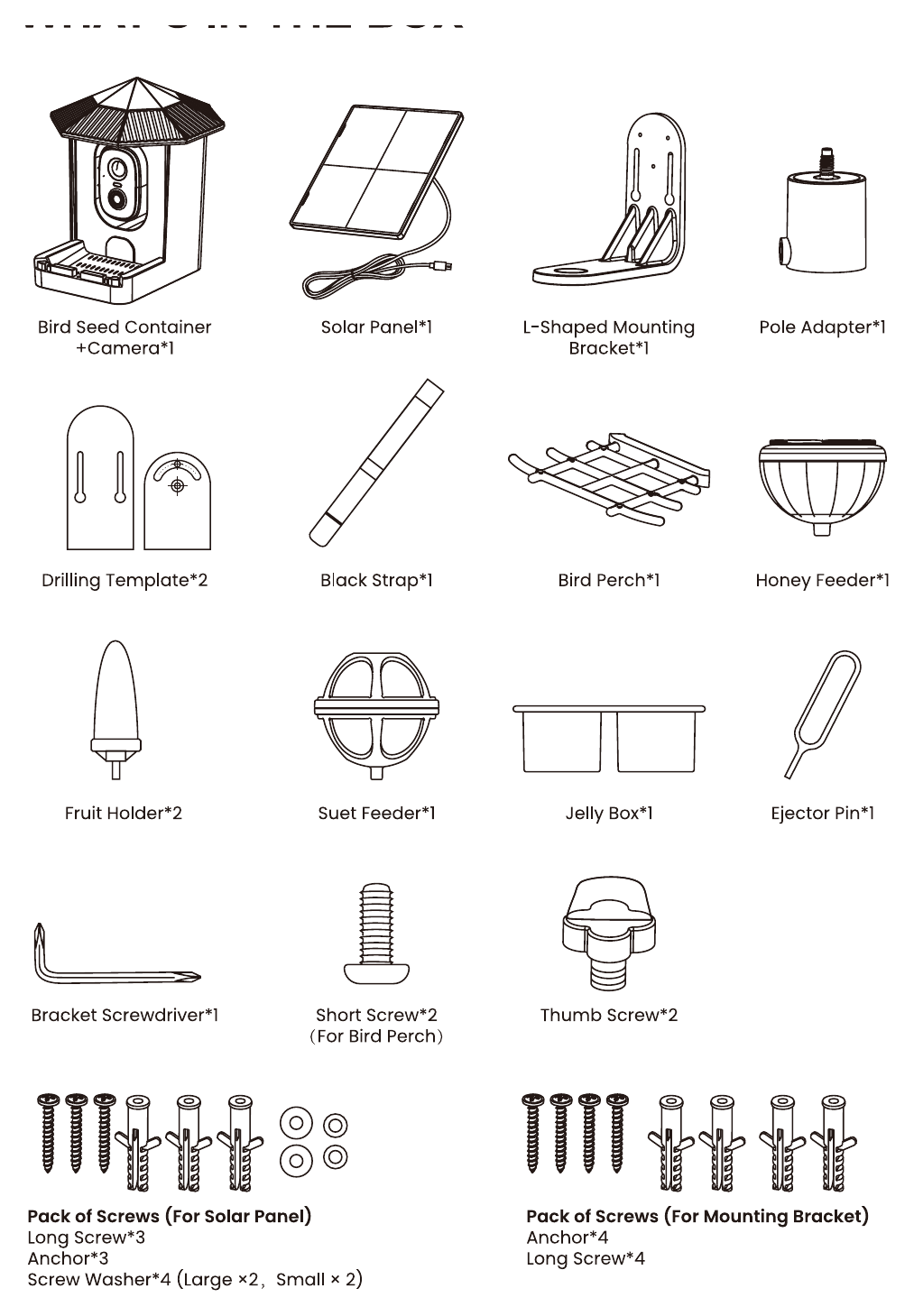
| 物品 | 数量 |
|---|---|
| 鸟食容器 + 摄像机 | ×1 |
| 太阳能板 | ×1 |
| L 形安装支架 | ×1 |
| 立杆转接件 | ×1 |
| 钻孔模板 | ×2 |
| 黑色绑带 | ×1 |
| 栖息架 | ×1 |
| 蜜糖喂食器 | ×1 |
| 水果托架 | ×2 |
| 板油喂食器 | ×1 |
| 果冻盒 | ×1 |
| 顶针 | ×1 |
| 支架螺丝刀 | ×1 |
| 短螺丝(用于栖息架) | ×2 |
| 手拧螺丝 | ×2 |
| 螺丝包(用于太阳能板)— 长螺丝 ×3、膨胀管 ×3、螺丝垫圈 ×4(大 ×2、小 ×2) | — |
| 螺丝包(用于安装支架)— 膨胀管 ×4、长螺丝 ×4 | — |
产品图示
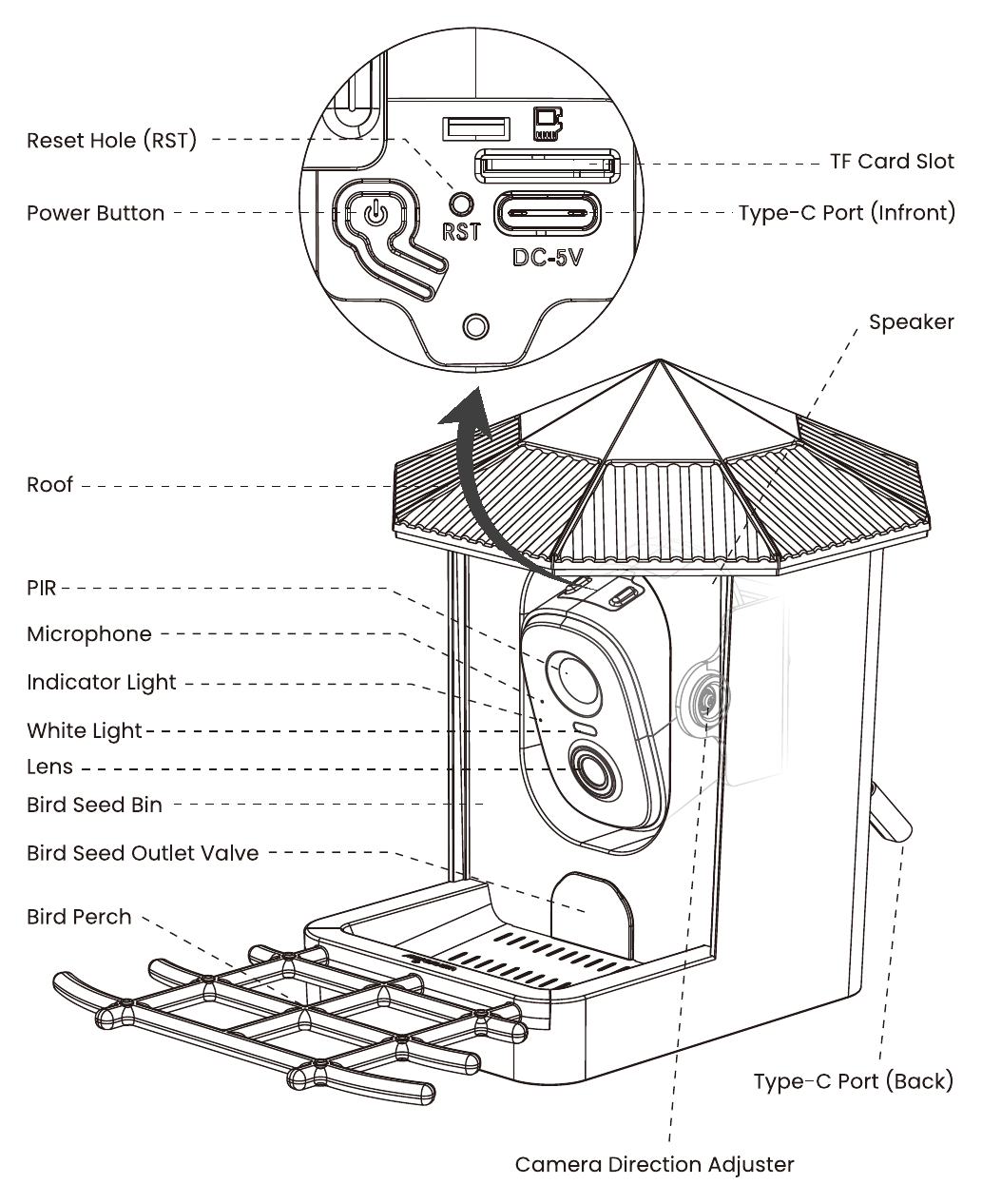
- 复位孔(RST)
- 电源键
- TF 卡槽
- Type-C 接口(正面),DC-5V
- 扬声器
- 顶盖
- PIR
- 麦克风
- 指示灯
- 白光灯
- 镜头
- 鸟食仓
- 鸟食出料阀
- 栖息架
- Type-C 接口(背面)
- 摄像机方向调节器
设置
下载 Wansview Cloud 应用,注册账号后登录。
请确保摄像机已充满电。按住电源键约 5 秒,直到听到开机语音提示。
然后将顶针插入电源键旁的复位孔(RST)并保持 5 秒,直到听到“嘀”的一声,且指示灯红蓝交替闪烁。
打开 Wansview Cloud 应用,点击“+”或“添加设备”按钮,在列表中找到 F1 摄像机,然后按照应用内提示操作。

指示灯状态
| 灯光状态 | 摄像机状态 |
|---|---|
| 🔴 红灯常亮 | 摄像机已开机 / 摄像机正在充电 |
| 🟢 绿灯常亮 | 摄像机已充满电 |
| 🔴🔵 红蓝灯闪烁 | 摄像机已准备好连接 |
| 🔵 蓝灯闪烁 | 正在连接 Wi-Fi |
| 🔵 蓝灯常亮 | 摄像机工作正常 |
| 🔴 红灯闪烁 | 正在复位 / 升级固件 |
仅当摄像机处于休眠模式时,才能看到充电指示灯状态。
组装
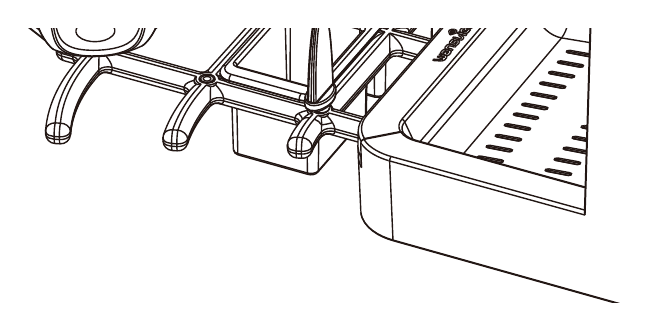
将栖息架安装到喂鸟器底座上。
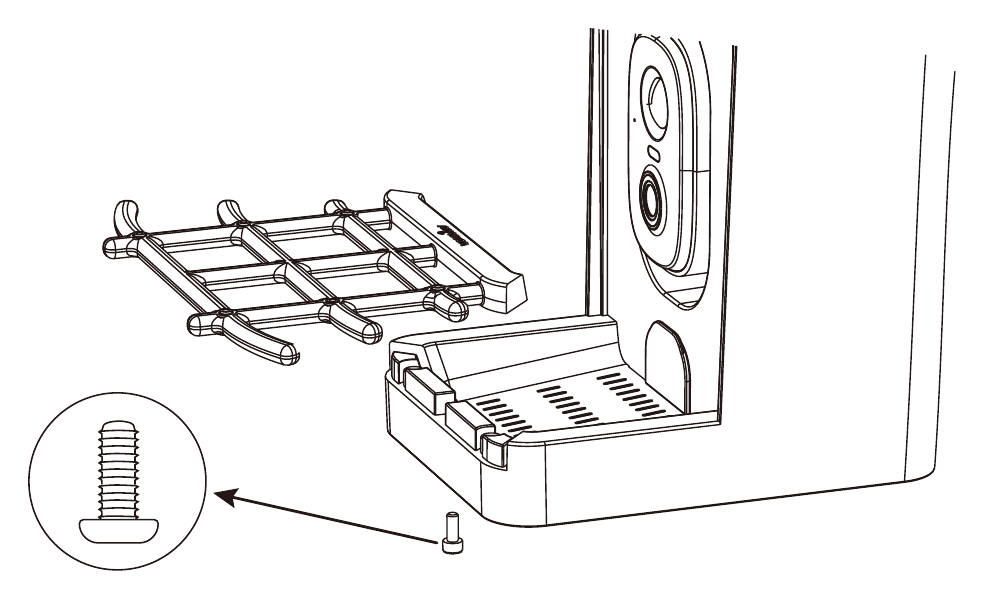
用一颗短螺丝固定栖息架。
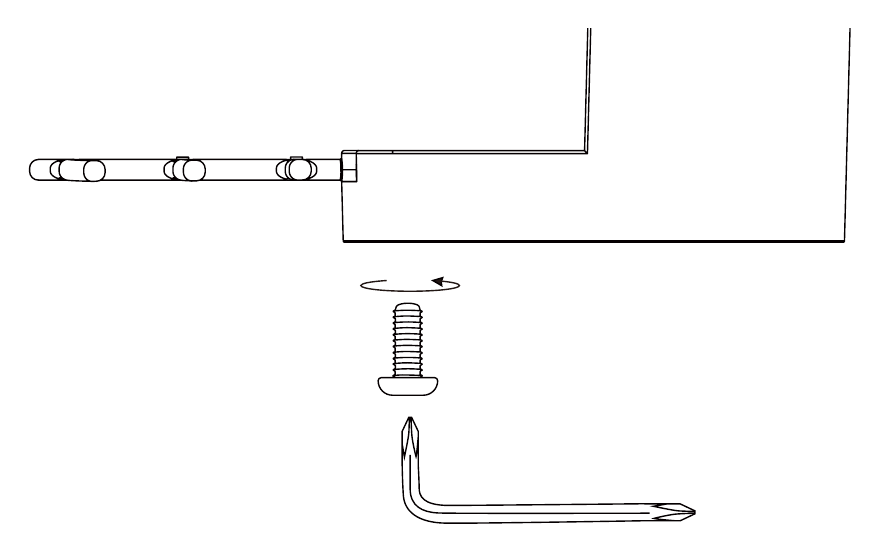
将水果托架、蜜糖喂食器、板油喂食器和果冻盒安装到栖息架上。
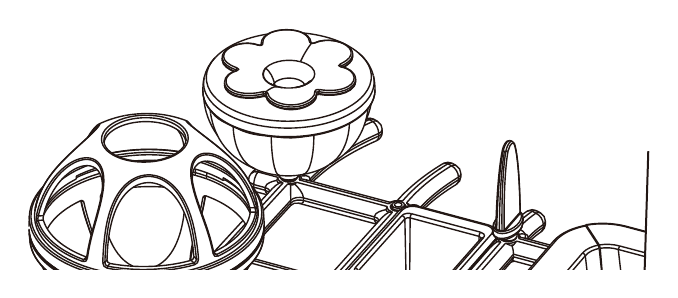
安装 L 形安装支架:
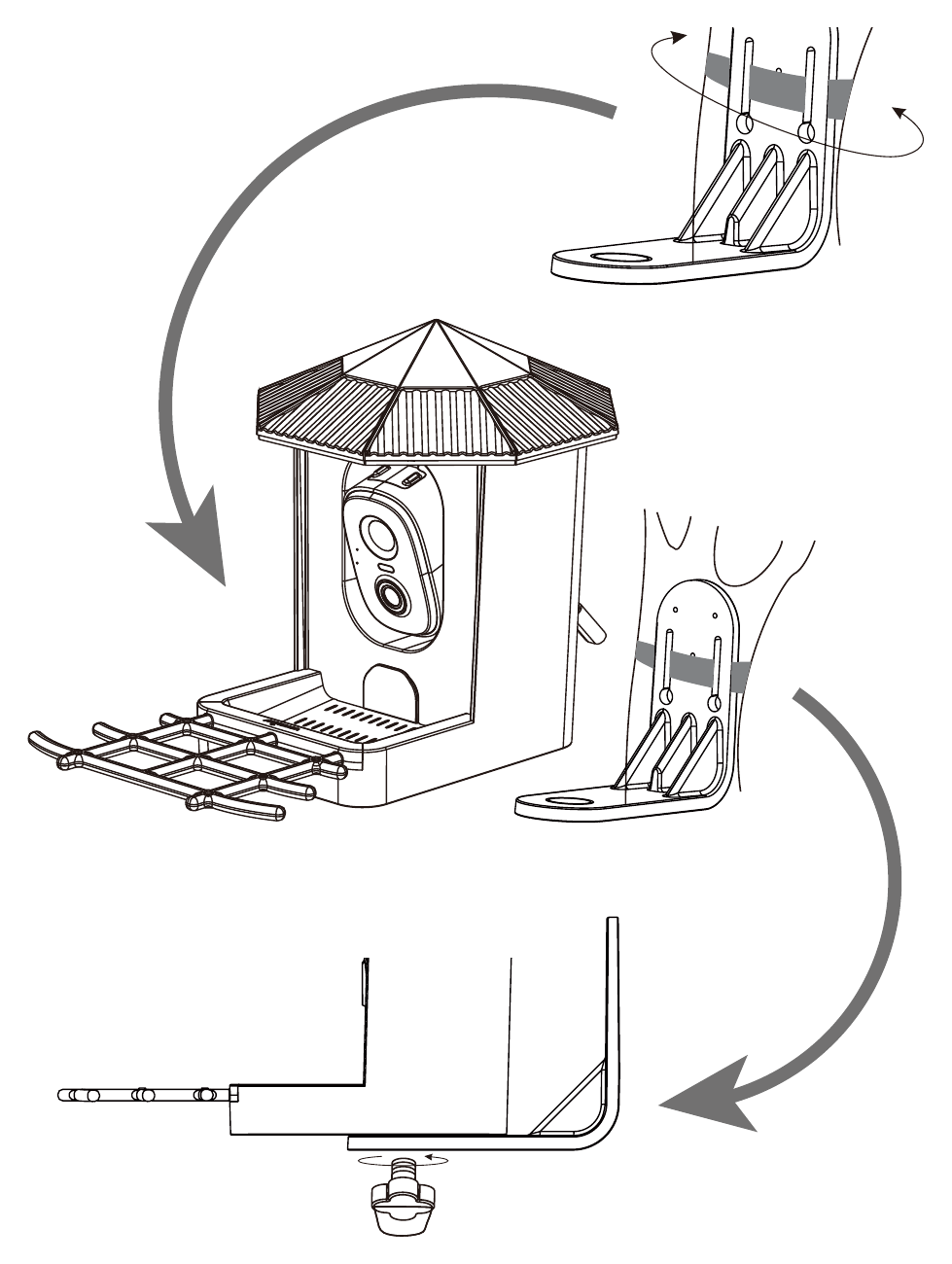
a. 将 L 形支架对准喂鸟器底部的孔位,并根据需要调整支架方向。
b. 使用手拧螺丝 / 立杆转接件,将 L 形安装支架连接到喂鸟器底座上。
安装
F1 喂鸟器摄像机有三种安装方式:树上安装、立杆安装和墙面安装。
A. 树上安装
将绑带穿过 L 形支架的卡槽。
将绑带环绕在树干上。
把喂鸟器挂到树上。
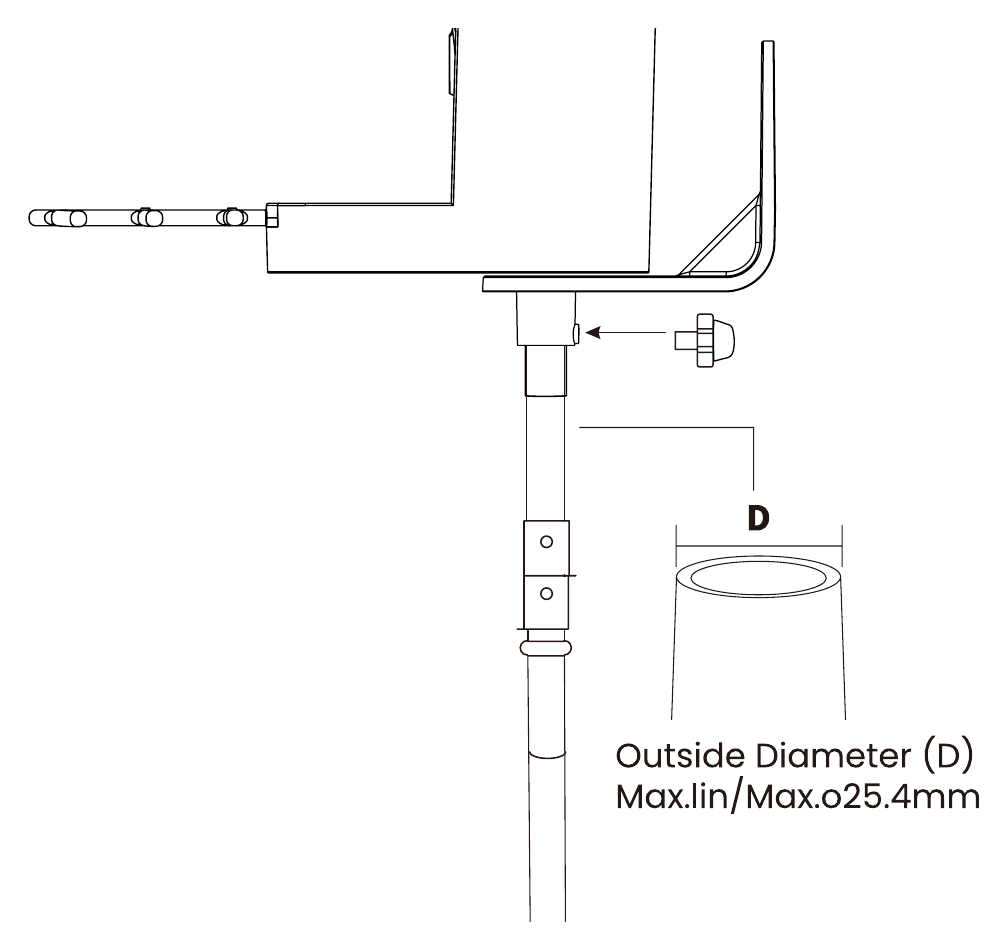
B. 立杆安装
将喂鸟器底部装到立杆转接件的螺丝上。
将立杆插入地面,然后把立杆转接件装到立杆上,并拧紧手拧螺丝。
立杆外径(D):最大 1 in / 最大 Ø25.4 mm。
C. 墙面安装
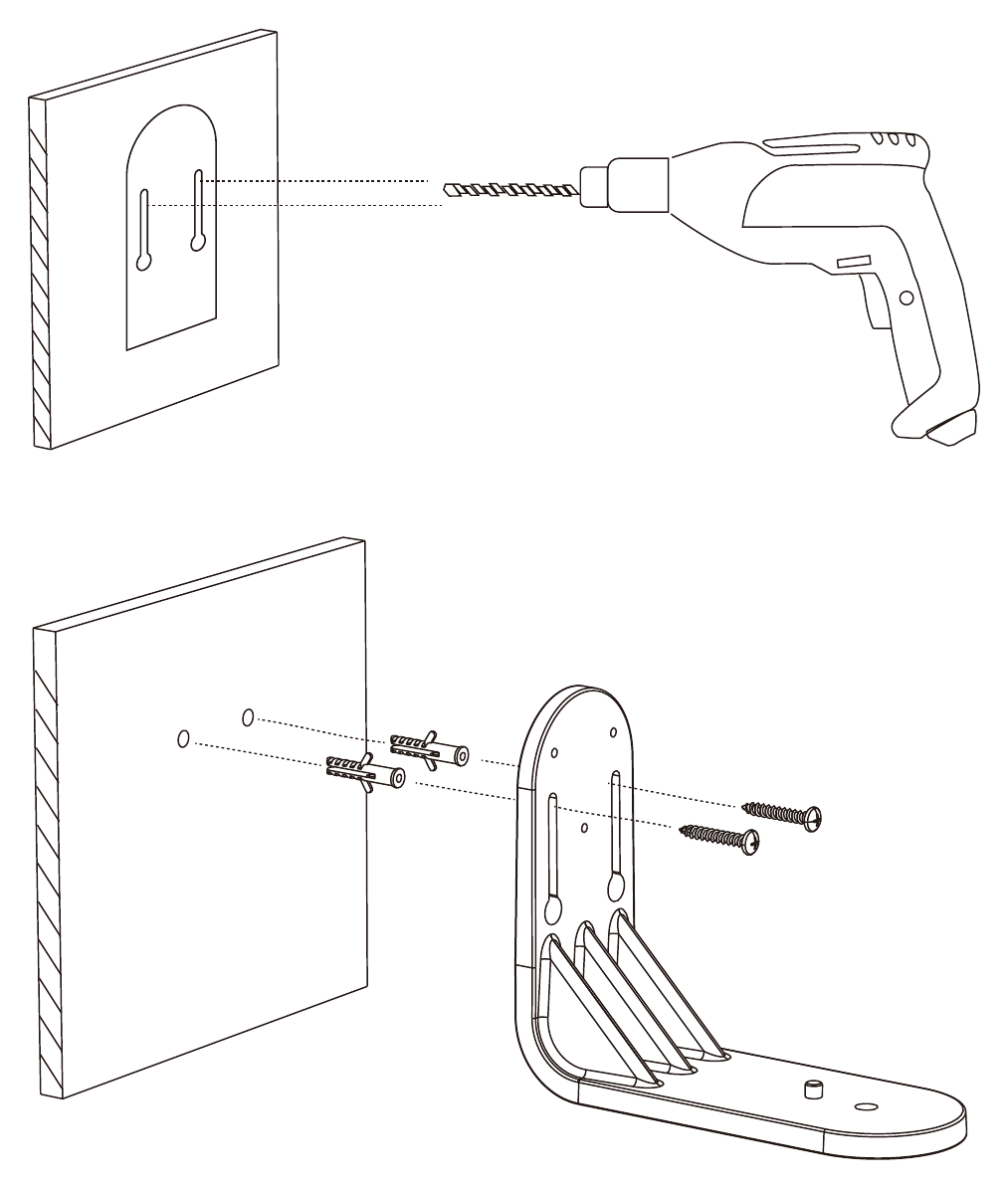
借助模板贴纸在墙上钻几个孔,然后将 L 形安装支架拧到墙上。
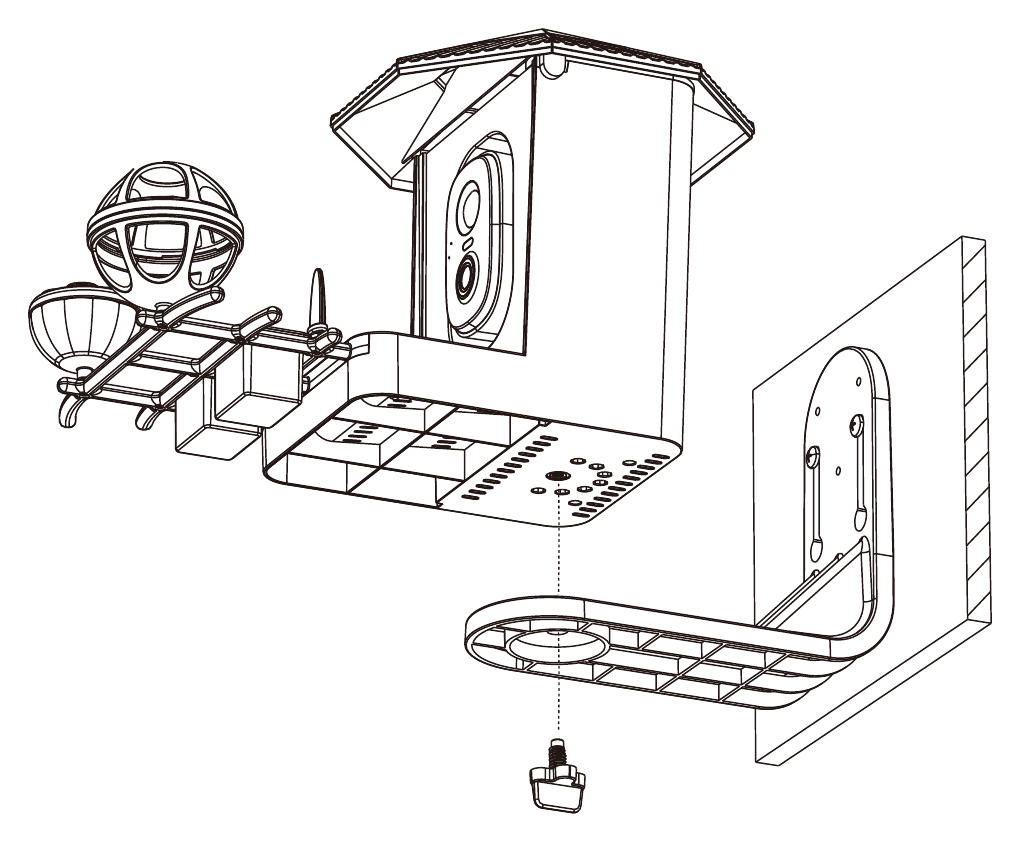
用手拧螺丝将喂鸟器安装到 L 形支架上。
太阳能板安装
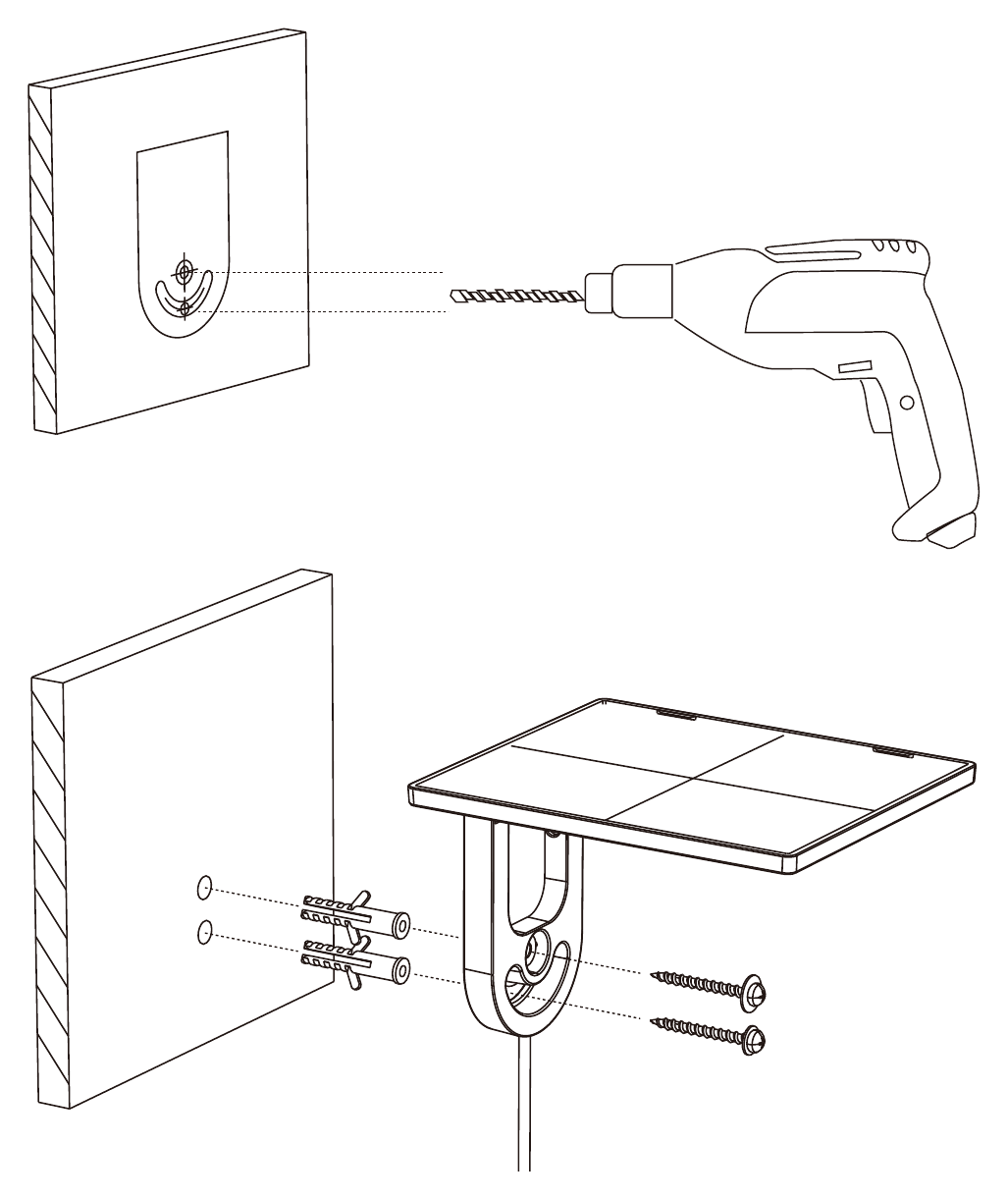
借助模板贴纸在墙上钻几个孔。
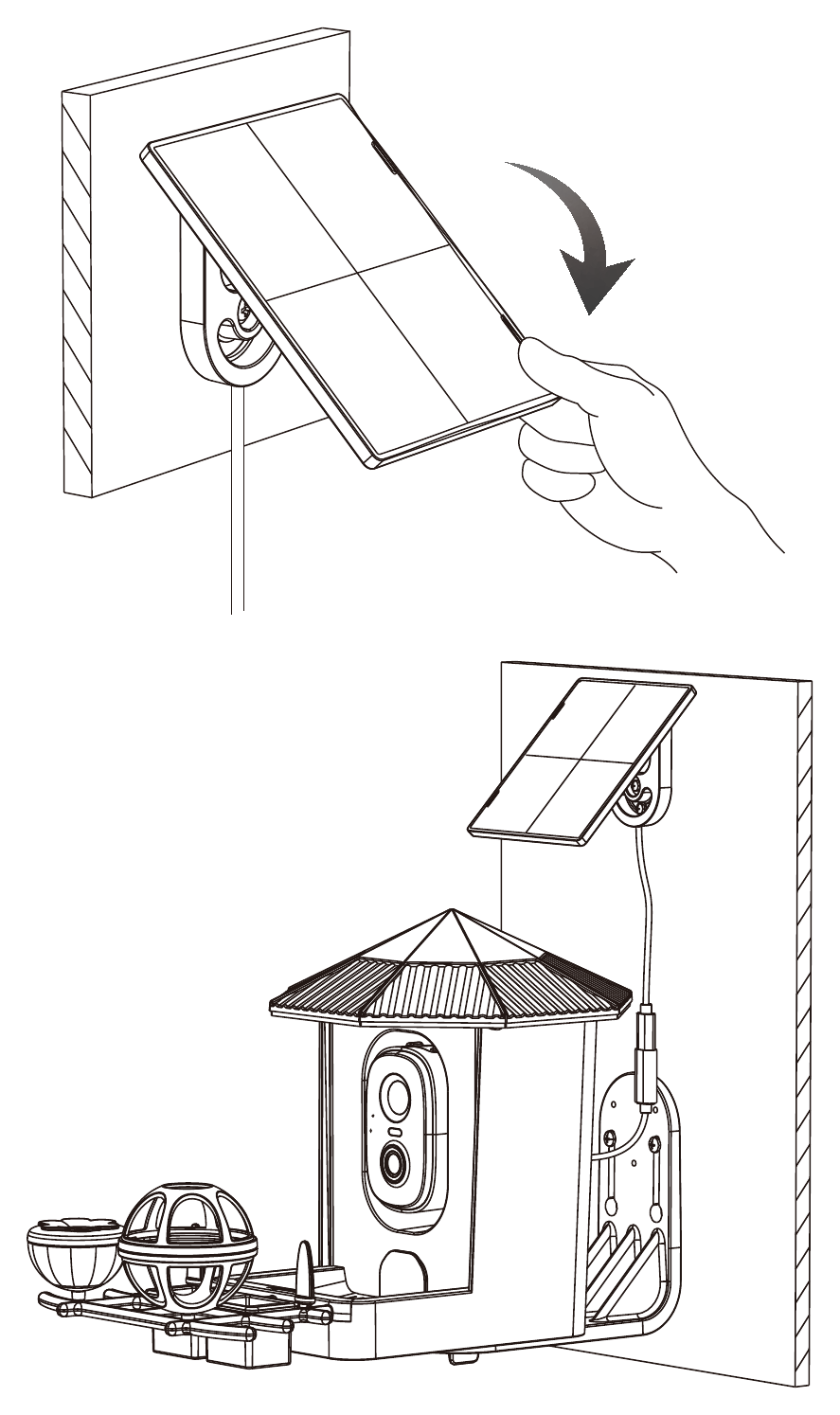
用 2 颗长螺丝将太阳能板固定到墙上。
将太阳能板的 Type-C 电源线插入喂鸟器背面的 Type-C 接口。
常见问题
售后服务
- 美国 / 加拿大 / 澳大利亚: [email protected]
- 英国: [email protected]
- 电话: 1-323-686-3288(PDT 时间:周日至周四下午 6:00 – 凌晨 3:30,仅限美国)。PDT 时间晚上 9:00 – 10:30 为休息时间,无法接听。