 Wansview Cloud Docs
Guide d'installation rapide G6
Configuration, appairage, voyants lumineux et FAQ pour la caméra ampoule 2K WiFi double bande Wansview G6.
Guide d'installation rapide G6
La caméra ampoule WiFi double bande G6 (2K) se visse dans une douille d'ampoule standard. Ce guide couvre le diagramme du produit, les voyants lumineux, l'appairage dans l'application et les questions fréquentes.
Diagramme du produit
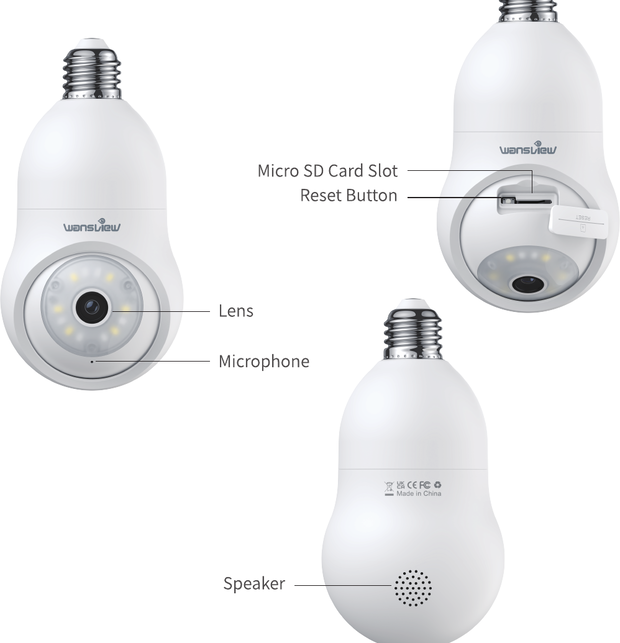
- Objectif
- Microphone
- Logement pour carte Micro SD
- Bouton de réinitialisation
- Haut-parleur
État des voyants lumineux
| État du voyant | État de la caméra |
|---|---|
| Voyant blanc allumé | La caméra est sous tension |
| Voyant blanc clignotant | Connexion au Wi-Fi en cours |
| Voyant blanc fixe | Connexion Wi-Fi réussie |
| Voyant blanc clignotant rapidement | 1. Réinitialisation aux réglages d'usine 2. Mise à jour du firmware en cours |
Assurez-vous que votre routeur est connecté à Internet.
Configuration
Télécharger et installer l'application
Rendez-vous sur l'App Store ou Google Play pour rechercher et télécharger l'application Wansview Cloud sur votre smartphone, ou scannez le QR code du guide pour obtenir l'application.
Créer un compte
Ouvrez l'application Wansview Cloud et créez un compte avec votre adresse e-mail, puis activez-le.
Votre mot de passe doit comporter de 8 à 16 caractères et contenir au moins trois des catégories suivantes : chiffres, lettres majuscules, lettres minuscules ou caractères spéciaux.
Consultez Créer un compte si vous avez besoin d'aide pour l'activation.
Mettre la caméra sous tension
Vissez la caméra ampoule dans la douille pour vous assurer qu'elle est sous tension.
Ajouter un appareil
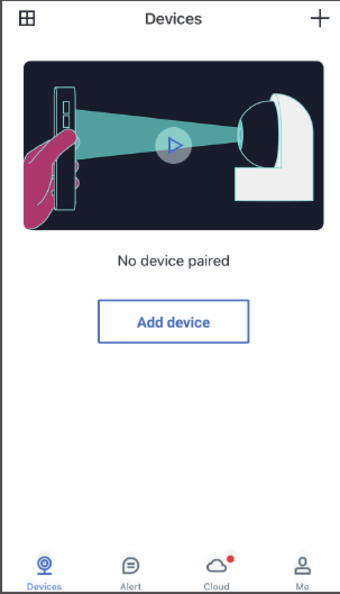
Avant d'ajouter un appareil dans l'application, assurez-vous que votre smartphone est connecté à un réseau WiFi 2,4 GHz ou 5 GHz. Appuyez ensuite sur Ajouter un appareil ou sur +.
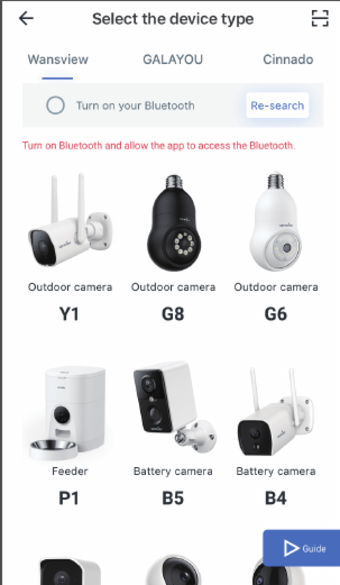
Sélectionner le modèle
Sélectionnez le modèle G6.
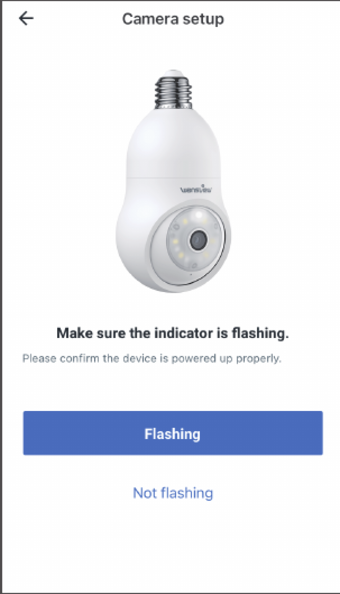
Configuration de la caméra
Placez la caméra près du routeur, à moins d'un mètre. Mettez la caméra sous tension, puis attendez 1 à 2 minutes. Vérifiez que le voyant de la caméra clignote en blanc par intermittence, puis appuyez sur Clignotant.
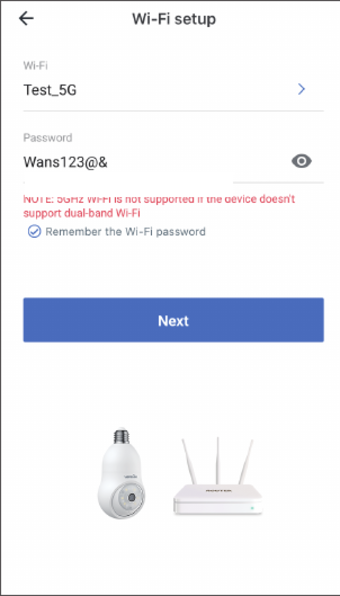
Configuration WiFi
Le nom de votre réseau 2,4 GHz / 5 GHz est obtenu automatiquement. Saisissez votre mot de passe WiFi et appuyez sur l'icône en forme d'œil pour vérifier qu'il est correct. Votre mot de passe ne doit contenir aucun espace.
Si votre application ne reconnaît pas automatiquement le nom du WiFi, activez le GPS et l'autorisation de localisation dans les réglages de votre smartphone. Revenez ensuite à la page Configuration de la caméra précédente et appuyez sur Clignotant pour vérifier si l'application reconnaît automatiquement le nom du WiFi.
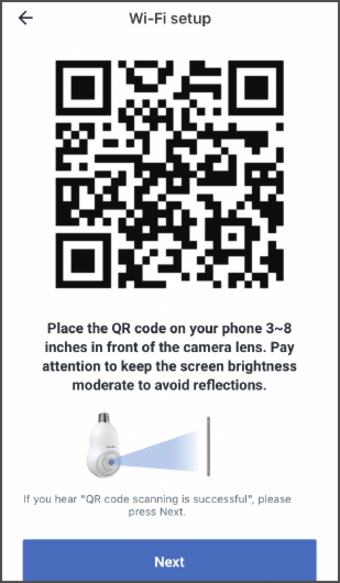
Scanner le QR code
Placez le QR code à 3-8 pouces devant l'objectif de la caméra. Si vous entendez « QR code scanning is successful » (lecture du QR code réussie), appuyez sur Suivant.
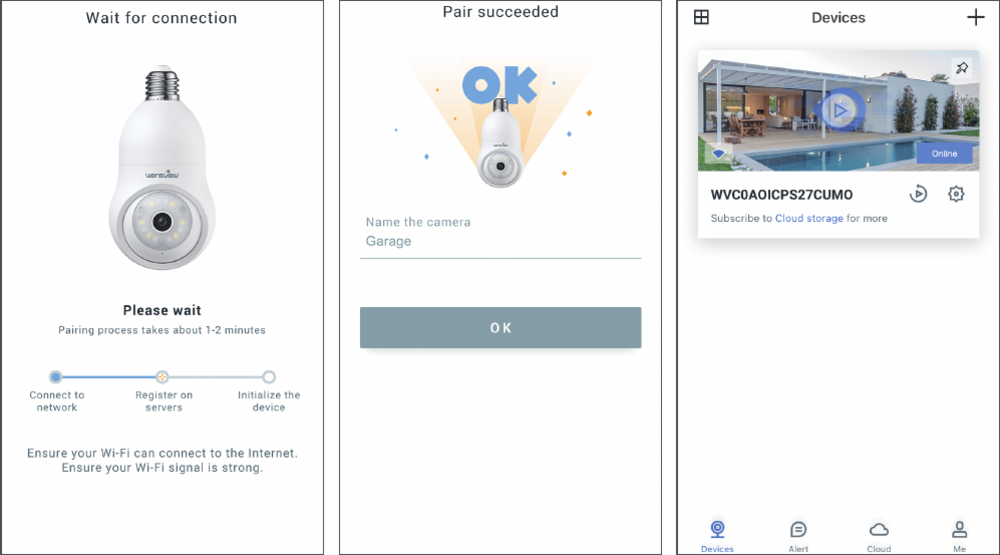
Attendre la connexion
Le voyant blanc clignote, ce qui signifie que la connexion Wi-Fi est en cours. Lorsque le voyant blanc devient fixe, l'appairage est réussi. Vous pouvez modifier le nom de la caméra et appuyer sur OK pour visionner la vidéo en direct.
FAQ
Si vous ne trouvez pas de solution dans ce guide, veuillez contacter notre service client pour obtenir de l'aide en joignant une photo de l'étiquette (comprenant un QR code) située sous la caméra :
- US : [email protected]
- UK : [email protected]
Service après-vente
Fabricant : Shenzhen Golden Vision Technology Development Co., Ltd
Adresse : No.6 BaoFu Road, Shangmugu community, PingHu town, Longang, Shenzhen, China
- US : [email protected]
- UK : [email protected]
- Téléphone : 1-323-686-3288 (États-Unis uniquement)
Fabriqué en Chine.