 Wansview Cloud Docs
Manuel d'utilisation W6
Manuel d'utilisation de l'application Wansview Cloud pour la caméra de sécurité d'extérieur 1080P W6 — configuration, flux en direct, réglages, stockage et Alexa.
Manuel d'utilisation W6
Voici le manuel d'utilisation de l'application Wansview Cloud pour la caméra de sécurité d'extérieur 1080P W6.
Nous améliorons constamment l'application. Si l'interface de l'application ne correspond pas aux instructions, veuillez consulter www.wansview.com pour obtenir les dernières instructions.
Chapitre 1 — Présentation de la caméra
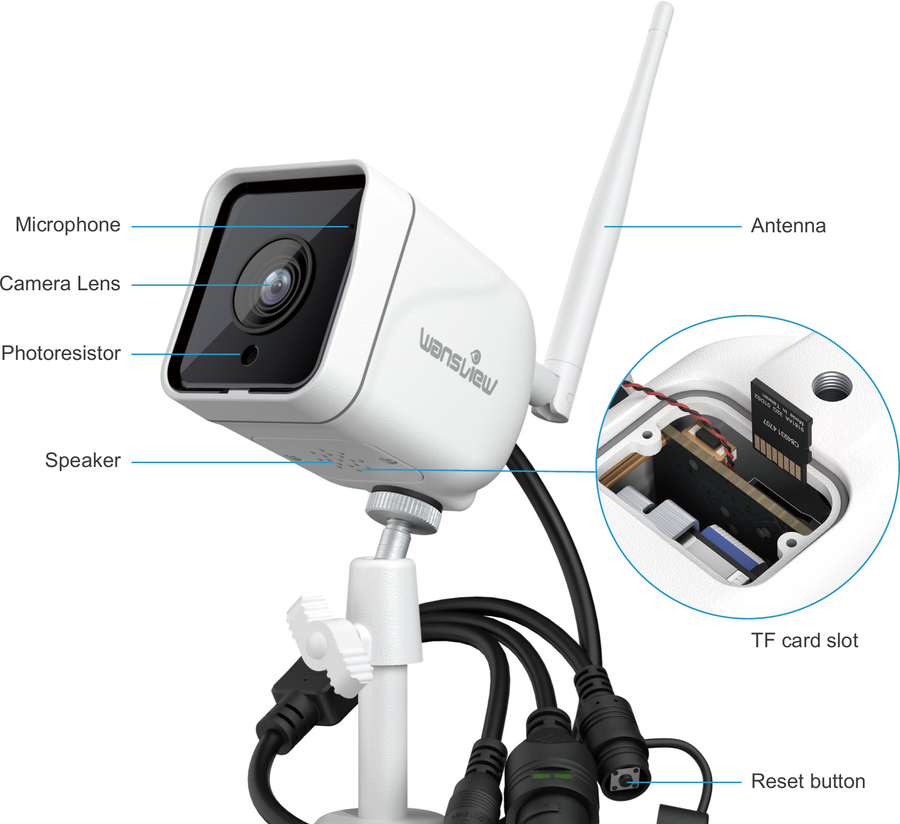
- Microphone
- Objectif de la caméra
- Photorésistance
- Haut-parleur
- Port d'alimentation
- Antenne
- Logement pour carte TF
- Bouton de réinitialisation
- Interface RJ45
1.1 État des voyants lumineux
| État du voyant | État de la caméra |
|---|---|
| Voyant jaune allumé | La caméra est sous tension |
| Voyant jaune et vert clignotant en alternance | En attente de connexion |
| Voyant vert clignotant | La caméra se connecte au WiFi |
| Voyant vert fixe | Connexion WiFi et appairage réussis |
| Voyant jaune clignotant rapidement | Réinitialisation aux réglages d'usine |
Assurez-vous que votre routeur est connecté à Internet.
Chapitre 2 — Installer l'application Wansview Cloud
2.1 Télécharger l'application
Veuillez télécharger l'application Wansview Cloud depuis l'App Store / Google Play.
2.2 Création de compte
Ouvrez l'application Wansview Cloud et appuyez sur 【S'inscrire】.
Saisissez votre adresse e-mail et le mot de passe.
Votre mot de passe DOIT comporter de 8 à 16 caractères et inclure au moins 3 des catégories suivantes : chiffres, lettres majuscules, lettres minuscules, caractères spéciaux.
Lisez et acceptez les Conditions d'utilisation et la Politique de confidentialité, puis appuyez sur Suivant.
Consultez votre boîte e-mail pour trouver un message contenant un code de vérification, puis saisissez ce code pour finaliser l'inscription. Si vous ne trouvez pas le message, vérifiez le dossier des spams ou appuyez sur Renvoyer l'e-mail. Vous pouvez également nous contacter à l'adresse [email protected]. Vous pouvez aussi choisir de vous connecter avec un numéro de téléphone ou un compte Google.
2.3 Connexion
Lors de la première utilisation, vous devez saisir l'adresse e-mail et le mot de passe de votre compte d'application pour vous connecter. Une fois connecté, vous pouvez configurer une connexion par schéma ou Touch ID (application Wansview Cloud → page Moi → 【Sécurité du compte】 → 【Touch ID/Connexion par schéma】).
Chapitre 3 — Mode de configuration
La caméra ne prend en charge que le Wi-Fi 2,4 GHz ; elle ne prend pas en charge le Wi-Fi 5 GHz.
3.1 Configuration Wi-Fi
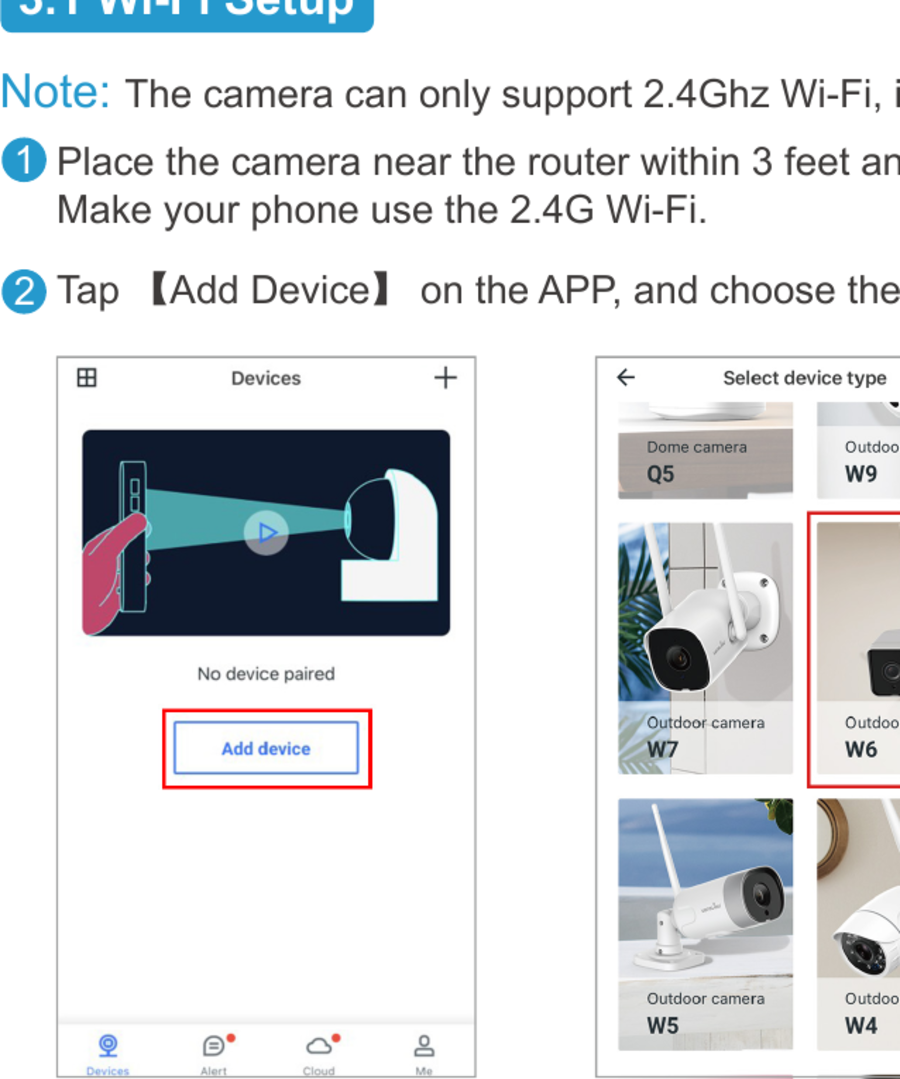
- Placez la caméra près du routeur, à moins d'un mètre, et mettez la caméra sous tension avec le cordon d'alimentation fourni. Connectez votre téléphone au Wi-Fi 2,4 G.
- Appuyez sur 【Ajouter un appareil】 dans l'application, puis choisissez le modèle de caméra W6.
- Sélectionnez 【Connexion Wi-Fi par QR code】. Vérifiez si le voyant de la caméra clignote en jaune et vert ; si c'est le cas, appuyez sur 【Clignotant】.
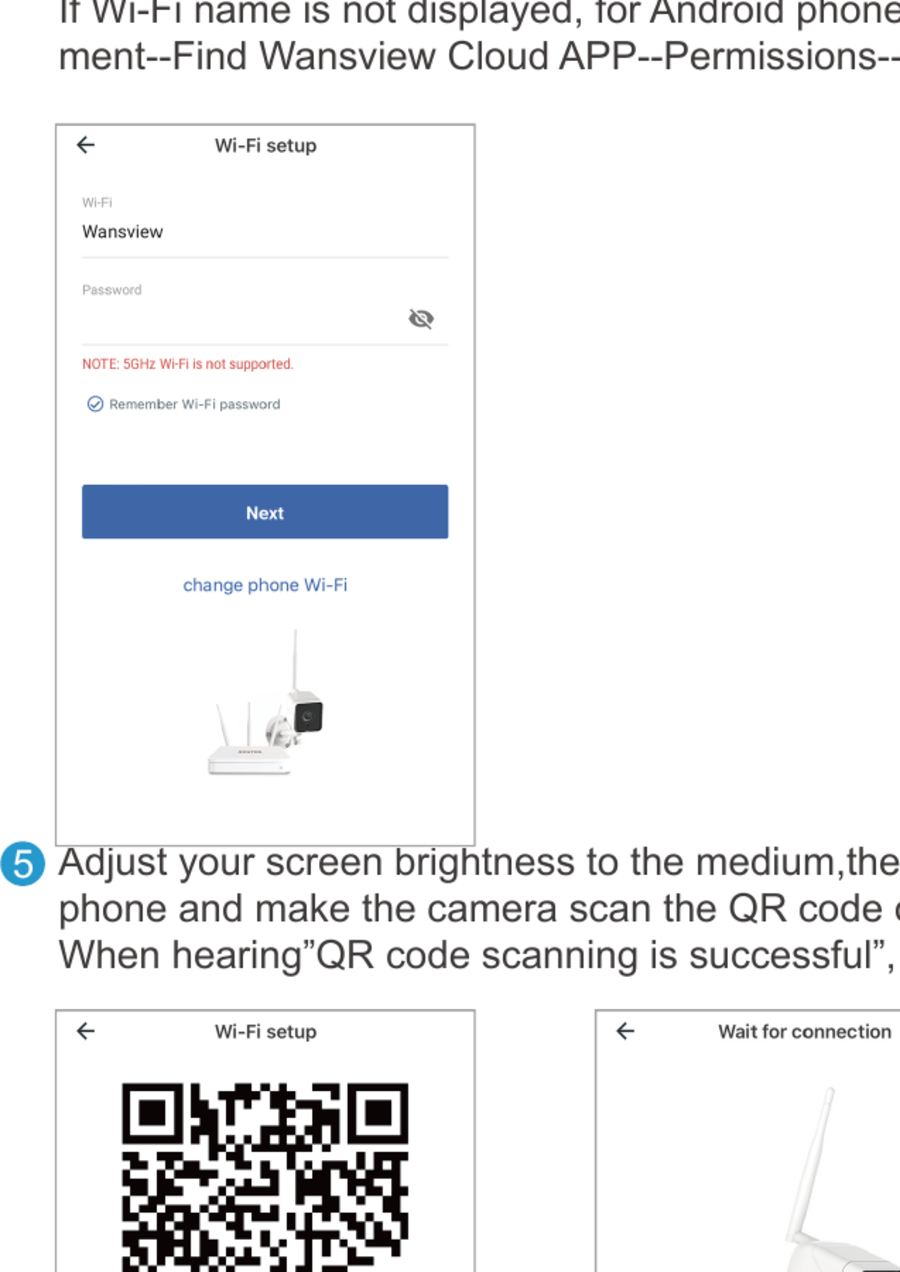
- Le nom du Wi-Fi s'affiche automatiquement. Saisissez le bon mot de passe Wi-Fi et appuyez sur Suivant. Si le nom du Wi-Fi ne s'affiche pas, sur un téléphone Android, accédez à Réglages du téléphone → Gestion des applications → trouvez l'application Wansview Cloud → Autorisations → autorisez l'application à accéder aux informations de localisation.
- Réglez la luminosité de votre écran au niveau moyen, puis placez l'objectif de la caméra à environ 3-8 pouces devant le téléphone et laissez la caméra scanner le QR code affiché à l'écran du téléphone. Lorsque vous entendez « QR code scanning is successful » (lecture du QR code réussie), appuyez sur Suivant.
- Vérifiez l'état du voyant. Si la connexion est réussie, le voyant bleu sera fixe. Vous pouvez renommer la caméra et commencer à l'utiliser.
3.2 Connexion Wi-Fi par Soft-AP
- Placez la caméra près du routeur, à moins d'un mètre, et mettez la caméra sous tension avec le cordon d'alimentation fourni. Connectez votre téléphone au Wi-Fi 2,4 G.
- Appuyez sur Ajouter un appareil dans l'application, puis choisissez le modèle de caméra W6.
- Sélectionnez 【Connexion Wi-Fi par Soft-AP】. Utilisez l'appareil photo de votre téléphone pour scanner le QR code situé sur l'autocollant de la caméra.
- Vérifiez si le voyant de la caméra clignote en jaune et vert. Si c'est le cas, appuyez sur 【Clignotant】. Appuyez sur Accéder aux réglages, trouvez un Wi-Fi nommé WVC***, et connectez-vous-y. Revenez ensuite à l'application Wansview Cloud.
- L'application vous demandera de choisir un réseau. Sélectionnez le Wi-Fi 2,4 G et saisissez le mot de passe. La caméra commencera à se connecter au Wi-Fi. Une fois la caméra en ligne, vous pouvez la renommer et commencer à l'utiliser.
3.3 Connexion Ethernet par câble
- Utilisez d'abord le câble Ethernet pour connecter la caméra au routeur, puis branchez la caméra via le câble d'alimentation. Connectez votre téléphone au Wi-Fi 2,4 GHz. Lancez l'application Wansview Cloud, appuyez sur +, puis choisissez le modèle W6.
- La caméra W6 sera automatiquement reconnue et recherchée. Appuyez sur 【Sélectionner】. Si la connexion est réussie, le voyant vert sera fixe. Vous pouvez renommer la caméra.
- Après avoir configuré avec succès la connexion par câble Ethernet, si vous souhaitez la basculer en connexion Wi-Fi, accédez à la page Appareils → appuyez sur 【Réglages】 → appuyez sur 【Réseau】 → saisissez le mot de passe Wi-Fi. Une fois la connexion Wi-Fi réussie, vous pouvez débrancher le câble Ethernet.
Chapitre 4 — Flux en direct
| Icône | Fonction |
|---|---|
| FHD | Basculer la résolution de FHD à HD |
| Plein écran | Appuyez pour afficher le flux en direct en plein écran |
| Audio | Appuyez pour activer ou désactiver l'audio |
| Parler | Maintenez enfoncé pour parler à la caméra |
| Enregistrer | Appuyez pour enregistrer une vidéo manuellement ; consultez les enregistrements locaux depuis Moi → Vidéo locale |
| Capture | Appuyez pour prendre une photo enregistrée dans la mémoire du téléphone ; consultez-la depuis 【Moi】 → 【Photo locale】 |
| Vue multiple | Visionnez plusieurs caméras en même temps (les flux vidéo sont diffusés en résolution 480P en mode vue multiple) |
Chapitre 5 — Réglages et fonctions
5.1 Partager avec la famille
Avant de partager, veuillez demander à votre famille de télécharger l'application Wansview Cloud et de créer un nouveau compte avec leur propre adresse e-mail pour accéder d'abord à l'application.
- Appuyez sur l'icône Réglages → 【Inviter des membres de la famille】, puis accédez à la page de partage de l'appareil. Vous pouvez partager le flux de la caméra avec des membres de votre famille ; une caméra peut être partagée avec un maximum de 3 appareils à la fois.
- Envoyez le lien d'invitation au téléphone de votre famille et demandez-leur de l'ouvrir dans un navigateur. Appuyez sur « Recevoir » pour accepter l'invitation et confirmer que la caméra est ajoutée à la liste.
Le lien partagé n'est valable que 30 minutes — veuillez supprimer l'enregistrement et le partager à nouveau s'il expire. La personne invitée ne peut visionner que le flux en direct, utiliser l'audio bidirectionnel et revoir la vidéo d'alerte/d'alarme Cloud.
5.2 Détection de mouvement
La détection de mouvement est activée par défaut. La vidéo d'alarme générée sera stockée sur la page Alerte.
- Zone de détection : définissez une zone spécifique dans laquelle vous souhaitez que votre caméra détecte les mouvements.
- Niveau de sensibilité : réglez la sensibilité selon vos préférences à l'aide du curseur.
5.3 Alerte de mouvement
Dès qu'un mouvement est détecté, vous recevez une notification push dans votre application Wansview Cloud. Appuyez sur le message pour visionner la vidéo d'alarme de 10 s enregistrée par la caméra.
- Lancez l'application Wansview Cloud et connectez-vous à la caméra, puis appuyez sur l'icône des réglages pour trouver la page 【Alerte de mouvement】.
- Activez 【alerte de mouvement】 et réglez la programmation sur 24h/24 et 7j/7, ou personnalisez l'heure de début et de fin de détection.
Vous pouvez consulter gratuitement les courtes vidéos des deux derniers jours ; ces vidéos d'alerte peuvent être enregistrées sur votre téléphone et supprimées. Si vous êtes abonné au service cloud, vous pouvez consulter les 7 derniers jours depuis la page Cloud.
5.4 Réglage RTSP
Les caméras Wansview qui prennent en charge le protocole RTSP peuvent fonctionner avec des logiciels tiers tels qu'iSpy, Blueiris et IP Cam Viewer pour la visualisation en direct et l'enregistrement.
- Lancez l'application Wansview Cloud, accédez à Réglages → 【Application locale】 → 【Compte local】 et modifiez le nom d'utilisateur et le mot de passe souhaités.
- Accédez à la page RTSP pour définir un numéro de port spécifique (plage 554-1554), et choisissez l'une des URL de flux en direct à copier.
- Lancez iSpy → Ajouter 【Caméra locale】 → choisissez 【FFMPEG(H264)】 dans Source vidéo → collez l'URL copiée → OK → nommez la caméra → Réussite.
5.5 Informations sur la caméra
- Fuseau horaire de la caméra : définissez le fuseau horaire exact de votre caméra. Si vous et votre caméra êtes dans des fuseaux horaires différents, la caméra enverra les notifications d'alerte en temps réel selon votre réglage.
- Informations sur l'appareil : consultez l'identifiant de la caméra, la version du firmware, l'adresse IP et l'adresse MAC Wi-Fi. Si un point rouge apparaît sur le bouton Réglages, c'est qu'un nouveau firmware est disponible — appuyez sur le point pour effectuer la mise à jour.
- Réseau : consultez le nom du Wi-Fi de la caméra et configurez la caméra sur un autre réseau Wi-Fi, ou basculez d'une connexion Ethernet à une connexion Wi-Fi.
- Gestion de l'appareil : redémarrez la caméra, rétablissez les réglages d'usine ou supprimez-la. Après suppression, les données précédentes seront remises à zéro. La caméra doit être à nouveau configurée comme un appareil neuf si elle est rétablie aux réglages d'usine ou supprimée.
- Diagnostic : si votre caméra ne parvient pas à s'appairer ou si l'application plante, lancez le diagnostic intégré pour identifier le problème, et transmettez le rapport de diagnostic au support Wansview.
5.6 Réglages avancés
| Réglage | Description |
|---|---|
| Rotation de l'image | Faites pivoter l'image si la caméra est installée à l'envers |
| Vision nocturne automatique | Activez le mode nuit pour voir clairement la caméra dans l'obscurité |
| Fréquence du secteur | Réglez la fréquence d'alimentation sur 50 Hz ou 60 Hz |
| Microphone de la caméra | Activez le microphone pour capter et transmettre le son |
| Volume du haut-parleur | Ajustez le volume du haut-parleur si le son est trop faible |
| Voyant LED activé/désactivé | Masquez l'état réel de la caméra ; si cette option est activée, le voyant rouge fixe est éteint |
Chapitre 6 — Stockages optionnels
6.1 Stockage sur carte mémoire
S'applique à toutes les caméras d'extérieur Wansview équipées d'un logement pour carte Micro SD.
Avant d'installer/désinstaller la carte SD, éteignez d'abord la caméra, afin de ne pas endommager la carte SD. Si la carte SD ne peut pas être reconnue, utilisez un lecteur pour la formater en FAT32 sur un PC, puis insérez-la dans la caméra et réessayez.
Installer la carte micro SD :
- Dévissez les vis pour ouvrir le couvercle et localisez le logement pour carte micro SD.
- Insérez la carte SD face vers le haut dans le logement ; utilisez votre ongle pour la pousser jusqu'à entendre un clic.
- Revissez fermement le couvercle.
Configurer l'enregistrement sur carte SD :
- Assurez-vous que la carte SD est correctement insérée.
- Appuyez sur le bouton Réglages et activez Alarme de mouvement et Stockage sur carte mémoire (« On »).
- Réglez la programmation sur 24h/24 et 7j/7 pour permettre à la caméra de détecter les mouvements toute la journée.
- Appuyez sur le bouton Relecture pour voir l'enregistrement sur la carte mémoire.
Lecture : appuyez sur l'icône de lecture → appuyez sur stockage sur carte SD → choisissez la date d'enregistrement. Utilisez deux doigts pour zoomer sur la chronologie, appuyez sur « 1X » pour sélectionner « 2X » ou « 4X » afin d'avancer rapidement, et utilisez les icônes de suppression/sauvegarde selon vos besoins.
La lecture n'est disponible que lorsque la carte SD est insérée et reconnue. La caméra Wansview ne prend pas en charge l'enregistrement continu — elle n'enregistre que lorsqu'elle détecte un mouvement. Consultez Carte TF pour la compatibilité.
6.2 Services cloud
Le forfait cloud gratuit offre 30 jours de service cloud gratuit si vous êtes un nouvel utilisateur Wansview.
- Le stockage sur carte SD et le stockage cloud fonctionnent indépendamment. Si vous activez les deux, les séquences sont enregistrées sur la carte Micro SD et téléversées sur le cloud en même temps.
- Le service cloud n'est pas obligatoire. La caméra fonctionne correctement même sans forfait cloud.
- Annulez le service cloud avant l'expiration de l'essai gratuit si vous ne souhaitez pas continuer, faute de quoi l'abonnement se renouvelle automatiquement. Si vous êtes débité par erreur, contactez-nous par e-mail pour obtenir un remboursement.
- Il n'enregistre la vidéo d'alarme que jusqu'à la fin du mouvement.
Forfaits cloud :
| Forfait | Basic | Extended | Pro |
|---|---|---|---|
| Fonctionnalité | Enregistrement d'alarme glissant sur 7 jours | Enregistrement d'alarme glissant sur 15 jours | Enregistrement d'alarme glissant sur 30 jours |
| Quantité | 3 caméras max | 5 caméras max | 7 caméras max |
| Prix | 6,99 $/mois · 19,99 $/trimestre · 69,99 $/an | 9,99 $/mois · 99,99 $/an | 16,99 $/mois · 169,99 $/an |
Ajouter la caméra à un forfait cloud : accédez à la page Cloud → appuyez sur + Ajouter une caméra au forfait → sélectionnez la caméra → appuyez sur Ajouter à ce forfait → activez-le et définissez la programmation. Appuyez sur l'écran de la caméra pour voir l'enregistrement ; vous pouvez supprimer ou télécharger les enregistrements (les vidéos téléchargées apparaissent dans Vidéo locale sur l'écran « Moi »).
Annuler le Cloud : appuyez sur le bouton Réglages sur l'écran Cloud, puis appuyez sur « Annuler ce forfait d'abonnement ».
Chapitre 7 — Page Moi
| Élément | Description |
|---|---|
| Vidéo locale | Consultez la vidéo d'alarme, l'enregistrement sur carte SD ou sur cloud, et l'enregistrement en temps réel |
| Image locale | Consultez les photos des enregistrements ou les images en temps réel |
| Message | Consultez les messages système |
| Sécurité du compte | Modifiez Face ID, Touch ID et le mot de passe |
| Réglages généraux | Configurez les notifications de langue, les rappels d'utilisation des données mobiles et les messages d'alarme |
| Nous contacter | Contactez-nous à notre adresse e-mail américaine |
| FAQ | Consultez notre FAQ |
| À propos | Informations sur la version de l'application |
| Se déconnecter | Déconnectez-vous du compte |
Chapitre 8 — Compatibilité Alexa
Ouvrez le menu de l'application Alexa et recherchez « Skills et jeux ». Appuyez sur l'icône de recherche et recherchez « Wansview Cloud ».
Activez la fonctionnalité Wansview Cloud et connectez-vous à votre compte Wansview Cloud. Autorisez l'interaction avec l'appareil Alexa ; votre compte sera lié à Alexa.
Accédez à la page 【Appareil】 de l'application Alexa → choisissez 【Ajouter un appareil】 → choisissez 【Autres】. Alexa trouvera toutes les caméras connectées à votre compte Wansview Cloud.
Ajoutez les caméras trouvées à Alexa (une par une). Après l'ajout, appuyez sur 【Appareils】 → 【Tous les appareils】 pour vérifier toutes les caméras. Vous pouvez désormais utiliser une commande vocale pour demander à Alexa de vous montrer la vidéo de la caméra à tout moment.
Nous contacter
- US / CA : [email protected] · [email protected]
- UK : [email protected]
- Facebook : WansviewOfficial
- YouTube : WansviewOfficial
- Tél. : +1-323-686-3288 (disponible de 18h à 3h PST, du lundi au vendredi)
Manuel d'utilisation W4
Manuel d'utilisation de l'application Wansview Cloud pour la caméra W4 — gestion du compte, ajout de caméras, fonctions de la caméra, réglages et service cloud.
Guide d'installation rapide W7
Configuration, installation, voyants lumineux et FAQ pour la caméra de sécurité d'extérieur 2K Wansview W7.