 Wansview Cloud Docs
Guida rapida all'installazione G6
Configurazione, abbinamento, spie luminose e FAQ per la telecamera a lampadina 2K Wansview G6 con WiFi dual-band.
Guida rapida all'installazione G6
La telecamera a lampadina G6 con WiFi dual-band (2K) si avvita in un comune portalampada. Questa guida illustra il diagramma del prodotto, le spie luminose, l'abbinamento tramite app e le domande frequenti.
Diagramma del prodotto
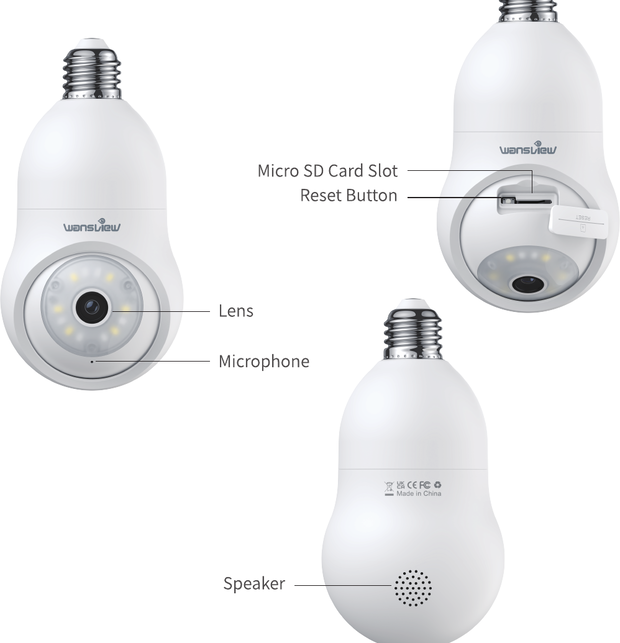
- Obiettivo
- Microfono
- Slot per scheda Micro SD
- Pulsante di reset
- Altoparlante
Stato delle spie luminose
| Stato della spia | Stato della telecamera |
|---|---|
| Spia bianca accesa | La telecamera è accesa |
| Spia bianca lampeggiante | Connessione al Wi-Fi in corso |
| Spia bianca fissa | Connessione al Wi-Fi riuscita |
| Spia bianca lampeggiante rapidamente | 1. Ripristino della telecamera alle impostazioni di fabbrica 2. La telecamera sta aggiornando il firmware |
Assicurati che il router sia connesso a Internet.
Configurazione
Scarica e installa l'app
Vai sull'App Store o su Google Play per cercare e scaricare l'app Wansview Cloud sul tuo smartphone, oppure scansiona il codice QR sulla guida per ottenere l'app.
Registra un account
Apri l'app Wansview Cloud e registra un account con la tua email, quindi attivalo.
La password deve contenere da 8 a 16 caratteri e includere almeno tre delle seguenti categorie: numeri, lettere maiuscole, lettere minuscole o caratteri speciali.
Consulta Registra un account se hai bisogno di aiuto con l'attivazione.
Accendi la telecamera
Avvita la telecamera a lampadina nel portalampada per assicurarti che la telecamera sia accesa.
Aggiungi dispositivo
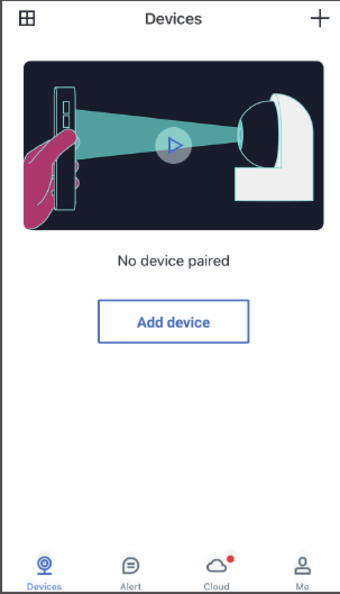
Prima di aggiungere un dispositivo nell'app, assicurati che lo smartphone sia connesso a una rete WiFi a 2,4 GHz o a 5 GHz. Quindi tocca Aggiungi dispositivo o tocca +.
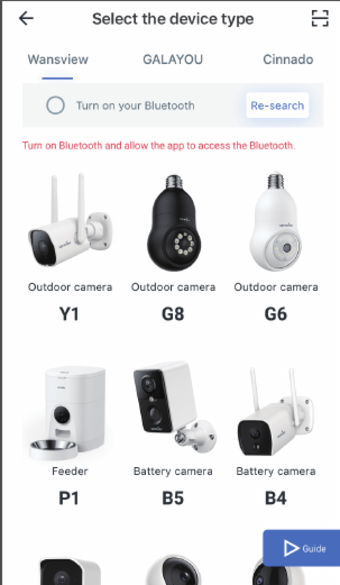
Seleziona il modello
Seleziona il modello G6.
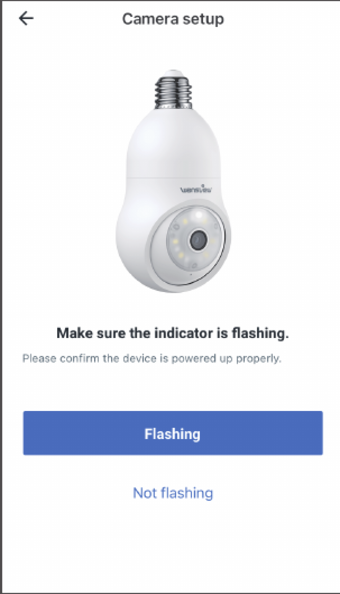
Configurazione della telecamera
Posiziona la telecamera vicino al router, entro 1 metro. Accendi la telecamera, quindi attendi 1-2 minuti. Verifica che la spia luminosa della telecamera lampeggi a intermittenza in bianco, quindi tocca Lampeggia.
Configurazione WiFi
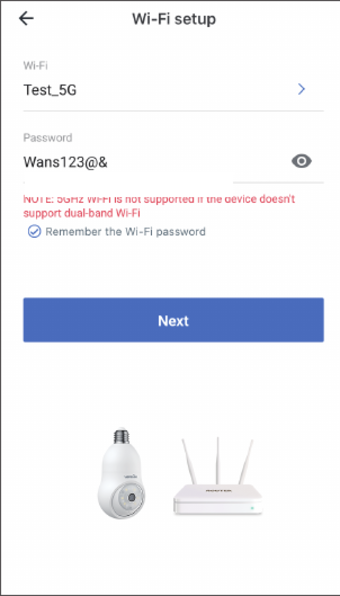
Il nome della tua rete a 2,4 GHz / 5 GHz viene rilevato automaticamente. Inserisci la password WiFi e tocca il pulsante a forma di occhio per verificare che la password WiFi sia corretta. La password non deve contenere spazi.
Se l'app non riconosce automaticamente il nome della rete WiFi, attiva il GPS e l'autorizzazione alla posizione nelle impostazioni dello smartphone. Quindi torna alla pagina precedente Configurazione della telecamera e tocca Lampeggia per verificare se l'app riconosce automaticamente il nome della rete WiFi.
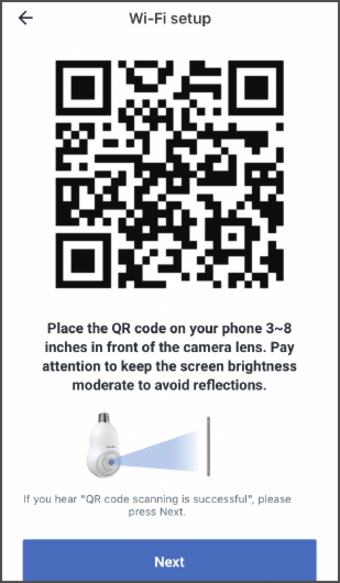
Scansiona il codice QR
Posiziona il codice QR a 3-8 pollici davanti all'obiettivo della telecamera. Quando senti "Scansione del codice QR riuscita", premi Avanti.
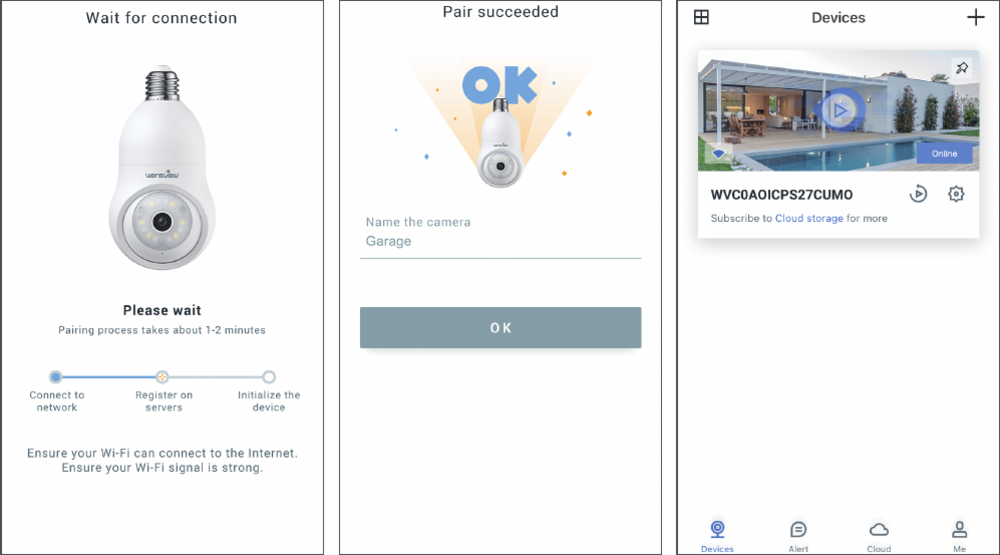
Attendi la connessione
La spia bianca lampeggia, a indicare che la connessione Wi-Fi è in corso. Quando la spia bianca diventa fissa, l'abbinamento è riuscito. Puoi modificare il nome della telecamera e toccare OK per visualizzare il video in diretta.
FAQ
Se non trovi soluzioni con questa guida, contatta il nostro servizio clienti per assistenza allegando una foto dell'etichetta (compreso il codice QR) presente sul fondo della telecamera:
- US: [email protected]
- UK: [email protected]
Assistenza post-vendita
Produttore: Shenzhen Golden Vision Technology Development Co., Ltd
Indirizzo: No.6 BaoFu Road, Shangmugu community, PingHu town, Longang, Shenzhen, China
- US: [email protected]
- UK: [email protected]
- Telefono: 1-323-686-3288 (solo USA)
Prodotto in Cina.