 Wansview Cloud Docs
Manuale utente W6
Manuale utente dell'app Wansview Cloud per la telecamera di sicurezza da esterno 1080P W6 — configurazione, visualizzazione in diretta, impostazioni, archiviazione e Alexa.
Manuale utente W6
Questo è il manuale utente dell'app Wansview Cloud per la telecamera di sicurezza da esterno 1080P W6.
Miglioriamo costantemente l'app. Se l'interfaccia dell'app non corrisponde alle istruzioni, visita www.wansview.com per le istruzioni più aggiornate.
Capitolo 1 — Introduzione alla telecamera
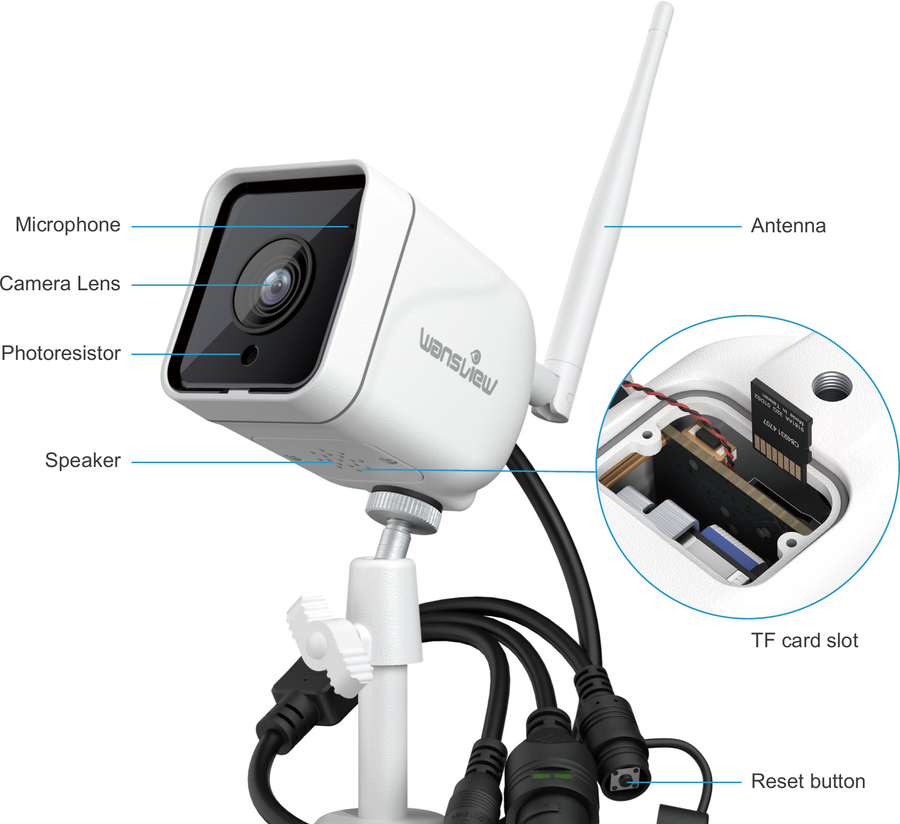
- Microfono
- Obiettivo della telecamera
- Fotoresistore
- Altoparlante
- Porta di alimentazione
- Antenna
- Slot per scheda TF
- Pulsante di reset
- Interfaccia RJ45
1.1 Stato delle spie luminose
| Stato della spia | Stato della telecamera |
|---|---|
| Spia gialla accesa | La telecamera è accesa |
| Spie gialla e verde lampeggianti alternativamente | In attesa di connessione |
| Spia verde lampeggiante | La telecamera si sta connettendo al WIFI |
| Spia verde fissa | Connessione al WIFI e abbinamento riusciti |
| Spia gialla lampeggiante rapidamente | Ripristino della telecamera alle impostazioni di fabbrica |
Assicurati che il router sia connesso a Internet.
Capitolo 2 — Installa l'app Wansview Cloud
2.1 Scarica l'app
Scarica l'app Wansview Cloud dall'App Store / Google Play.
2.2 Registrazione dell'account
Apri l'app Wansview Cloud e tocca 【Registrati】.
Inserisci il tuo indirizzo email e la password.
La password DEVE contenere da 8 a 16 caratteri e includere almeno 3 delle seguenti categorie: cifre, lettere maiuscole, lettere minuscole, caratteri speciali.
Leggi e accetta i Termini di utilizzo e l'Informativa sulla privacy, quindi tocca Avanti.
Vai nella tua casella di posta per trovare un'email contenente un codice di verifica, quindi inserisci il codice per completare la registrazione. Se non trovi l'email, controlla la cartella spam o tocca Reinvia email. Puoi anche contattarci all'indirizzo [email protected]. Puoi inoltre scegliere di accedere con il numero di telefono o con un account Google.
2.3 Accesso
Al primo utilizzo, devi inserire l'indirizzo email e la password del tuo account dell'app per accedere. Dopo aver effettuato l'accesso, puoi impostare l'accesso tramite gesto o il Touch ID (app Wansview Cloud → pagina Io → 【Sicurezza dell'account】 → 【Touch ID/Accesso tramite gesto】).
Capitolo 3 — Modalità di configurazione
La telecamera supporta solo il Wi-Fi a 2,4 GHz; non supporta il Wi-Fi a 5 GHz.
3.1 Configurazione Wi-Fi
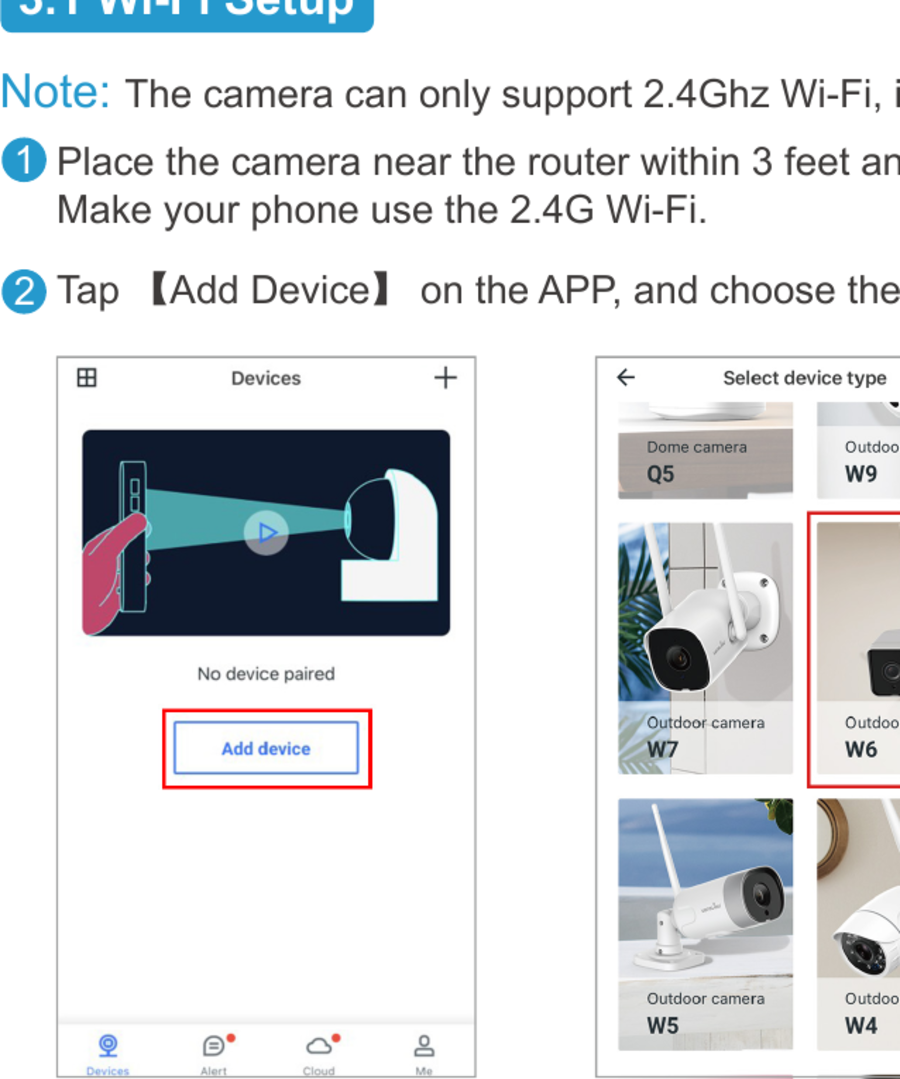
- Posiziona la telecamera vicino al router, entro 1 metro, e accendila con il cavo di alimentazione fornito. Fai in modo che il telefono usi il Wi-Fi a 2,4 GHz.
- Tocca 【Aggiungi dispositivo】 nell'app e scegli il modello di telecamera W6.
- Seleziona 【Connessione Wi-Fi tramite codice QR】. Verifica che la spia luminosa della telecamera lampeggi in giallo e verde; in tal caso, tocca 【Lampeggia】.
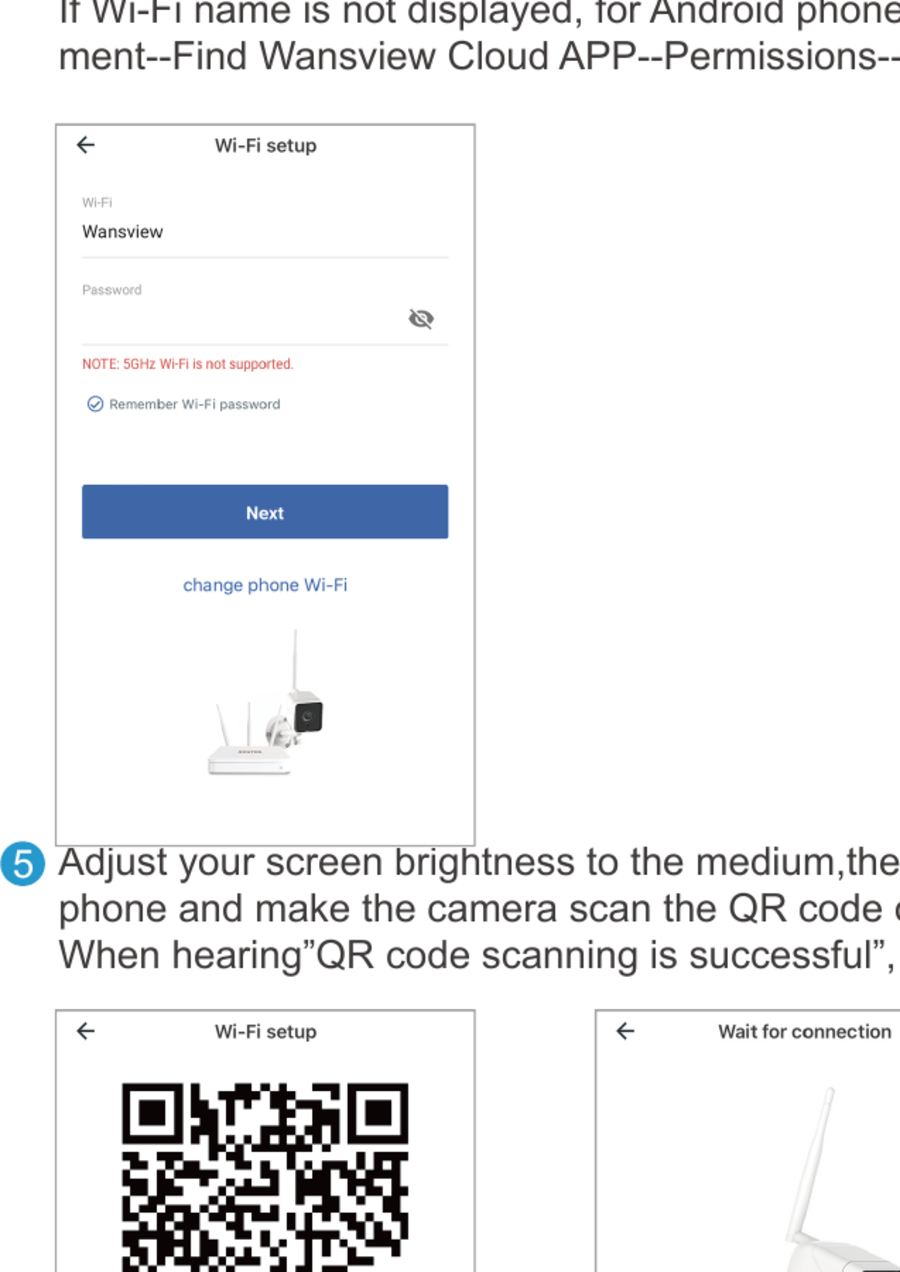
- Il nome della rete Wi-Fi verrà visualizzato automaticamente. Inserisci la password Wi-Fi corretta e tocca Avanti. Se il nome della rete Wi-Fi non viene visualizzato, su un telefono Android vai su Impostazioni del telefono → Gestione app → trova l'app Wansview Cloud → Autorizzazioni → consenti all'app di ottenere le informazioni sulla posizione.
- Imposta la luminosità dello schermo su un livello medio, quindi posiziona l'obiettivo della telecamera a circa 3-8 pollici davanti al telefono e lascia che la telecamera scansioni il codice QR sullo schermo del telefono. Quando senti "Scansione del codice QR riuscita", tocca Avanti.
- Controlla lo stato della spia luminosa. Se la connessione è riuscita, la spia blu sarà fissa. Puoi rinominare la telecamera e iniziare a usarla.
3.2 Connessione Wi-Fi tramite Soft-AP
- Posiziona la telecamera vicino al router, entro 1 metro, e accendila con il cavo di alimentazione fornito. Fai in modo che il telefono usi il Wi-Fi a 2,4 GHz.
- Tocca Aggiungi dispositivo nell'app e scegli il modello di telecamera W6.
- Seleziona 【Connessione Wi-Fi tramite Soft-AP】. Usa la fotocamera del telefono per scansionare il codice QR sull'adesivo della telecamera.
- Verifica che la spia luminosa della telecamera lampeggi in giallo e verde. In tal caso, tocca 【Lampeggia】. Tocca Vai alle impostazioni, trova una rete Wi-Fi chiamata WVC***, e connettiti ad essa. Quindi torna all'app Wansview Cloud.
- L'app ti chiederà di scegliere una rete. Seleziona il Wi-Fi a 2,4 GHz e inserisci la password. La telecamera inizierà a connettersi al Wi-Fi. Una volta che la telecamera è online, puoi rinominarla e iniziare a usarla.
3.3 Connessione Ethernet tramite cavo
- Usa prima il cavo Ethernet per collegare la telecamera al router, quindi collega la telecamera tramite il cavo di alimentazione. Connetti il telefono al Wi-Fi a 2,4 GHz. Avvia l'app Wansview Cloud, tocca + e scegli il modello W6.
- La telecamera W6 verrà riconosciuta e ricercata automaticamente. Tocca 【Seleziona】. Se la connessione è riuscita, la spia verde sarà fissa. Puoi rinominare la telecamera.
- Dopo aver configurato correttamente la connessione tramite cavo Ethernet, se desideri passare alla connessione Wi-Fi, vai alla pagina Dispositivi → tocca 【Impostazioni】 → tocca 【Rete】 → inserisci la password Wi-Fi. Una volta riuscita la connessione Wi-Fi, puoi scollegare il cavo Ethernet.
Capitolo 4 — Visualizzazione in diretta
| Icona | Funzione |
|---|---|
| FHD | Cambia la risoluzione da FHD a HD |
| Schermo intero | Tocca per vedere lo streaming in diretta a schermo intero |
| Audio | Tocca per attivare o disattivare l'audio |
| Parla | Tieni premuto per parlare alla telecamera |
| Registra | Tocca per registrare manualmente un video; controlla le registrazioni locali da Io → Video locali |
| Istantanea | Tocca per scattare una foto nella memoria del telefono; controllala da 【Io】 → 【Foto locali】 |
| Visualizzazione multipla | Vedi più telecamere contemporaneamente (i video vengono trasmessi in streaming a 480P in modalità di visualizzazione multipla) |
Capitolo 5 — Impostazioni e funzioni
5.1 Condivisione con la famiglia
Prima di condividere, chiedi ai tuoi familiari di scaricare l'app Wansview Cloud e registrare un nuovo account con la propria email per accedere prima all'app.
- Tocca l'icona Impostazioni → 【Invita familiari】, quindi accedi alla pagina di condivisione del dispositivo. Puoi condividere il feed della telecamera con i familiari; una telecamera può essere condivisa con un massimo di 3 dispositivi alla volta.
- Invia il link dell'invito al telefono del tuo familiare e chiedigli di aprirlo tramite un browser. Tocca "Ricevi" per accettare l'invito e conferma che la telecamera è stata aggiunta all'elenco.
Il link condiviso è valido solo per 30 minuti — elimina il record e condividi di nuovo se scade. La persona invitata può solo visualizzare lo streaming in diretta, usare l'audio bidirezionale e rivedere il video di avviso/allarme Cloud.
5.2 Rilevamento del movimento
Il rilevamento del movimento è attivo per impostazione predefinita. Il video di allarme generato verrà archiviato nella pagina Avvisi.
- Area di rilevamento: definisci un'area specifica in cui desideri che la telecamera rilevi il movimento.
- Livello di sensibilità: imposta la sensibilità in base alle tue preferenze usando il cursore.
5.3 Avviso di movimento
Quando viene rilevato un movimento, riceverai una notifica push nella tua app Wansview Cloud. Tocca il messaggio per visualizzare il video di allarme di 10 secondi registrato dalla telecamera.
- Avvia l'app Wansview Cloud e accedi alla telecamera, quindi tocca l'icona delle impostazioni per trovare la pagina 【Avviso di movimento】.
- Abilita 【avviso di movimento】 e seleziona la pianificazione su 24/7, oppure personalizza l'orario di inizio e di fine del rilevamento.
Puoi controllare gratuitamente i video brevi degli ultimi due giorni; questi video di avviso possono essere salvati sul telefono ed eliminati. Se è attivo l'abbonamento al servizio Cloud, puoi controllare gli ultimi 7 giorni dalla pagina Cloud.
5.4 Impostazione RTSP
Le telecamere Wansview che supportano il protocollo RTSP possono funzionare con software di terze parti come iSpy, Blueiris e IP Cam Viewer per la visualizzazione e la registrazione in diretta.
- Avvia l'app Wansview Cloud, vai su Impostazioni → 【Applicazione locale】 → 【Account locale】 e modifica il nome utente e la password desiderati.
- Vai alla pagina RTSP per impostare un numero di porta specifico (intervallo 554-1554) e scegli uno degli URL dello streaming in diretta da copiare.
- Avvia iSpy → aggiungi 【Telecamera locale】 → scegli 【FFMPEG(H264)】 in Sorgente video → incolla l'URL copiato → OK → assegna un nome alla telecamera → Operazione riuscita.
5.5 Informazioni sulla telecamera
- Fuso orario della telecamera: imposta il fuso orario esatto per la telecamera. Se tu e la telecamera vi trovate in fusi orari diversi, la telecamera invierà le notifiche di avviso in tempo reale in base alla tua impostazione.
- Informazioni sul dispositivo: controlla l'ID della telecamera, la versione del firmware, l'indirizzo IP e il MAC Wi-Fi. Se è presente un punto rosso sul pulsante Impostazioni, è disponibile il firmware più recente — tocca il punto per aggiornare.
- Rete: controlla il nome della rete Wi-Fi della telecamera e configura la telecamera su un'altra rete Wi-Fi, oppure passa dalla connessione Ethernet a quella Wi-Fi.
- Gestione del dispositivo: riavvia la telecamera, ripristina le impostazioni di fabbrica o eliminala. Dopo l'eliminazione, i dati precedenti verranno azzerati. La telecamera deve essere riconfigurata come nuova se viene ripristinata alle impostazioni di fabbrica o eliminata.
- Diagnosi: se la telecamera non riesce ad abbinarsi o l'app si blocca, esegui la diagnostica integrata per verificare il problema e fornisci il report diagnostico all'assistenza Wansview.
5.6 Impostazioni avanzate
| Impostazione | Descrizione |
|---|---|
| Rotazione dell'immagine | Ruota l'immagine se la telecamera è installata capovolta |
| Visione notturna automatica | Abilita la modalità notturna per vedere chiaramente con la telecamera al buio |
| Frequenza CA | Regola la frequenza di alimentazione su 50 Hz o 60 Hz |
| Microfono della telecamera | Abilita il microfono per captare e trasmettere il suono |
| Volume dell'altoparlante | Regola il volume dell'altoparlante se l'audio è troppo basso |
| Spia LED ON/OFF | Nascondi lo stato effettivo della telecamera; se abilitata, la spia rossa fissa è spenta |
Capitolo 6 — Opzioni di archiviazione
6.1 Archiviazione su scheda di memoria
Si applica a tutte le telecamere da esterno Wansview dotate di slot per scheda Micro SD.
Prima di installare/disinstallare la scheda SD, spegni la telecamera per evitare di danneggiare la scheda SD. Se la scheda SD non viene riconosciuta, usa un lettore per formattarla in FAT32 su un PC, quindi inseriscila nella telecamera e riprova.
Installa la scheda micro SD:
- Svita le viti per aprire il coperchio e individua lo slot per scheda micro SD.
- Inserisci la scheda SD con il lato anteriore rivolto verso l'alto nello slot; usa l'unghia per spingerla finché non senti un clic.
- Riavvita saldamente il coperchio.
Configura la registrazione su scheda SD:
- Assicurati che la scheda SD sia inserita correttamente.
- Tocca il pulsante Impostazioni e imposta Allarme di movimento e Archiviazione su scheda di memoria su "On".
- Seleziona la pianificazione su 24/7 per consentire alla telecamera di rilevare il movimento per tutto il giorno.
- Tocca il pulsante Replay per vedere la registrazione sulla scheda di memoria.
Riproduzione: tocca l'icona di riproduzione → tocca l'archiviazione su scheda SD → scegli la data di registrazione. Usa due dita per ingrandire la linea temporale, premi "1X" per selezionare "2X" o "4X" e avanzare rapidamente, e usa le icone di eliminazione/salvataggio secondo necessità.
La riproduzione è disponibile solo quando la scheda SD è inserita e riconosciuta. La telecamera Wansview non supporta la registrazione continua — registra solo quando rileva un movimento. Consulta Scheda TF per la compatibilità.
6.2 Servizi cloud
Il Piano Cloud Gratuito offre 30 giorni di servizio cloud gratuito se sei un nuovo utente Wansview.
- L'archiviazione su scheda SD e l'archiviazione cloud funzionano in modo indipendente. Se le abiliti entrambe, le riprese vengono registrate sulla scheda Micro SD e caricate sul cloud contemporaneamente.
- Il servizio cloud non è obbligatorio. La telecamera funziona comunque correttamente senza un piano Cloud.
- Annulla il servizio cloud prima della scadenza della prova gratuita se non desideri continuare, altrimenti l'abbonamento si rinnova automaticamente. Se ti viene addebitato un importo per errore, contattaci via email per un rimborso.
- Registra solo il video di allarme fino al termine del movimento.
Piani cloud:
| Piano | Base | Esteso | Pro |
|---|---|---|---|
| Funzione | Registrazione degli allarmi a rotazione di 7 giorni | Registrazione degli allarmi a rotazione di 15 giorni | Registrazione degli allarmi a rotazione di 30 giorni |
| Quantità | Max 3 telecamere | Max 5 telecamere | Max 7 telecamere |
| Prezzo | $6.99/mese · $19.99/trimestre · $69.99/anno | $9.99/mese · $99.99/anno | $16.99/mese · $169.99/anno |
Aggiungi la telecamera a un piano cloud: accedi alla pagina Cloud → tocca + Aggiungi telecamera al piano → seleziona la telecamera → tocca Aggiungi a questo piano → abilitala e imposta la pianificazione. Tocca la schermata della telecamera per visualizzare la registrazione; puoi eliminare o scaricare le registrazioni (i video scaricati appaiono in Video locali nella schermata "Io").
Annulla il Cloud: tocca il pulsante Impostazioni nella schermata Cloud, quindi tocca "Annulla questo piano di abbonamento".
Capitolo 7 — Pagina Io
| Voce | Descrizione |
|---|---|
| Video locali | Controlla il video di allarme, la registrazione su scheda SD o cloud e la registrazione in tempo reale |
| Immagini locali | Controlla le foto delle registrazioni o le immagini in tempo reale |
| Messaggi | Controlla i messaggi di sistema |
| Sicurezza dell'account | Modifica Face ID, Touch ID e password |
| Impostazioni generali | Configura le notifiche per la lingua, i promemoria sull'uso della rete cellulare e i messaggi di allarme |
| Contattaci | Contattaci tramite il nostro indirizzo email statunitense |
| FAQ | Consulta le nostre FAQ |
| Info | Informazioni sulla versione dell'app |
| Esci | Disconnettiti dall'account |
Capitolo 8 — Compatibilità con Alexa
Apri il menu dell'app Alexa e cerca "Skill e giochi". Tocca l'icona di ricerca e cerca "Wansview Cloud".
Abilita la skill Wansview Cloud e accedi al tuo account Wansview Cloud. Consenti l'interazione con il dispositivo Alexa; il tuo account verrà collegato ad Alexa.
Vai alla pagina 【Dispositivi】 dell'app Alexa → scegli 【Aggiungi dispositivo】 → scegli 【Altri】. Alexa troverà tutte le telecamere connesse al tuo account Wansview Cloud.
Aggiungi le telecamere trovate ad Alexa (una alla volta). Dopo l'aggiunta, tocca 【Dispositivi】 → 【Tutti i dispositivi】 per controllare tutte le telecamere. Ora puoi usare un comando vocale per chiedere ad Alexa di mostrarti il video della telecamera in qualsiasi momento.
Contattaci
- US / CA: [email protected] · [email protected]
- UK: [email protected]
- Facebook: WansviewOfficial
- YouTube: WansviewOfficial
- Tel: +1-323-686-3288 (disponibile dalle 18:00 alle 03:00 PST, dal lunedì al venerdì)
Manuale utente W4
Manuale utente dell'app Wansview Cloud per la telecamera W4 — gestione dell'account, aggiunta di telecamere, funzioni della telecamera, impostazioni e servizio cloud.
Guida rapida all'installazione W7
Configurazione, installazione, spie luminose e FAQ per la telecamera di sicurezza da esterno 2K Wansview W7.