 Wansview Cloud Docs
G6 빠른 설치 가이드
Wansview G6 듀얼 밴드 WiFi 2K 전구형 카메라의 설정, 페어링, 표시등 및 자주 묻는 질문.
G6 빠른 설치 가이드
**G6 듀얼 밴드 WiFi 전구형 카메라(2K)**는 표준 전구 소켓에 끼워 사용합니다. 이 가이드에서는 제품 구조도, 표시등, 앱 페어링 및 자주 묻는 질문을 다룹니다.
제품 구조도
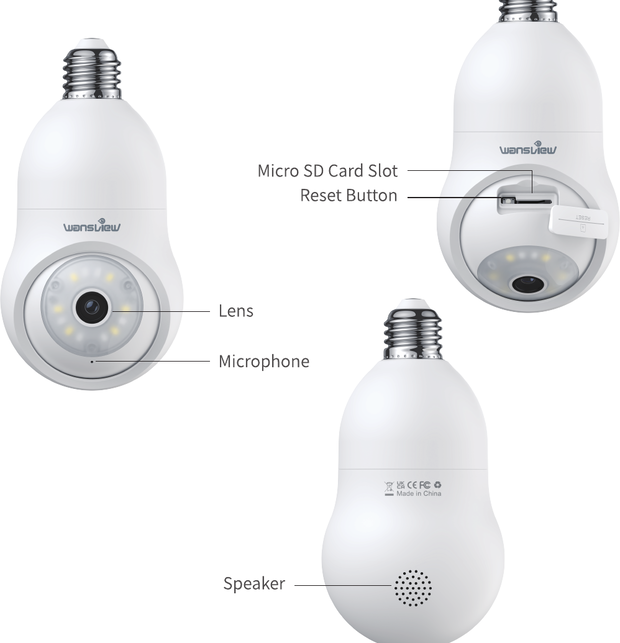
- 렌즈
- 마이크
- Micro SD 카드 슬롯
- 리셋 버튼
- 스피커
표시등 상태
| 표시등 상태 | 카메라 상태 |
|---|---|
| 흰색 등 켜짐 | 카메라 전원 켜짐 |
| 흰색 등 깜박임 | Wi-Fi에 연결 중 |
| 흰색 등 켜짐 | WiFi 연결 성공 |
| 흰색 등 빠르게 깜박임 | 1. 카메라 공장 초기화 2. 카메라 펌웨어 업그레이드 중 |
라우터가 인터넷에 연결되어 있는지 확인하세요.
설정
앱 다운로드 및 설치
App Store 또는 Google Play에서 Wansview Cloud 앱을 검색하여 스마트폰에 다운로드하거나, 가이드의 QR 코드를 스캔하여 앱을 받으세요.
계정 등록
Wansview Cloud 앱을 열고 이메일로 계정을 등록한 다음 활성화하세요.
비밀번호는 8~16자여야 하며, 숫자, 대문자, 소문자, 특수문자 중 최소 세 가지 종류를 포함해야 합니다.
활성화에 도움이 필요하면 계정 등록을 참고하세요.
카메라 전원 켜기
전구형 카메라를 전구 소켓에 끼워 카메라 전원이 켜졌는지 확인하세요.
기기 추가
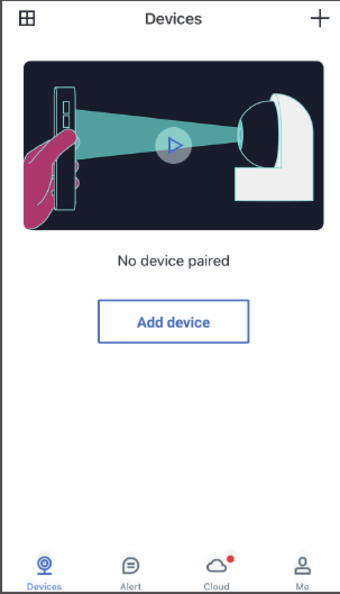
앱에서 기기를 추가하기 전에 스마트폰이 2.4GHz WiFi 또는 5GHz WiFi에 연결되어 있는지 확인하세요. 그런 다음 기기 추가를 누르거나 **+**를 누르세요.
모델 선택
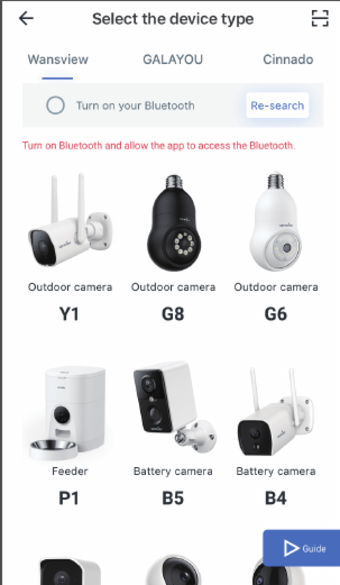
모델 G6를 선택하세요.
카메라 설정
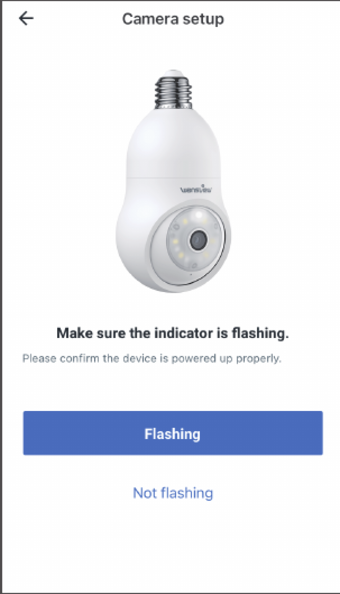
카메라를 라우터에서 1미터 이내에 두세요. 카메라 전원을 켠 다음 1~2분간 기다리세요. 카메라 표시등이 흰색으로 간헐적으로 깜박이는지 확인한 후 깜박임을 누르세요.
WiFi 설정
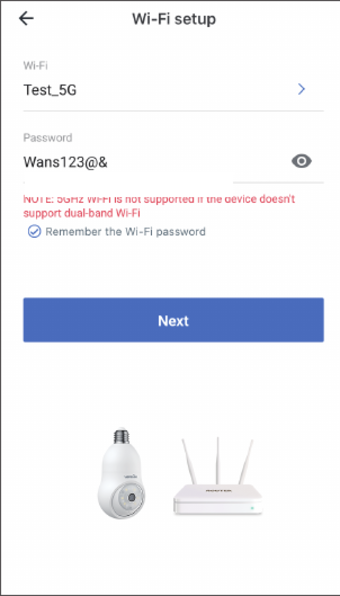
2.4GHz / 5GHz 이름은 자동으로 가져옵니다. WiFi 비밀번호를 입력하고 눈 모양 버튼을 눌러 WiFi 비밀번호가 올바른지 확인하세요. 비밀번호에 공백이 있으면 안 됩니다.
앱이 WiFi 이름을 자동으로 인식하지 못하면 스마트폰 설정에서 GPS 및 위치 권한을 활성화하세요. 그런 다음 이전 카메라 설정 페이지로 돌아가 깜박임을 눌러 앱이 WiFi 이름을 자동으로 인식하는지 확인하세요.
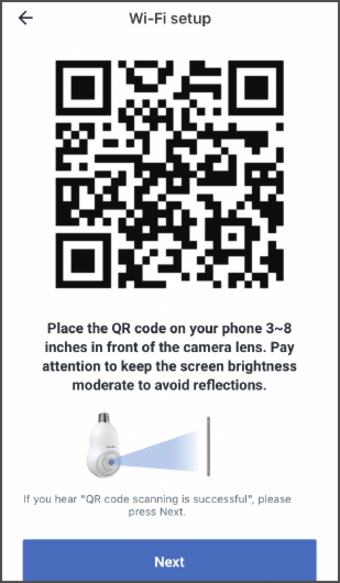
QR 코드 스캔
QR 코드를 카메라 렌즈 앞 38인치(약 820cm) 위치에 두세요. "QR 코드 스캔에 성공했습니다"라는 안내가 들리면 다음을 누르세요.
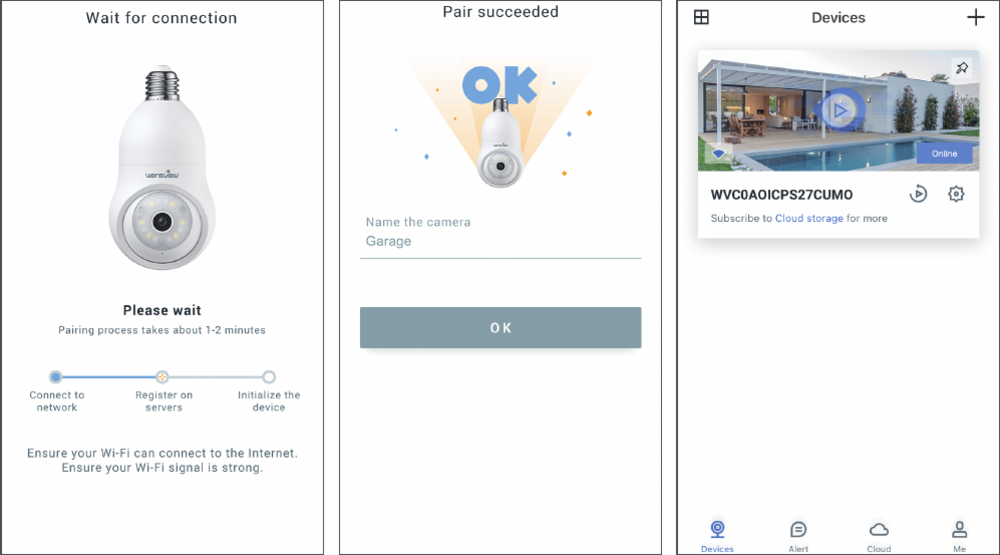
연결 대기
흰색 등이 깜박이면 Wi-Fi에 연결 중이라는 의미입니다. 흰색 등이 켜지면 페어링에 성공했다는 의미입니다. 카메라 이름을 수정하고 확인을 눌러 실시간 영상을 볼 수 있습니다.
자주 묻는 질문
이 가이드에서 해결책을 찾을 수 없으면 카메라 하단의 라벨(QR 코드 포함) 사진과 함께 고객 서비스로 문의하여 도움을 받으세요.
- US: [email protected]
- UK: [email protected]
애프터 서비스
제조사: Shenzhen Golden Vision Technology Development Co., Ltd
주소: No.6 BaoFu Road, Shangmugu community, PingHu town, Longang, Shenzhen, China
- US: [email protected]
- UK: [email protected]
- 전화: 1-323-686-3288 (미국 전용)
Made in China.