 Wansview Cloud Docs
W9 빠른 설치 가이드
Wansview W9 실외 PTZ 보안 카메라의 제품 구조도, 설정, 표시등 및 자주 묻는 질문.
W9 빠른 설치 가이드
제품 구조도
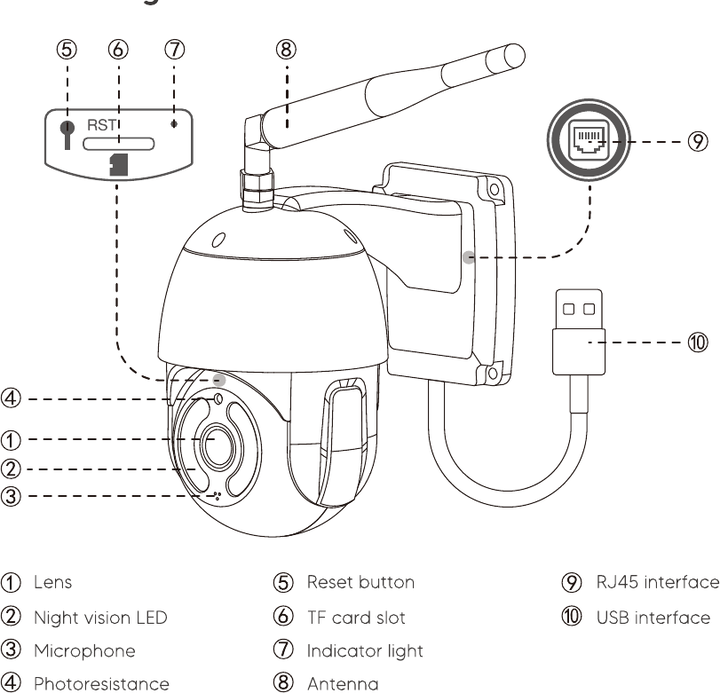
- 렌즈
- 야간 투시 LED
- 마이크
- 광저항 센서
- 리셋 버튼
- TF 카드 슬롯
- 표시등
- 안테나
- RJ45 인터페이스
- USB 인터페이스
구성품
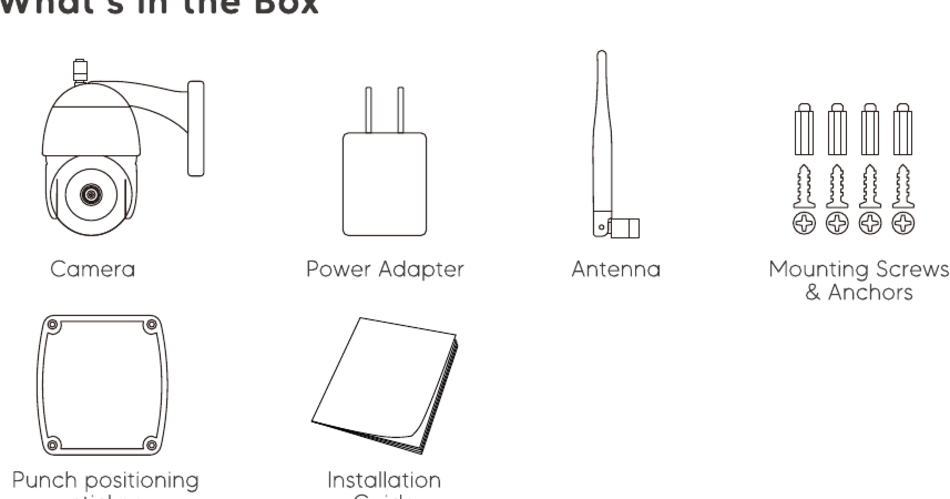
- 카메라
- 전원 어댑터
- 안테나
- 거치 나사 및 앵커
- 천공 위치 표시 스티커
- 설치 가이드
표시등 상태
| 표시등 상태 | 카메라 상태 |
|---|---|
| 빨간색 등 켜짐 | 카메라 전원 켜짐 |
| 빨간색과 파란색 등 번갈아 깜박임 | 연결 대기 중 |
| 파란색 등 깜박임 | 카메라가 Wi-Fi에 연결 중 |
| 파란색 등 켜짐 | Wi-Fi 연결 성공 |
| 빨간색 등 빠르게 깜박임 | 1. 카메라 공장 초기화 2. 카메라 펌웨어 업그레이드 중 |
라우터가 인터넷에 연결되어 있는지 확인하세요.
설정
앱 다운로드 및 설치
App Store 또는 Google Play에서 Wansview Cloud 앱을 검색하여 스마트폰에 다운로드하거나, 가이드의 QR 코드를 스캔하여 앱을 받으세요.
계정 등록
Wansview Cloud 앱을 열고 이메일로 계정을 등록한 다음 활성화하세요.
비밀번호는 8~16자여야 하며, 숫자, 대문자, 소문자, 특수문자 중 최소 세 가지 종류를 포함해야 합니다.
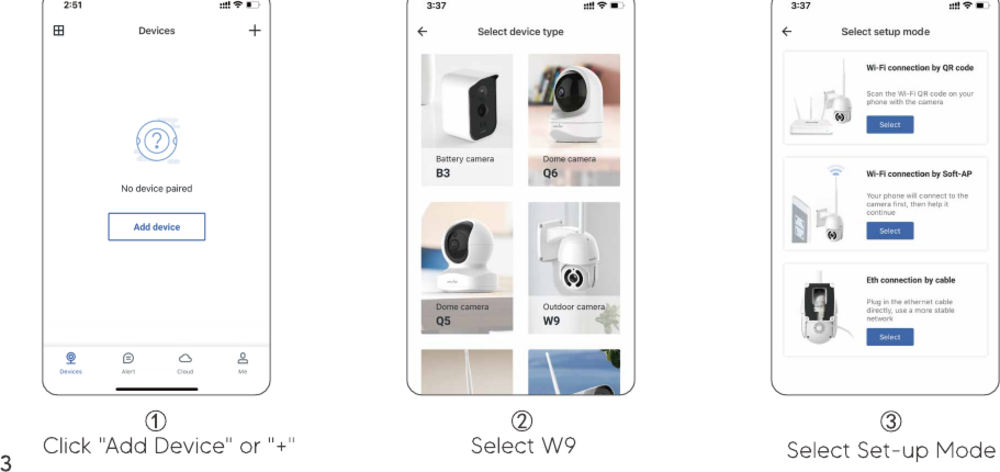
W9 추가
앱에서 기기 추가 또는 **+**를 누른 다음 W9를 선택하고, 설정 모드(QR 코드로 Wi-Fi 연결, Soft-AP로 Wi-Fi 연결, 또는 케이블로 이더넷 연결)를 선택하세요.
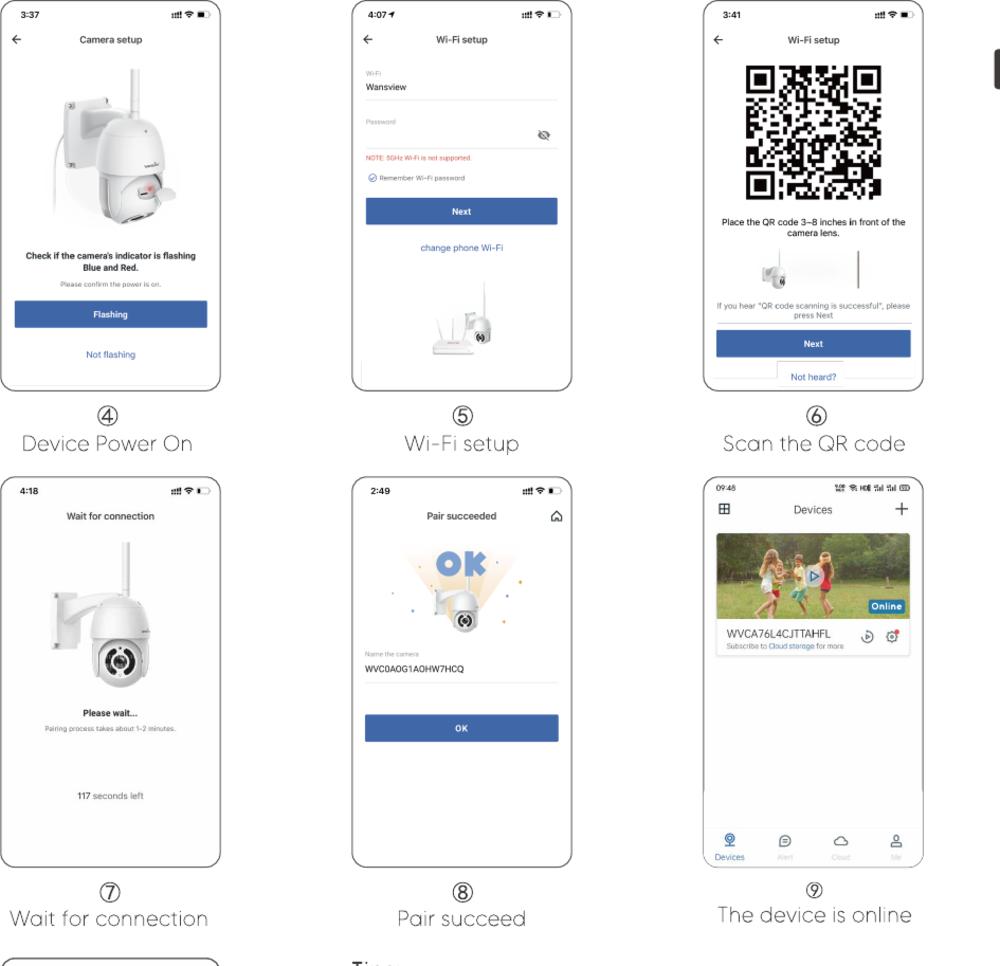
페어링 완료
앱 내 단계를 따르세요: 기기 전원 켜기 → Wi-Fi 설정 → QR 코드 스캔 → 연결 대기 → 페어링 성공 → 기기 온라인.
이 실외 보안 카메라는 2.4GHz Wi-Fi만 지원하며 5GHz Wi-Fi는 지원하지 않습니다. 설정 중에는 카메라를 라우터 가까이(3피트, 약 90cm 이내)에 두세요. 카메라를 Wi-Fi에 연결한 후에는 다른 위치로 옮길 수 있습니다.