 Wansview Cloud Docs
G6 — Skrócona instrukcja instalacji
Konfiguracja, parowanie, diody sygnalizacyjne i FAQ kamery w żarówce Wansview G6 2K z dwupasmowym WiFi.
G6 — Skrócona instrukcja instalacji
Kamera w żarówce G6 z dwupasmowym WiFi (2K) wkręca się w standardowe gniazdo żarówki. Ten przewodnik obejmuje schemat produktu, diody sygnalizacyjne, parowanie w aplikacji oraz najczęściej zadawane pytania.
Schemat produktu
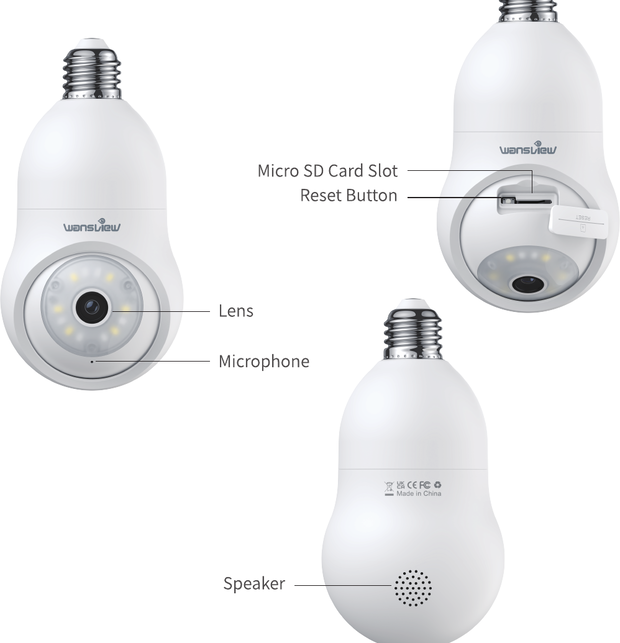
- Obiektyw
- Mikrofon
- Gniazdo karty Micro SD
- Przycisk reset
- Głośnik
Stany diody sygnalizacyjnej
| Stan diody | Stan kamery |
|---|---|
| Biała dioda świeci | Kamera jest włączona |
| Biała dioda miga | Łączenie z Wi-Fi |
| Biała dioda świeci ciągle | Połączenie z Wi-Fi powiodło się |
| Biała dioda szybko miga | 1. Przywracanie ustawień fabrycznych kamery 2. Kamera aktualizuje oprogramowanie |
Upewnij się, że router jest połączony z internetem.
Konfiguracja
Pobierz i zainstaluj aplikację
Przejdź do App Store lub Google Play, aby wyszukać i pobrać aplikację Wansview Cloud na smartfon, lub zeskanuj kod QR z instrukcji, aby pobrać aplikację.
Zarejestruj konto
Otwórz aplikację Wansview Cloud i zarejestruj konto za pomocą adresu e-mail, a następnie je aktywuj.
Hasło musi mieć od 8 do 16 znaków i zawierać co najmniej trzy z następujących kategorii: cyfry, wielkie litery, małe litery lub znaki specjalne.
Jeśli potrzebujesz pomocy przy aktywacji, zobacz Rejestracja konta.
Włącz kamerę
Wkręć kamerę w żarówce w gniazdo żarówki, aby upewnić się, że kamera jest włączona.
Dodaj urządzenie
Przed dodaniem urządzenia w aplikacji upewnij się, że smartfon jest połączony z siecią WiFi 2,4 GHz lub 5 GHz. Następnie dotknij Dodaj urządzenie lub dotknij +.
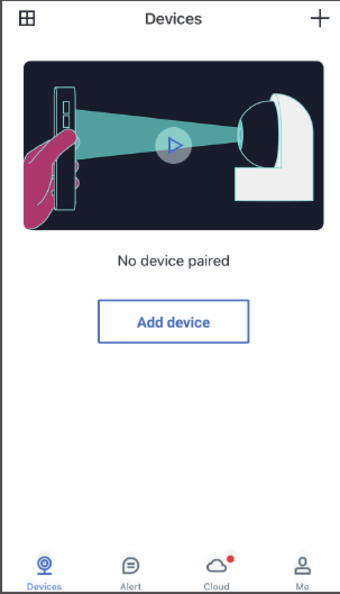
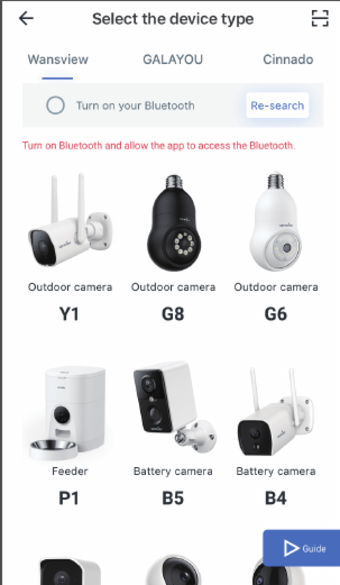
Wybierz model
Wybierz model G6.
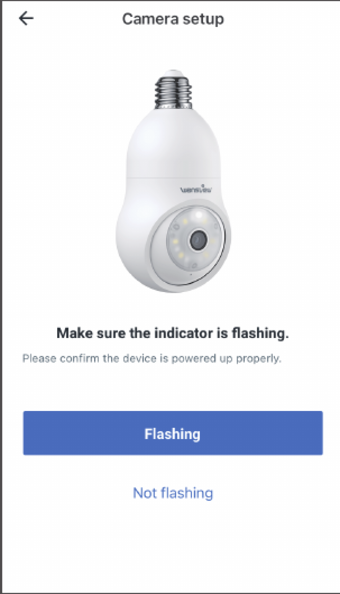
Konfiguracja kamery
Umieść kamerę blisko routera, w odległości do 1 metra. Włącz kamerę, a następnie poczekaj 1–2 minuty. Sprawdź, czy dioda sygnalizacyjna kamery miga z przerwami na biało, a następnie dotknij Miga.
Konfiguracja WiFi
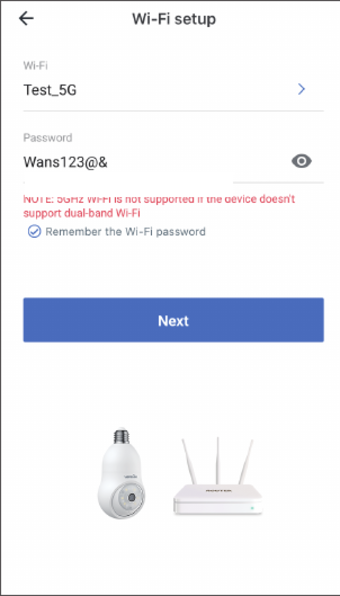
Nazwa Twojej sieci 2,4 GHz / 5 GHz jest pobierana automatycznie. Wprowadź hasło WiFi i dotknij ikony oka, aby sprawdzić, czy hasło WiFi jest prawidłowe. W haśle nie powinno być żadnych spacji.
Jeśli aplikacja nie rozpoznaje automatycznie nazwy sieci WiFi, włącz GPS i autoryzację lokalizacji w ustawieniach smartfona. Następnie wróć do poprzedniej strony Konfiguracja kamery i dotknij Miga, aby sprawdzić, czy aplikacja automatycznie rozpoznaje nazwę sieci WiFi.
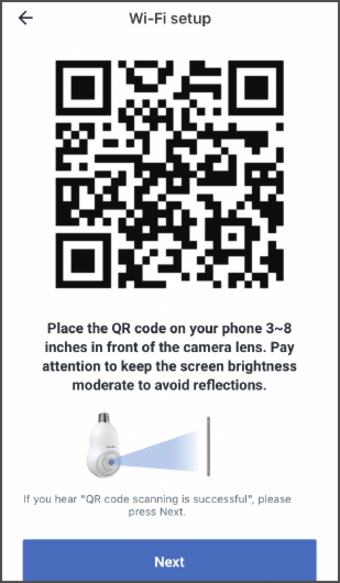
Zeskanuj kod QR
Umieść kod QR w odległości 3–8 cali (ok. 8–20 cm) przed obiektywem kamery. Gdy usłyszysz „Skanowanie kodu QR powiodło się", naciśnij Dalej.
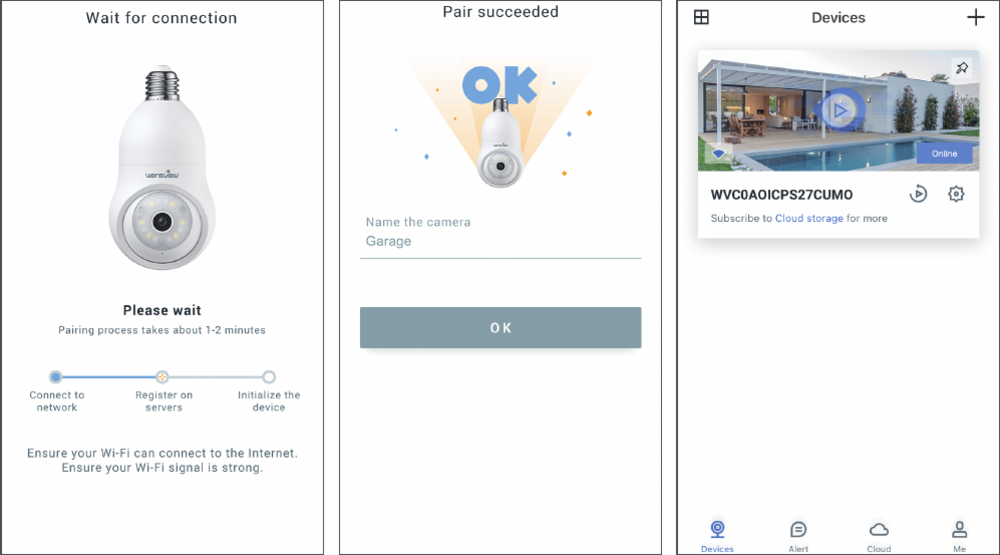
Poczekaj na połączenie
Biała dioda miga, co oznacza, że trwa łączenie z Wi-Fi. Gdy biała dioda zacznie świecić ciągle, oznacza to, że parowanie powiodło się. Możesz zmienić nazwę kamery i dotknąć OK, aby wyświetlić wideo na żywo.
FAQ
Jeśli nie znajdziesz rozwiązania w tym przewodniku, skontaktuj się z naszą obsługą klienta, dołączając zdjęcie etykiety (zawierającej kod QR) na spodzie kamery:
- US: [email protected]
- UK: [email protected]
Serwis posprzedażowy
Producent: Shenzhen Golden Vision Technology Development Co., Ltd
Adres: No.6 BaoFu Road, Shangmugu community, PingHu town, Longang, Shenzhen, China
- US: [email protected]
- UK: [email protected]
- Telefon: 1-323-686-3288 (tylko USA)
Wyprodukowano w Chinach.
B7 — Skrócona instrukcja obsługi
Konfiguracja, instalacja, diody sygnalizacyjne i FAQ dwuobiektywowej kamery zewnętrznej PTZ Wansview B7 zasilanej energią słoneczną.
S1 — Skrócona instrukcja obsługi
Konfiguracja, instalacja, diody sygnalizacyjne i FAQ kamery zewnętrznej Wansview S1 zasilanej energią słoneczną.