 Wansview Cloud Docs
W6 — Instrukcja obsługi
Instrukcja obsługi aplikacji Wansview Cloud dla kamery bezpieczeństwa zewnętrznej W6 1080P — konfiguracja, podgląd na żywo, ustawienia, pamięć i Alexa.
W6 — Instrukcja obsługi
To jest Instrukcja obsługi aplikacji Wansview Cloud dla kamery bezpieczeństwa zewnętrznej W6 1080P.
Stale ulepszamy aplikację. Jeśli interfejs aplikacji nie jest zgodny z instrukcją, przejdź na stronę www.wansview.com, aby zapoznać się z najnowszą instrukcją.
Rozdział 1 — Wprowadzenie do kamery
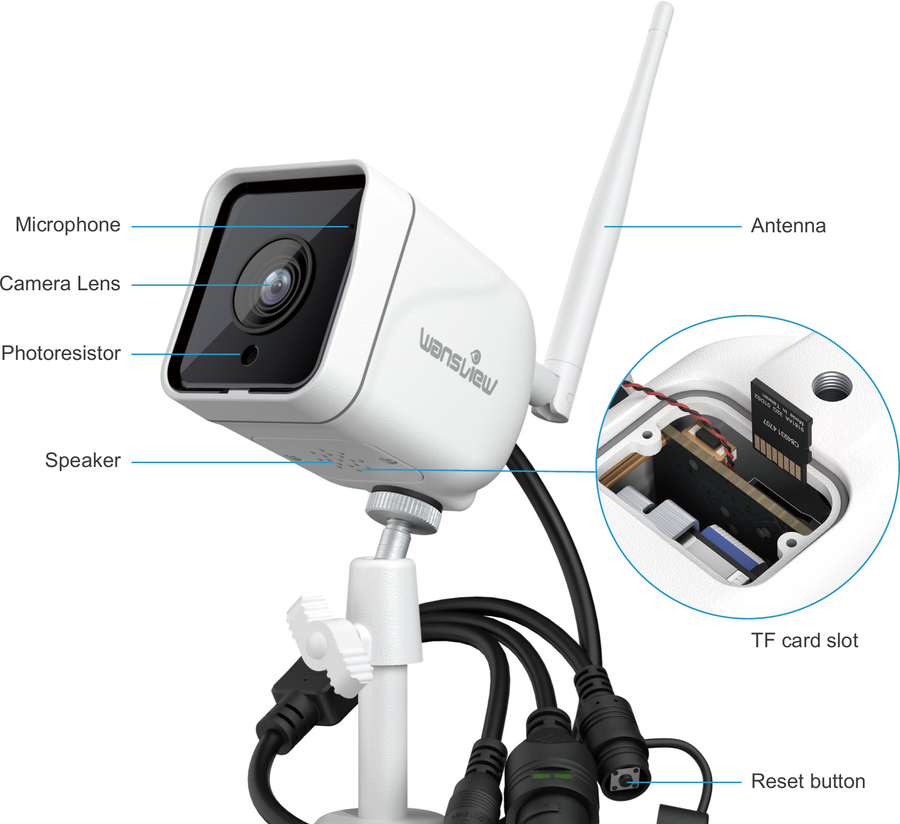
- Mikrofon
- Obiektyw kamery
- Fotorezystor
- Głośnik
- Port zasilania
- Antena
- Gniazdo karty TF
- Przycisk reset
- Interfejs RJ45
1.1 Stany diody sygnalizacyjnej
| Stan diody | Stan kamery |
|---|---|
| Żółta dioda świeci | Kamera jest włączona |
| Żółta i zielona dioda migają na przemian | Oczekiwanie na połączenie |
| Zielona dioda miga | Kamera łączy się z WiFi |
| Zielona dioda świeci ciągle | Pomyślnie połączono z WiFi i sparowano |
| Żółta dioda szybko miga | Przywracanie ustawień fabrycznych kamery |
Upewnij się, że router jest połączony z internetem.
Rozdział 2 — Instalacja aplikacji Wansview Cloud
2.1 Pobieranie aplikacji
Pobierz aplikację Wansview Cloud z App Store / Google Play.
2.2 Rejestracja konta
Otwórz aplikację Wansview Cloud i dotknij 【Zarejestruj się】.
Wprowadź adres e-mail i hasło.
Hasło MUSI mieć od 8 do 16 znaków i zawierać co najmniej 3 z następujących kategorii: cyfry, wielkie litery, małe litery, znaki specjalne.
Zapoznaj się z Warunkami korzystania i Polityką prywatności oraz zaakceptuj je, a następnie dotknij Dalej.
Przejdź do swojej skrzynki pocztowej, aby znaleźć wiadomość zawierającą kod weryfikacyjny, a następnie wprowadź kod, aby zakończyć rejestrację. Jeśli nie możesz znaleźć wiadomości, sprawdź folder ze spamem lub dotknij Wyślij ponownie wiadomość. Możesz również skontaktować się z nami pod adresem [email protected]. Do logowania możesz także wybrać numer telefonu lub konto Google.
2.3 Logowanie
Przy pierwszym użyciu musisz wprowadzić adres e-mail i hasło swojego konta w aplikacji, aby się zalogować. Po pomyślnym zalogowaniu możesz ustawić logowanie gestem lub Touch ID (aplikacja Wansview Cloud → strona Ja → 【Bezpieczeństwo konta】 → 【Touch ID / Logowanie gestem】).
Rozdział 3 — Tryb konfiguracji
Kamera obsługuje wyłącznie Wi-Fi 2,4 GHz; nie obsługuje Wi-Fi 5 GHz.
3.1 Konfiguracja Wi-Fi
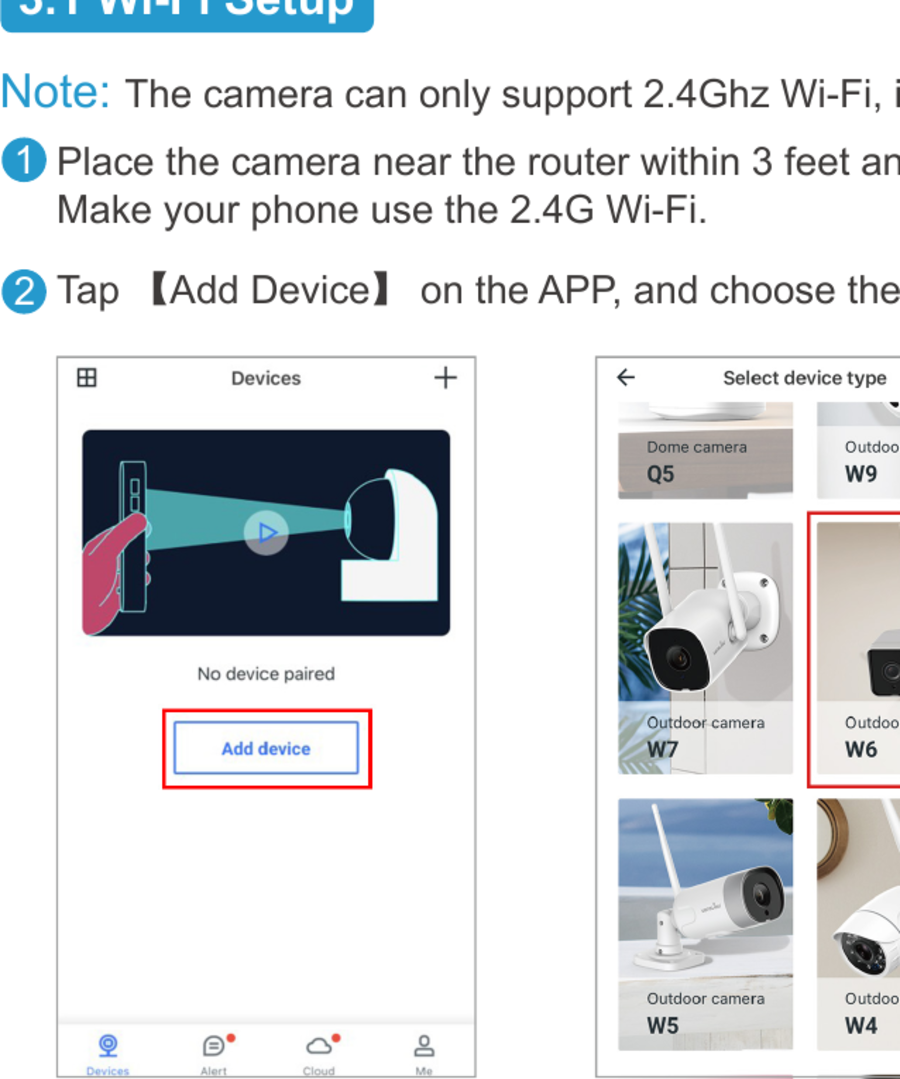
- Umieść kamerę blisko routera, w odległości do 1 metra, i włącz ją za pomocą dołączonego kabla zasilającego. Połącz telefon z siecią Wi-Fi 2,4 GHz.
- Dotknij 【Dodaj urządzenie】 w aplikacji i wybierz model kamery W6.
- Wybierz 【Połączenie Wi-Fi za pomocą kodu QR】. Sprawdź, czy dioda sygnalizacyjna kamery miga na żółto i zielono; jeśli tak, dotknij 【Miga】.
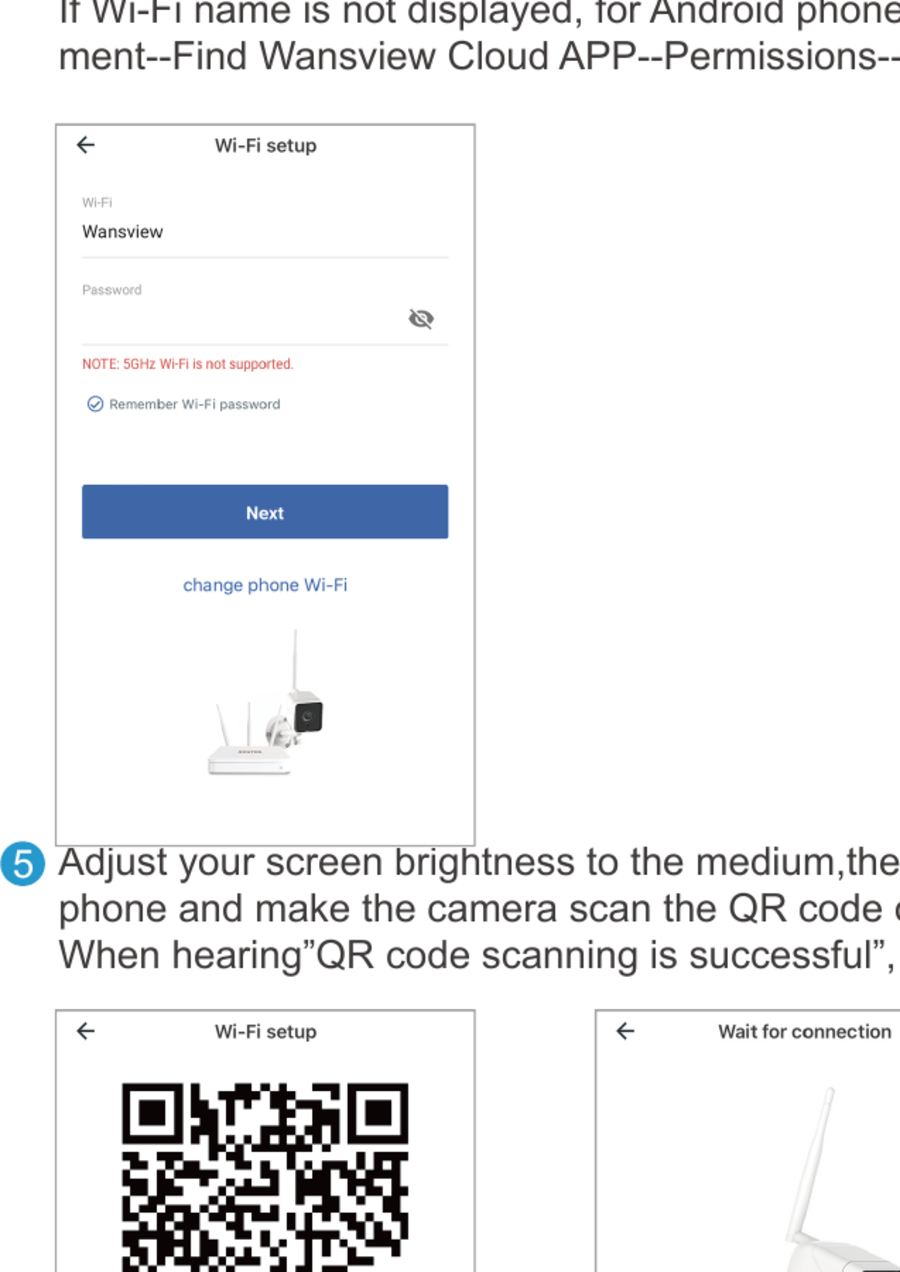
- Nazwa sieci Wi-Fi zostanie wyświetlona automatycznie. Wprowadź prawidłowe hasło Wi-Fi i dotknij Dalej. Jeśli nazwa sieci Wi-Fi nie jest wyświetlana, na telefonie z systemem Android przejdź do Ustawienia telefonu → Zarządzanie aplikacjami → znajdź aplikację Wansview Cloud → Uprawnienia → zezwól aplikacji na pobieranie informacji o lokalizacji.
- Ustaw jasność ekranu na średnim poziomie, następnie umieść obiektyw kamery w odległości około 3–8 cali (ok. 8–20 cm) przed telefonem i pozwól, aby kamera zeskanowała kod QR na ekranie telefonu. Gdy usłyszysz „Skanowanie kodu QR powiodło się", dotknij Dalej.
- Sprawdź stan diody sygnalizacyjnej. Jeśli połączenie się powiodło, niebieska dioda będzie świecić ciągle. Możesz zmienić nazwę kamery i zacząć z niej korzystać.
3.2 Połączenie Wi-Fi za pomocą Soft-AP
- Umieść kamerę blisko routera, w odległości do 1 metra, i włącz ją za pomocą dołączonego kabla zasilającego. Połącz telefon z siecią Wi-Fi 2,4 GHz.
- Dotknij Dodaj urządzenie w aplikacji i wybierz model kamery W6.
- Wybierz 【Połączenie Wi-Fi za pomocą Soft-AP】. Użyj aparatu telefonu, aby zeskanować kod QR na naklejce kamery.
- Sprawdź, czy dioda sygnalizacyjna kamery miga na żółto i zielono. Jeśli tak, dotknij 【Miga】. Dotknij Przejdź do ustawień, znajdź sieć Wi-Fi o nazwie WVC***, i połącz się z nią. Następnie wróć do aplikacji Wansview Cloud.
- Aplikacja poprosi o wybór sieci. Wybierz Wi-Fi 2,4 GHz i wprowadź hasło. Kamera rozpocznie łączenie z Wi-Fi. Gdy kamera pojawi się online, możesz zmienić jej nazwę i zacząć z niej korzystać.
3.3 Połączenie Ethernet za pomocą kabla
- Najpierw połącz kamerę z routerem za pomocą kabla Ethernet, a następnie podłącz kamerę za pomocą kabla zasilającego. Połącz telefon z Wi-Fi 2,4 GHz. Uruchom aplikację Wansview Cloud, dotknij + i wybierz model W6.
- Kamera W6 zostanie automatycznie rozpoznana i wyszukana. Dotknij 【Wybierz】. Jeśli połączenie się powiodło, zielona dioda będzie świecić ciągle. Możesz zmienić nazwę kamery.
- Po pomyślnym skonfigurowaniu połączenia kablowego Ethernet, jeśli chcesz przełączyć się na połączenie Wi-Fi, przejdź na stronę Urządzenia → dotknij 【Ustawienia】 → dotknij 【Sieć】 → wprowadź hasło Wi-Fi. Po pomyślnym połączeniu z Wi-Fi możesz odłączyć kabel Ethernet.
Rozdział 4 — Podgląd na żywo
| Ikona | Funkcja |
|---|---|
| FHD | Przełącz rozdzielczość z FHD na HD |
| Pełny ekran | Dotknij, aby zobaczyć transmisję na żywo na pełnym ekranie |
| Dźwięk | Dotknij, aby włączyć lub wyłączyć dźwięk |
| Mów | Przytrzymaj, aby mówić do kamery |
| Nagrywaj | Dotknij, aby ręcznie nagrać wideo; sprawdź nagrania lokalne w Ja → Wideo lokalne |
| Zdjęcie | Dotknij, aby zrobić zdjęcie do pamięci telefonu; sprawdź to w 【Ja】 → 【Zdjęcie lokalne】 |
| Widok wielu kamer | Oglądaj różne kamery jednocześnie (w trybie widoku wielu kamer wideo jest transmitowane w rozdzielczości 480P) |
Rozdział 5 — Ustawienia i funkcje
5.1 Udostępnianie rodzinie
Przed udostępnieniem poproś rodzinę o pobranie aplikacji Wansview Cloud i zarejestrowanie nowego konta na własny adres e-mail, aby najpierw uzyskać dostęp do aplikacji.
- Dotknij ikony Ustawienia → 【Zaproś członków rodziny】, a następnie przejdź na stronę udostępniania urządzenia. Możesz udostępnić podgląd z kamery członkom rodziny; kamerę można jednocześnie udostępnić maksymalnie 3 urządzeniom.
- Wyślij link z zaproszeniem na telefon rodziny i poproś, aby otworzyli go w przeglądarce. Dotknij „Odbierz", aby zaakceptować zaproszenie i potwierdzić, że kamera została dodana do listy.
Udostępniony link jest ważny tylko przez 30 minut — usuń wpis i udostępnij ponownie, jeśli wygaśnie. Zaproszona osoba może jedynie oglądać transmisję na żywo, korzystać z komunikacji dwukierunkowej oraz odtwarzać nagrania alertów / alarmów z chmury.
5.2 Wykrywanie ruchu
Wykrywanie ruchu jest domyślnie włączone. Wygenerowane nagranie alarmowe zostanie zapisane na stronie Alert.
- Obszar wykrywania: określ konkretny obszar, w którym kamera ma wykrywać ruch.
- Poziom czułości: ustaw czułość według własnych preferencji za pomocą suwaka.
5.3 Alert ruchu
Po wykryciu ruchu otrzymasz powiadomienie push w aplikacji Wansview Cloud. Dotknij wiadomości, aby wyświetlić 10-sekundowe nagranie alarmowe zarejestrowane przez kamerę.
- Uruchom aplikację Wansview Cloud i zaloguj się do kamery, a następnie dotknij ikony ustawień, aby znaleźć stronę 【Alert ruchu】.
- Włącz 【alert ruchu】 i wybierz harmonogram całodobowy (24/7) lub dostosuj czas rozpoczęcia i zakończenia wykrywania.
Możesz bezpłatnie sprawdzić krótkie nagrania z ostatnich dwóch dni; te nagrania alarmowe można zapisać na telefonie i usunąć. Jeśli wykupiono usługę w chmurze, możesz sprawdzić ostatnie 7 dni na stronie Chmura.
5.4 Ustawienia RTSP
Kamery Wansview obsługujące protokół RTSP mogą współpracować z oprogramowaniem firm trzecich, takim jak iSpy, Blueiris i IP Cam Viewer, w celu podglądu na żywo i nagrywania.
- Uruchom aplikację Wansview Cloud, przejdź do Ustawienia → 【Aplikacja lokalna】 → 【Konto lokalne】 i edytuj nazwę użytkownika oraz hasło, których chcesz używać.
- Przejdź na stronę RTSP, aby ustawić konkretny numer portu (zakres 554–1554), i wybierz jeden z adresów URL transmisji na żywo do skopiowania.
- Uruchom iSpy → dodaj 【Kamerę lokalną】 → wybierz 【FFMPEG(H264)】 w źródle wideo → wklej skopiowany adres URL → OK → nazwij kamerę → Gotowe.
5.5 Informacje o kamerze
- Strefa czasowa kamery: ustaw dokładną strefę czasową kamery. Jeśli Ty i Twoja kamera znajdujecie się w różnych strefach czasowych, kamera będzie wysyłać powiadomienia o alertach w czasie rzeczywistym zgodnie z Twoim ustawieniem.
- Informacje o urządzeniu: sprawdź identyfikator kamery, wersję oprogramowania, adres IP oraz adres MAC Wi-Fi. Jeśli na przycisku Ustawienia pojawi się czerwona kropka, dostępne jest najnowsze oprogramowanie — dotknij kropki, aby zaktualizować.
- Sieć: sprawdź nazwę sieci Wi-Fi kamery i skonfiguruj kamerę do innej sieci Wi-Fi lub przełącz z Ethernet na połączenie Wi-Fi.
- Zarządzanie urządzeniem: uruchom ponownie kamerę, przywróć ją do ustawień fabrycznych lub usuń. Po usunięciu poprzednie dane zostaną wyzerowane. Po przywróceniu ustawień fabrycznych lub usunięciu kamerę trzeba ponownie skonfigurować jak nową.
- Diagnostyka: jeśli kamera nie może się sparować lub aplikacja się zawiesza, uruchom wbudowaną diagnostykę, aby sprawdzić problem, i przekaż raport diagnostyczny do działu wsparcia Wansview.
5.6 Ustawienia zaawansowane
| Ustawienie | Opis |
|---|---|
| Obrót obrazu | Obróć obraz, jeśli kamera jest zainstalowana do góry nogami |
| Automatyczna noktowizja | Włącz tryb nocny, aby wyraźnie widzieć obraz z kamery w ciemności |
| Częstotliwość prądu | Dostosuj częstotliwość zasilania do 50 Hz lub 60 Hz |
| Mikrofon kamery | Włącz mikrofon, aby odbierać i przekazywać dźwięk |
| Głośność głośnika | Dostosuj głośność głośnika, jeśli dźwięk jest zbyt cichy |
| Włącz/wyłącz diodę LED | Ukryj rzeczywisty stan kamery; po włączeniu czerwona dioda jest wyłączona |
Rozdział 6 — Opcjonalne pamięci
6.1 Pamięć na karcie pamięci
Dotyczy wszystkich kamer zewnętrznych Wansview z gniazdem karty Micro SD.
Przed zainstalowaniem/odinstalowaniem karty SD najpierw wyłącz kamerę, aby nie uszkodzić karty SD. Jeśli karta SD nie jest rozpoznawana, użyj czytnika, aby sformatować ją do FAT32 na komputerze, a następnie włóż ją do kamery i spróbuj ponownie.
Instalacja karty micro SD:
- Odkręć śruby, aby otworzyć pokrywę i znajdź gniazdo karty micro SD.
- Włóż kartę SD do gniazda stykami do góry; użyj paznokcia, aby ją dosunąć, aż usłyszysz kliknięcie.
- Przykręć pokrywę z powrotem na miejsce.
Konfiguracja nagrywania na karcie SD:
- Upewnij się, że karta SD jest prawidłowo włożona.
- Dotknij przycisku Ustawienia i ustaw Alarm ruchu oraz Pamięć na karcie pamięci na „Wł.".
- Wybierz harmonogram całodobowy (24/7), aby kamera mogła wykrywać ruch przez cały dzień.
- Dotknij przycisku Odtwórz, aby zobaczyć nagranie na karcie pamięci.
Odtwarzanie: dotknij ikony odtwarzania → dotknij pamięci na karcie SD → wybierz datę nagrania. Użyj dwóch palców, aby powiększyć oś czasu, naciśnij „1X", aby wybrać „2X" lub „4X" w celu przyspieszenia, i używaj ikon usuwania/zapisywania według potrzeb.
Odtwarzanie jest dostępne tylko wtedy, gdy karta SD jest włożona i rozpoznana. Kamera Wansview nie obsługuje ciągłego nagrywania — nagrywa tylko wtedy, gdy wykryje ruch. Szczegóły kompatybilności znajdziesz w sekcji Karta TF.
6.2 Usługi w chmurze
Darmowy plan w chmurze zapewnia 30 dni bezpłatnej usługi w chmurze, jeśli jesteś nowym użytkownikiem Wansview.
- Pamięć na karcie SD i pamięć w chmurze działają niezależnie. Jeśli włączysz obie, nagrania są jednocześnie zapisywane na karcie Micro SD i przesyłane do chmury.
- Usługa w chmurze nie jest obowiązkowa. Kamera nadal działa prawidłowo bez planu w chmurze.
- Anuluj usługę w chmurze przed wygaśnięciem bezpłatnego okresu próbnego, jeśli nie chcesz kontynuować, w przeciwnym razie subskrypcja odnowi się automatycznie. Jeśli przypadkowo zostaniesz obciążony opłatą, skontaktuj się z nami przez e-mail w celu uzyskania zwrotu.
- Nagrywane jest tylko wideo alarmowe do momentu zakończenia ruchu.
Plany w chmurze:
| Plan | Basic | Extended | Pro |
|---|---|---|---|
| Funkcja | Kroczące 7-dniowe nagrywanie alarmowe | Kroczące 15-dniowe nagrywanie alarmowe | Kroczące 30-dniowe nagrywanie alarmowe |
| Liczba | Maks. 3 kamery | Maks. 5 kamer | Maks. 7 kamer |
| Cena | 6,99 USD/miesiąc · 19,99 USD/kwartał · 69,99 USD/rok | 9,99 USD/miesiąc · 99,99 USD/rok | 16,99 USD/miesiąc · 169,99 USD/rok |
Dodanie kamery do planu w chmurze: przejdź na stronę Chmura → dotknij + Dodaj kamerę do planu → wybierz kamerę → dotknij Dodaj do tego planu → włącz ją i ustaw harmonogram. Dotknij ekranu kamery, aby wyświetlić nagranie; możesz usuwać lub pobierać nagrania (pobrane filmy pojawiają się w sekcji Wideo lokalne na ekranie „Ja").
Anulowanie usługi w chmurze: dotknij przycisku Ustawienia na ekranie Chmura, a następnie dotknij „Anuluj ten plan subskrypcji".
Rozdział 7 — Strona Ja
| Pozycja | Opis |
|---|---|
| Wideo lokalne | Sprawdź nagranie alarmowe, nagranie z karty SD lub chmury oraz nagranie w czasie rzeczywistym |
| Obraz lokalny | Sprawdź zdjęcia nagrań lub obrazy w czasie rzeczywistym |
| Wiadomość | Sprawdź wiadomości systemowe |
| Bezpieczeństwo konta | Zmień Face ID, Touch ID i hasło |
| Ustawienia ogólne | Skonfiguruj powiadomienia dotyczące języka, przypomnień o transmisji komórkowej i wiadomości alarmowych |
| Skontaktuj się z nami | Skontaktuj się z nami pod naszym adresem e-mail w USA |
| FAQ | Sprawdź nasze FAQ |
| O aplikacji | Informacje o wersji aplikacji |
| Wyloguj się | Wyloguj się z konta |
Rozdział 8 — Zgodność z Alexą
Otwórz menu aplikacji Alexa i poszukaj „Skills & Games". Dotknij ikony wyszukiwania i wyszukaj „Wansview Cloud".
Włącz funkcję Wansview Cloud i zaloguj się na swoje konto Wansview Cloud. Zezwól na interakcję z urządzeniem Alexa; Twoje konto zostanie połączone z Alexą.
Przejdź na stronę 【Urządzenie】 aplikacji Alexa → wybierz 【Dodaj urządzenie】 → wybierz 【Inne】. Alexa znajdzie wszystkie kamery połączone z Twoim kontem Wansview Cloud.
Dodaj znalezione kamery do Alexy (po jednej naraz). Po dodaniu dotknij 【Urządzenia】 → 【Wszystkie urządzenia】, aby sprawdzić wszystkie kamery. Teraz możesz w dowolnej chwili poprosić Alexę za pomocą polecenia głosowego, aby pokazała Ci obraz z kamery.
Skontaktuj się z nami
- US / CA: [email protected] · [email protected]
- UK: [email protected]
- Facebook: WansviewOfficial
- YouTube: WansviewOfficial
- Tel: +1-323-686-3288 (dostępny 18:00–3:00 PST, od poniedziałku do piątku)
W4 — Instrukcja obsługi
Instrukcja obsługi aplikacji Wansview Cloud dla kamery W4 — zarządzanie kontem, dodawanie kamer, funkcje kamery, ustawienia i usługa w chmurze.
W7 — Skrócona instrukcja instalacji
Konfiguracja, instalacja, diody sygnalizacyjne i FAQ kamery bezpieczeństwa zewnętrznej Wansview W7 2K.