 Wansview Cloud Docs
W6 ユーザーマニュアル
W6 1080P 屋外セキュリティカメラ用 Wansview Cloud アプリのユーザーマニュアル — セットアップ、ライブ映像、設定、ストレージ、Alexa。
W6 ユーザーマニュアル
これは W6 1080P 屋外セキュリティカメラ 用の Wansview Cloud アプリユーザーマニュアル です。
当社はアプリを継続的に改善しています。アプリの画面が説明と異なる場合は、www.wansview.com で最新の説明をご確認ください。
第1章 — カメラの紹介
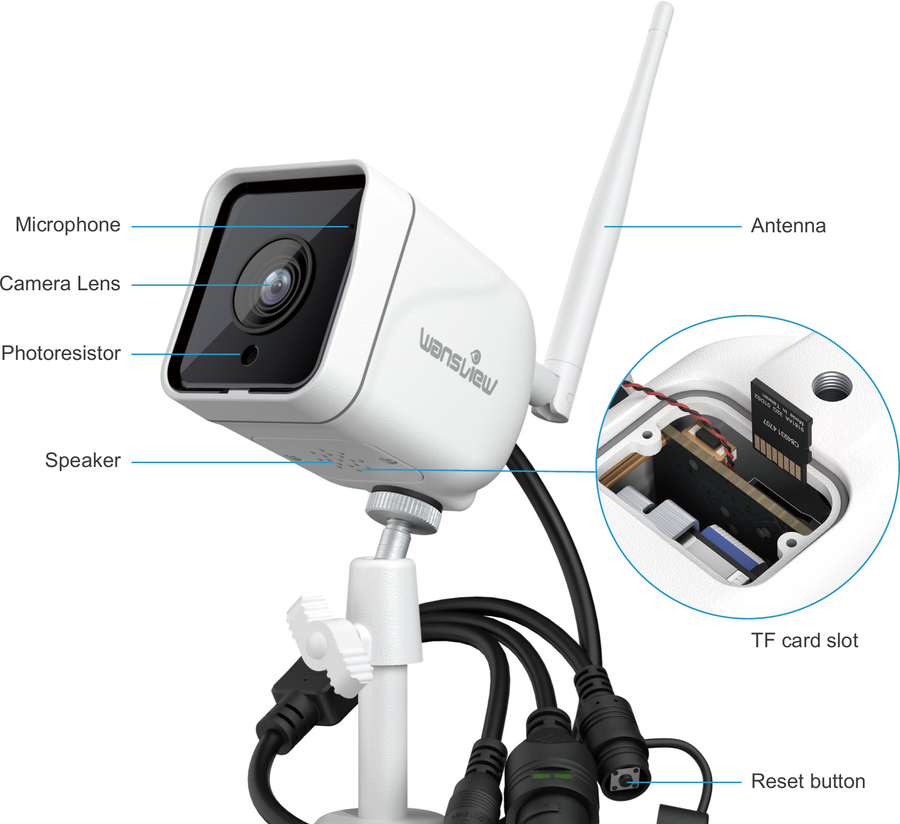
- マイク
- カメラレンズ
- 光センサー
- スピーカー
- 電源ポート
- アンテナ
- TF カードスロット
- リセットボタン
- RJ45 インターフェース
1.1 インジケーターライトの状態
| ライトの状態 | カメラの状態 |
|---|---|
| 黄色ライト点灯 | カメラの電源がオン |
| 黄色と緑色のライトが交互に点滅 | 接続待機中 |
| 緑色ライト点滅 | カメラが WIFI に接続中 |
| 緑色ライト点灯 | WIFI 接続およびペアリング成功 |
| 黄色ライトが速く点滅 | カメラを工場出荷時設定にリセット中 |
ルーターがインターネットに接続されていることを確認してください。
第2章 — Wansview Cloud アプリのインストール
2.1 アプリのダウンロード
App Store / Google Play から Wansview Cloud アプリをダウンロードしてください。
2.2 アカウント登録
Wansview Cloud アプリを開き、【新規登録】 をタップします。
メールアドレスとパスワードを入力します。
パスワードは8〜16文字で、数字、大文字、小文字、特殊文字のうち少なくとも3種類を含む必要があります。
利用規約とプライバシーポリシーをお読みになり同意のうえ、次へ をタップします。
メールボックスを確認し、認証コードが記載されたメールを開いて、コードを入力すると登録が完了します。メールが見つからない場合は、迷惑メールフォルダを確認するか、メールを再送信 をタップしてください。[email protected] までお問い合わせいただくこともできます。電話番号または Google アカウントでログインすることもできます。
2.3 ログイン
初回利用時は、アプリアカウントのメールアドレスとパスワードを入力してログインする必要があります。ログインに成功したら、ジェスチャーログインまたは Touch ID を設定できます(Wansview Cloud アプリ → マイページ → 【アカウントセキュリティ】 → 【Touch ID/ジェスチャーログイン】)。
第3章 — セットアップモード
このカメラは 2.4Ghz Wi-Fi のみに対応しており、5Ghz Wi-Fi には対応していません。
3.1 Wi-Fi 設定
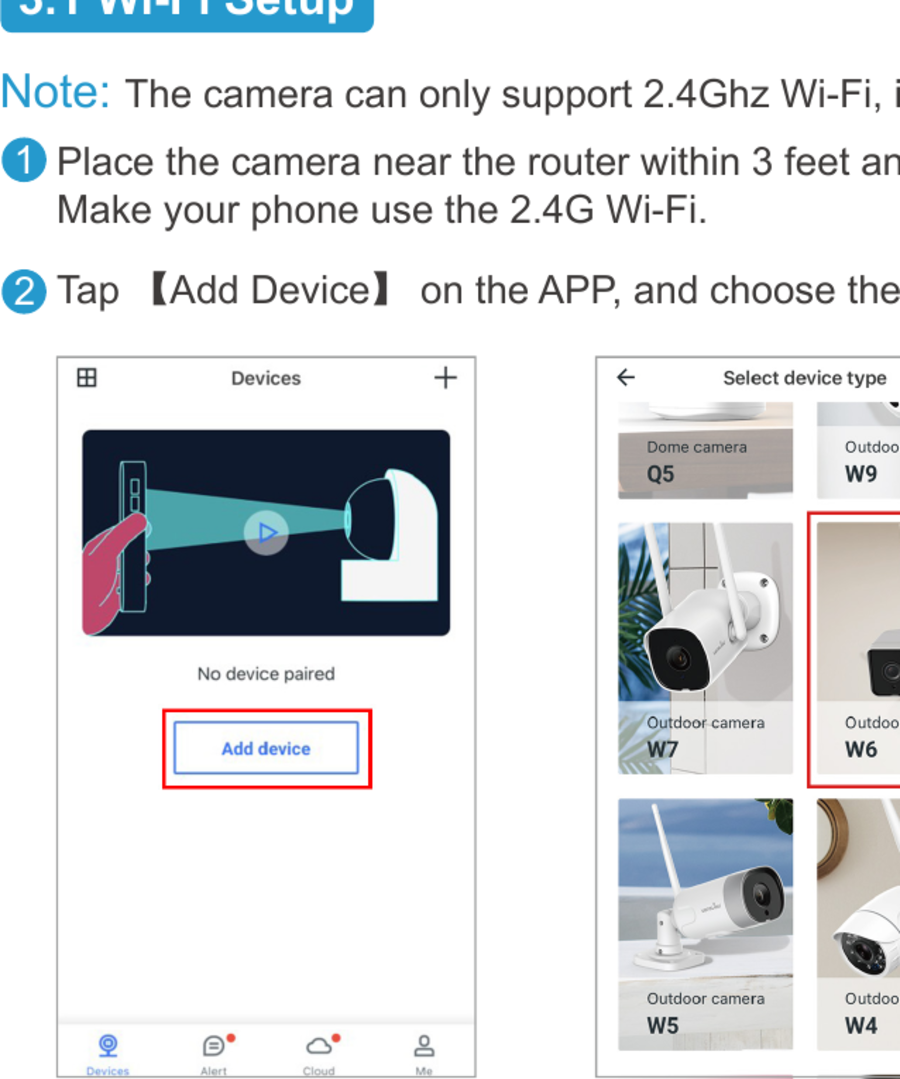
- カメラをルーターの近く(3フィート以内)に置き、付属の電源コードでカメラの電源を入れます。スマートフォンを 2.4G Wi-Fi に接続してください。
- アプリで 【デバイスの追加】 をタップし、カメラのモデル W6 を選択します。
- 【QR コードによる Wi-Fi 接続】 を選択します。カメラのインジケーターライトが黄色と緑色に点滅しているか確認し、点滅していれば 【点滅中】 をタップします。
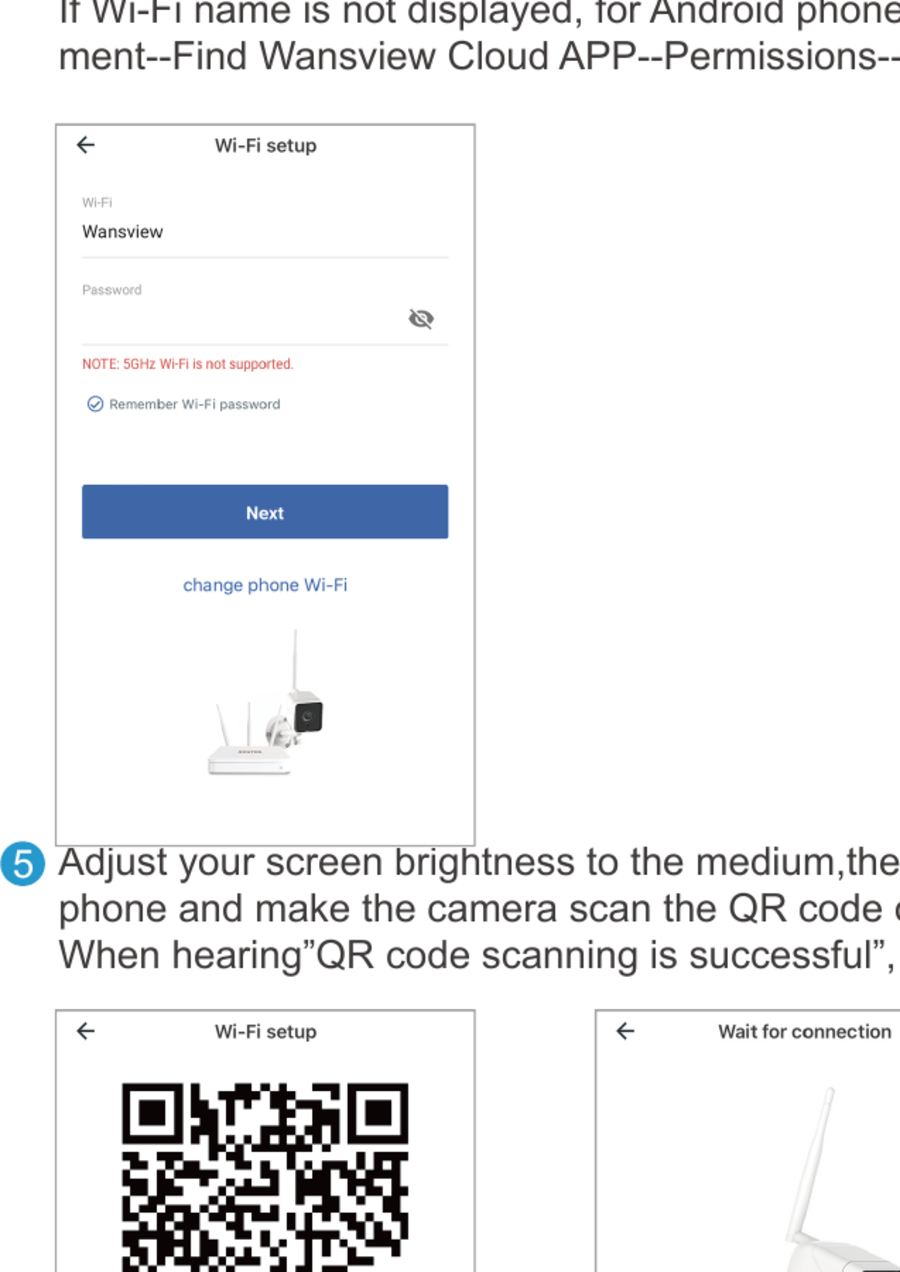
- Wi-Fi 名が自動的に表示されます。正しい Wi-Fi パスワードを入力し、次へ をタップします。Wi-Fi 名が表示されない場合、Android スマートフォンでは スマホの設定 → アプリ管理 → Wansview Cloud アプリを見つける → 権限 → アプリに位置情報の取得を許可する を行ってください。
- 画面の明るさを中程度に調整し、カメラのレンズをスマートフォンの3〜8インチ前に置いて、スマートフォン画面の QR コードをカメラにスキャンさせます。「QR コードのスキャンに成功しました」と聞こえたら、次へ をタップします。
- インジケーターライトの状態を確認します。接続に成功すると、青色ライトが点灯します。カメラの名前を変更して使用を開始できます。
3.2 Soft-AP による Wi-Fi 接続
- カメラをルーターの近く(3フィート以内)に置き、付属の電源コードでカメラの電源を入れます。スマートフォンを 2.4G Wi-Fi に接続してください。
- アプリで デバイスの追加 をタップし、カメラのモデル W6 を選択します。
- 【Soft-AP による Wi-Fi 接続】 を選択します。スマートフォンのカメラでカメラのステッカーにある QR コードをスキャンします。
- カメラのインジケーターライトが黄色と緑色に点滅しているか確認します。点滅していれば 【点滅中】 をタップします。設定を開く をタップし、WVC***という名前の Wi-Fi を見つけて接続します。その後、Wansview Cloud アプリに戻ります。
- アプリがネットワークの選択を求めます。2.4G Wi-Fi を選択してパスワードを入力します。カメラが Wi-Fi への接続を開始します。カメラがオンラインになったら、カメラの名前を変更して使用を開始できます。
3.3 ケーブルによる有線接続
- まずイーサネットコードでカメラをルーターに接続し、次に電源ケーブルでカメラを接続します。スマートフォンを 2.4Ghz Wi-Fi に接続します。Wansview Cloud アプリを起動し、+ をタップして W6 モデルを選択します。
- W6 カメラが自動的に認識・検索されます。【選択】 をタップします。接続に成功すると、緑色ライトが点灯します。カメラの名前を変更できます。
- 有線接続のセットアップに成功した後、Wi-Fi 接続に切り替えたい場合は、デバイス ページに移動 → 【設定】 をタップ → 【ネットワーク】 をタップ → Wi-Fi パスワードを入力します。Wi-Fi 接続に成功したら、イーサネットケーブルを抜くことができます。
第4章 — ライブ映像
| アイコン | 機能 |
|---|---|
| FHD | 解像度を FHD から HD に切り替えます |
| 全画面 | タップでライブストリームを全画面表示します |
| 音声 | タップで音声のオン・オフを切り替えます |
| トーク | 長押しでカメラに話しかけます |
| 録画 | タップで手動録画します。ローカル録画は マイページ → ローカル動画 から確認できます |
| スナップショット | タップでスマホストレージに写真を撮影します。【マイページ】 → 【ローカル写真】 から確認できます |
| マルチビュー | 複数のカメラを同時に表示します(マルチビューモードでは映像は 480P でストリーミングされます) |
第5章 — 設定と機能
5.1 家族と共有
共有する前に、家族に Wansview Cloud アプリをダウンロードしてもらい、各自のメールアドレスで新しいアカウントを登録して、まずアプリにアクセスできるようにしてもらってください。
- 設定 アイコン → 【家族を招待】 をタップしてデバイス共有ページを開きます。カメラの映像を家族と共有できます。1台のカメラは一度に最大3台のデバイスと共有できます。
- 招待リンクを家族のスマートフォンに送り、ブラウザで開いてもらいます。「受け取る」 をタップして招待を承諾し、カメラがリストに追加されたことを確認します。
共有リンクの有効期限は30分のみです。期限が切れた場合は記録を削除して再度共有してください。招待された人はライブストリームの閲覧、双方向音声、アラート/クラウドアラーム動画の再生のみが可能です。
5.2 動体検知
動体検知はデフォルトでオンになっています。生成されたアラーム動画はアラートページに保存されます。
- 検知エリア: カメラに動きを検知させたい特定のエリアを設定します。
- 感度レベル: スライダーを使ってお好みに合わせて感度を設定します。
5.3 モーションアラート
動きが検知されると、Wansview Cloud アプリにプッシュ通知が届きます。メッセージをタップすると、カメラが録画した10秒のアラーム動画を確認できます。
- Wansview Cloud アプリを起動してカメラにログインし、設定アイコンをタップして 【モーションアラート】 ページを開きます。
- 【モーションアラート】 を有効にし、スケジュールを24時間365日に設定するか、検知の開始時刻と終了時刻をカスタマイズします。
直近2日間の短い動画を無料で確認できます。これらのアラート動画はスマートフォンに保存したり削除したりできます。クラウドサービスに加入している場合は、クラウドページから直近7日間を確認できます。
5.4 RTSP 設定
RTSP プロトコルに対応した Wansview カメラは、iSpy、Blueiris、IP Cam Viewer などのサードパーティソフトウェアと連携して、ライブ視聴や録画ができます。
- Wansview Cloud アプリを起動し、設定 → 【ローカルアプリケーション】 → 【ローカルアカウント】 に移動して、希望のユーザー名とパスワードを編集します。
- RTSP ページに移動して特定のポート番号(範囲 554〜1554)を設定し、ライブストリーム URL のいずれかを選択してコピーします。
- iSpy を起動 → 【ローカルカメラ】 を追加 → ビデオソースで 【FFMPEG(H264)】 を選択 → コピーした URL を貼り付け → OK → カメラに名前を付ける → 完了。
5.5 カメラ情報
- カメラのタイムゾーン: カメラの正確なタイムゾーンを設定します。お客様とカメラが異なるタイムゾーンにいる場合、カメラは設定に従ってリアルタイムのアラート通知を送信します。
- デバイス情報: カメラ ID、ファームウェアバージョン、IP アドレス、Wi-Fi MAC を確認します。設定ボタンに赤い点が表示されている場合は、最新のファームウェアが利用可能です。点をタップして更新してください。
- ネットワーク: カメラの Wi-Fi 名を確認し、カメラを別の Wi-Fi ネットワークに設定するか、有線接続から Wi-Fi 接続に切り替えます。
- デバイス管理: カメラを再起動するか、工場出荷時設定に戻すか、削除します。削除すると、以前のデータはゼロにリセットされます。工場出荷時設定に戻すか削除した場合、カメラを新規として再度セットアップする必要があります。
- 診断: カメラがペアリングできない、またはアプリが動作しなくなった場合は、内蔵の診断機能を実行して問題を確認し、診断レポートを Wansview サポートに提供してください。
5.6 詳細設定
| 設定 | 説明 |
|---|---|
| 画像の回転 | カメラを上下逆さまに設置した場合に画像を回転させます |
| 自動ナイトビジョン | ナイトモードを有効にして暗闇でもカメラをはっきり見られるようにします |
| AC 周波数 | 電源周波数を 50hz または 60hz に調整します |
| カメラマイク | マイクを有効にして音声を拾い、伝えます |
| スピーカー音量 | 音声が小さすぎる場合にスピーカーの音量を調整します |
| LED インジケーター ON/OFF | 実際のカメラの状態を隠します。有効にすると、点灯している赤色ライトが消えます |
第6章 — オプションのストレージ
6.1 メモリーカードストレージ
Micro SD カードスロットを備えたすべての Wansview 屋外カメラに適用されます。
SD カードの取り付け・取り外しの前に、SD カードの破損を防ぐため、まずカメラの電源を切ってください。SD カードが認識されない場合は、リーダーを使って PC で FAT32 にフォーマットしてから、カメラに挿入して再度お試しください。
Micro SD カードの取り付け:
- ネジを外してカバーを開け、Micro SD カードスロットを見つけます。
- SD カードを表向きにスロットに挿入し、爪でカチッと音がするまで押し込みます。
- カバーをしっかりとネジ止めします。
SD カード録画の設定:
- SD カードが正しく挿入されていることを確認します。
- 設定ボタンをタップし、モーションアラーム と メモリーカードストレージ を「オン」にします。
- スケジュールを24時間365日に設定して、カメラが終日動きを検知できるようにします。
- 再生 ボタンをタップしてメモリーカードの録画を確認します。
再生: 再生アイコンをタップ → SD カードストレージをタップ → 録画日を選択します。2本の指でタイムラインを拡大し、「1X」を押して「2X」または「4X」を選択して早送りし、必要に応じて削除/保存アイコンを使用します。
再生は SD カードが挿入され認識されている場合のみ利用できます。Wansview カメラは連続録画に対応しておらず、動きを検知したときのみ録画します。互換性については TF カード をご覧ください。
6.2 クラウドサービス
無料クラウドプランでは、新規 Wansview ユーザーの方に30日間の無料クラウドサービスを提供します。
- SD カードストレージとクラウドストレージは独立して動作します。両方を有効にすると、映像は Micro SD カードに録画されると同時にクラウドにアップロードされます。
- クラウドサービスは必須ではありません。クラウドプランがなくてもカメラは正常に動作します。
- 継続を希望しない場合は、無料トライアルの期限が切れる前にクラウドサービスを解約してください。解約しないとサブスクリプションが自動更新されます。誤って課金された場合は、メールでお問い合わせいただければ返金いたします。
- アラーム動画は動きが終わるまでのみ録画されます。
クラウドプラン:
| プラン | ベーシック | エクステンド | プロ |
|---|---|---|---|
| 機能 | 7日間ローリングのアラーム録画 | 15日間ローリングのアラーム録画 | 30日間ローリングのアラーム録画 |
| 台数 | 最大3台 | 最大5台 | 最大7台 |
| 料金 | $6.99/月 · $19.99/四半期 · $69.99/年 | $9.99/月 · $99.99/年 | $16.99/月 · $169.99/年 |
カメラをクラウドプランに追加する: クラウドページを開く → + カメラをプランに追加 をタップ → カメラを選択 → このプランに追加 をタップ → 有効にしてスケジュールを設定します。カメラの画面をタップすると録画を確認でき、録画を削除またはダウンロードできます(ダウンロードした動画は「マイページ」画面の ローカル動画 に表示されます)。
クラウドの解約: クラウド画面の設定ボタンをタップし、「このサブスクリプションプランを解約する」 をタップします。
第7章 — マイページ
| 項目 | 説明 |
|---|---|
| ローカル動画 | アラーム動画、SD カードまたはクラウド録画、リアルタイム録画を確認します |
| ローカル画像 | 録画の写真やリアルタイム画像を確認します |
| メッセージ | システムメッセージを確認します |
| アカウントセキュリティ | Face ID、Touch ID、パスワードを変更します |
| 一般設定 | 言語、モバイルデータ使用のリマインダー、アラームメッセージの通知を設定します |
| お問い合わせ | 米国のメールアドレスからお問い合わせください |
| よくある質問 | よくある質問をご確認ください |
| バージョン情報 | アプリのバージョン情報 |
| ログアウト | アカウントからログアウトします |
第8章 — Alexa 対応
Alexa アプリのメニューを開き、「スキル・ゲーム」 を探します。検索アイコンをタップして 「Wansview Cloud」 を検索します。
Wansview Cloud スキルを有効にして、Wansview Cloud アカウントにログインします。Alexa デバイスの連携を許可すると、アカウントが Alexa にリンクされます。
Alexa アプリの 【デバイス】 ページに移動 → 【デバイスを追加】 を選択 → 【その他】 を選択します。Alexa が Wansview Cloud アカウントに接続されているすべてのカメラを見つけます。
見つかったカメラを Alexa に追加します(一度に1台ずつ)。追加後、【デバイス】 → 【すべてのデバイス】 をタップしてすべてのカメラを確認できます。これで、いつでも音声コマンドで Alexa にカメラ映像を表示するよう頼めます。
お問い合わせ
- 米国 / カナダ: [email protected] · [email protected]
- 英国: [email protected]
- Facebook: WansviewOfficial
- YouTube: WansviewOfficial
- 電話: +1-323-686-3288(午後6時〜午前3時 PST、月曜〜金曜)