 Wansview Cloud Docs
W9 クイック設置ガイド
Wansview W9 屋外 PTZ セキュリティカメラの製品図、セットアップ、インジケーターライト、よくある質問。
W9 クイック設置ガイド
製品図
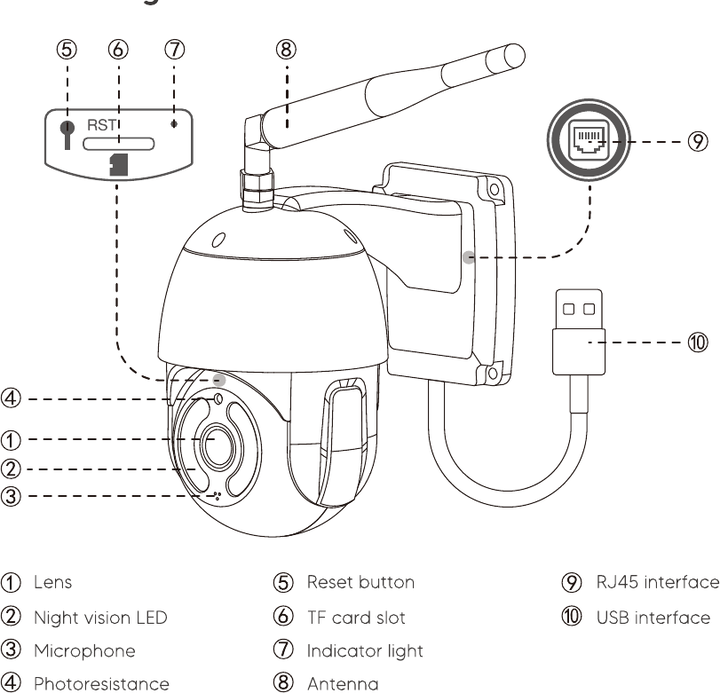
- レンズ
- ナイトビジョン LED
- マイク
- 光センサー
- リセットボタン
- TF カードスロット
- インジケーターライト
- アンテナ
- RJ45 インターフェース
- USB インターフェース
同梱物
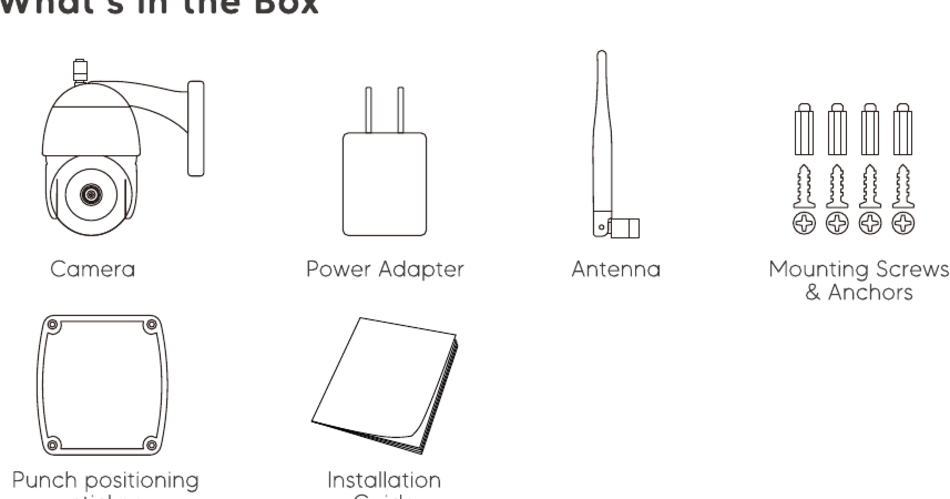
- カメラ
- 電源アダプター
- アンテナ
- 取り付けネジ&アンカー
- 穴あけ位置決めシール
- 設置ガイド
インジケーターライトの状態
| ライトの状態 | カメラの状態 |
|---|---|
| 赤色ライト点灯 | カメラの電源がオン |
| 赤と青のライトが交互に点滅 | 接続待機中 |
| 青色ライト点滅 | カメラが Wi-Fi に接続中 |
| 青色ライト点灯 | Wi-Fi 接続成功 |
| 赤色ライトが速く点滅 | 1. カメラを工場出荷時設定にリセット中 2. カメラがファームウェア更新中 |
ルーターがインターネットに接続されていることを確認してください。
セットアップ
アプリのダウンロードとインストール
App Store または Google Play で Wansview Cloud アプリを検索してスマートフォンにダウンロードするか、ガイドの QR コードをスキャンしてアプリを入手してください。
アカウント登録
Wansview Cloud アプリを開き、メールアドレスでアカウントを登録して、有効化してください。
パスワードは8〜16文字で、数字、大文字、小文字、特殊文字のうち少なくとも3種類を含む必要があります。
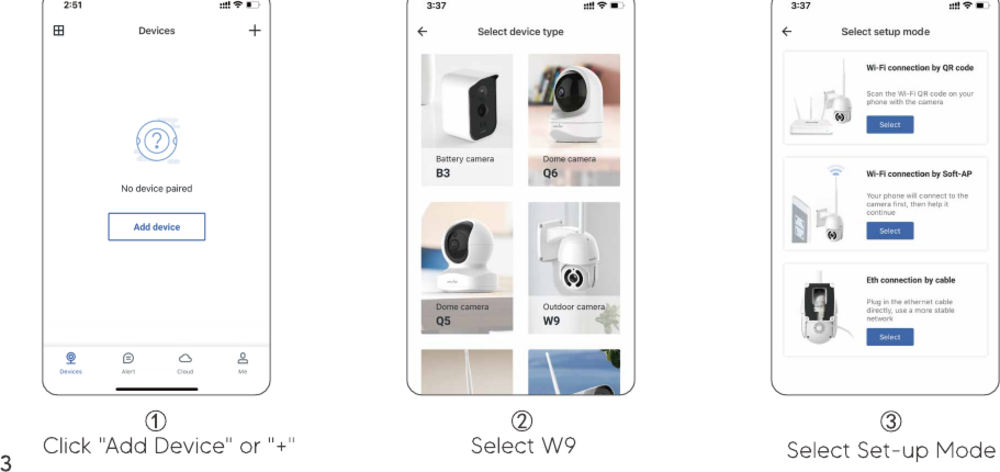
W9 の追加
アプリで デバイスの追加 または + をタップし、W9 を選択してから、セットアップモード(QR コードによる Wi-Fi 接続、Soft-AP による Wi-Fi 接続、またはケーブルによる有線接続)を選択します。
ペアリングの完了
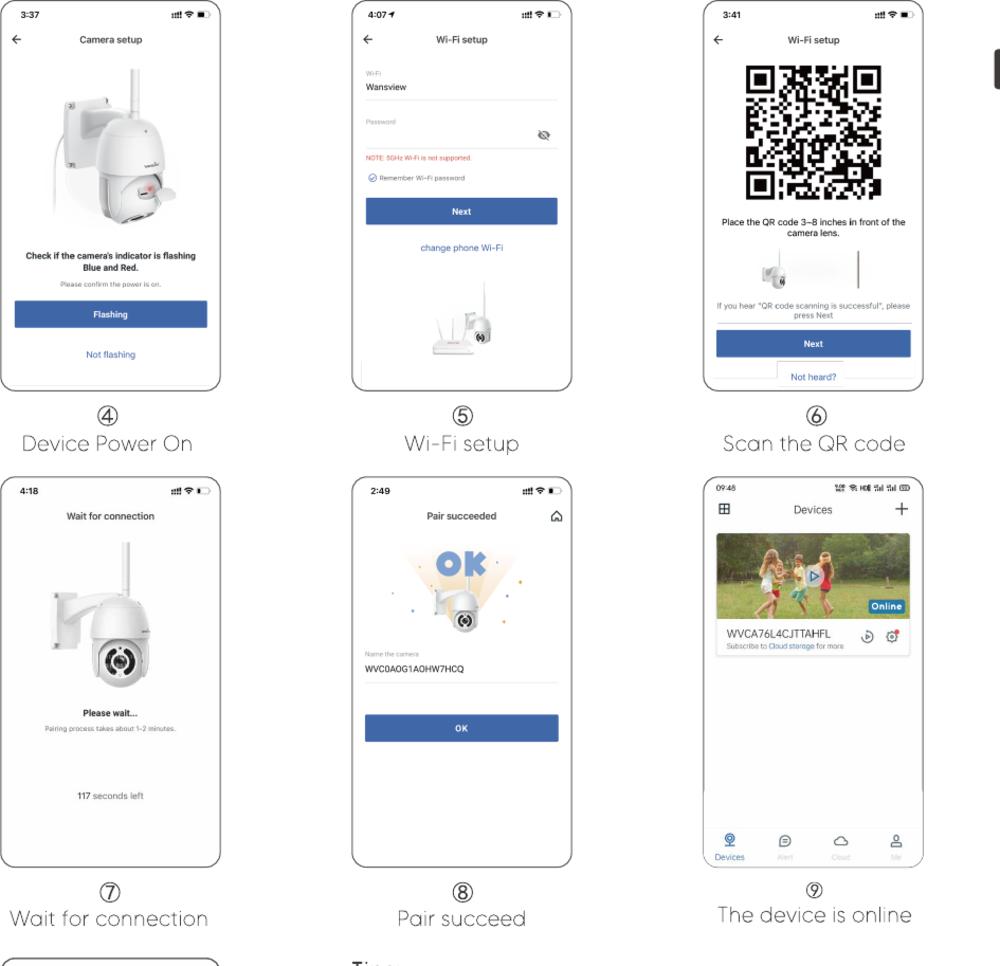
アプリ内の手順に従ってください:デバイスの電源オン → Wi-Fi 設定 → QR コードをスキャン → 接続待機 → ペアリング成功 → デバイスがオンライン。
この屋外セキュリティカメラは 2.4GHz Wi-Fi のみに対応しており、5GHz Wi-Fi には対応していません。セットアップ中はカメラをルーターの近く(3フィート以内)に置いてください。カメラを Wi-Fi に接続した後は、別の場所に設置できます。