 Wansview Cloud Docs
Guia de Instalação Rápida G6
Configuração, emparelhamento, luzes indicadoras e perguntas frequentes da câmera lâmpada G6 da Wansview, com WiFi de banda dupla e resolução 2K.
Guia de Instalação Rápida G6
A Câmera Lâmpada G6 com WiFi de Banda Dupla (2K) se rosqueia em um soquete de lâmpada padrão. Este guia aborda o diagrama do produto, as luzes indicadoras, o emparelhamento no aplicativo e as perguntas frequentes.
Diagrama do Produto
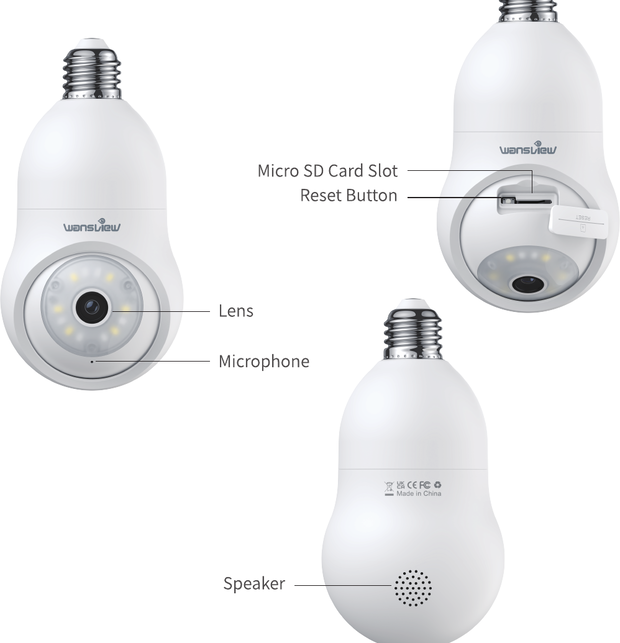
- Lente
- Microfone
- Slot para Cartão Micro SD
- Botão de Reinicialização
- Alto-falante
Estado das Luzes Indicadoras
| Estado da Luz | Estado da Câmera |
|---|---|
| Luz branca acesa | A câmera está ligada |
| Luz branca piscando | Conectando ao Wi-Fi |
| Luz branca fixa | Conexão Wi-Fi bem-sucedida |
| Luz branca piscando rapidamente | 1. Restauração da câmera às configurações de fábrica 2. A câmera está atualizando o firmware |
Certifique-se de que o seu roteador esteja conectado à Internet.
Configuração
Baixe e instale o aplicativo
Acesse a App Store ou o Google Play para pesquisar e baixar o aplicativo Wansview Cloud no seu smartphone, ou escaneie o QR code do guia para obter o aplicativo.
Registre uma conta
Abra o aplicativo Wansview Cloud e registre uma conta com o seu e-mail; em seguida, ative-a.
Sua senha deve ter de 8 a 16 caracteres e conter pelo menos três das seguintes categorias: números, letras maiúsculas, letras minúsculas ou caracteres especiais.
Consulte Registrar uma Conta se precisar de ajuda com a ativação.
Ligue a câmera
Rosqueie a câmera lâmpada no soquete de lâmpada para garantir que a câmera esteja ligada.
Adicionar Dispositivo
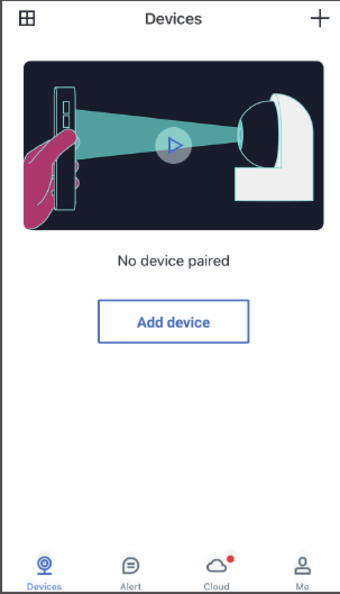
Antes de adicionar um dispositivo no aplicativo, certifique-se de que o seu smartphone esteja conectado a um WiFi de 2,4 GHz ou 5 GHz. Em seguida, toque em Adicionar dispositivo ou toque em +.
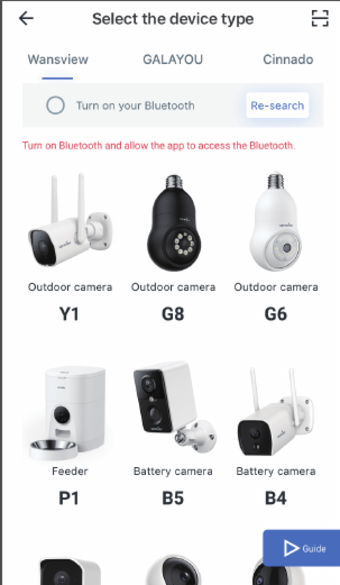
Selecionar Modelo
Selecione o modelo G6.
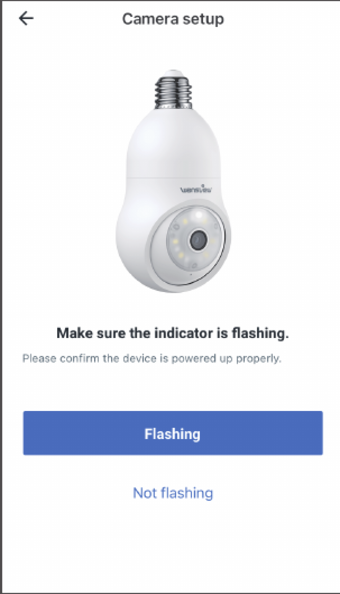
Configuração da Câmera
Coloque a câmera perto do roteador, a uma distância de até 1 metro. Ligue a câmera e aguarde de 1 a 2 minutos. Verifique se a luz indicadora da câmera está piscando em branco de forma intermitente e, em seguida, toque em Piscando.
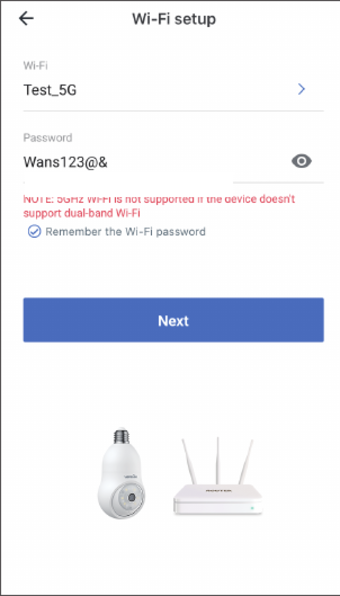
Configuração do WiFi
O nome da sua rede de 2,4 GHz / 5 GHz é obtido automaticamente. Digite a senha do seu WiFi e toque no botão do olho para verificar se a senha do WiFi está correta. Não deve haver espaços na sua senha.
Se o aplicativo não reconhecer o nome do WiFi automaticamente, ative o GPS e a autorização de localização nas configurações do seu smartphone. Em seguida, volte à página anterior Configuração da Câmera e toque em Piscando para verificar se o aplicativo reconhece o nome do WiFi automaticamente.
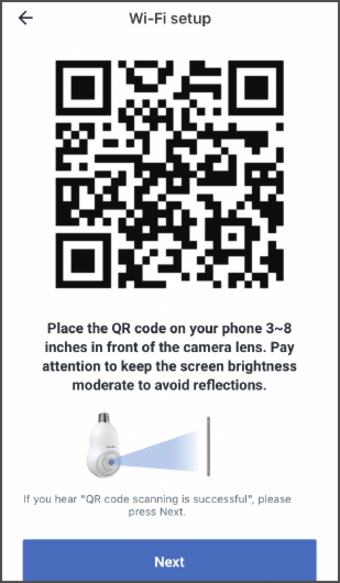
Escaneie o QR code
Coloque o QR code a 3-8 polegadas (cerca de 8-20 cm) em frente à lente da câmera. Se você ouvir "A leitura do QR code foi bem-sucedida", pressione Avançar.
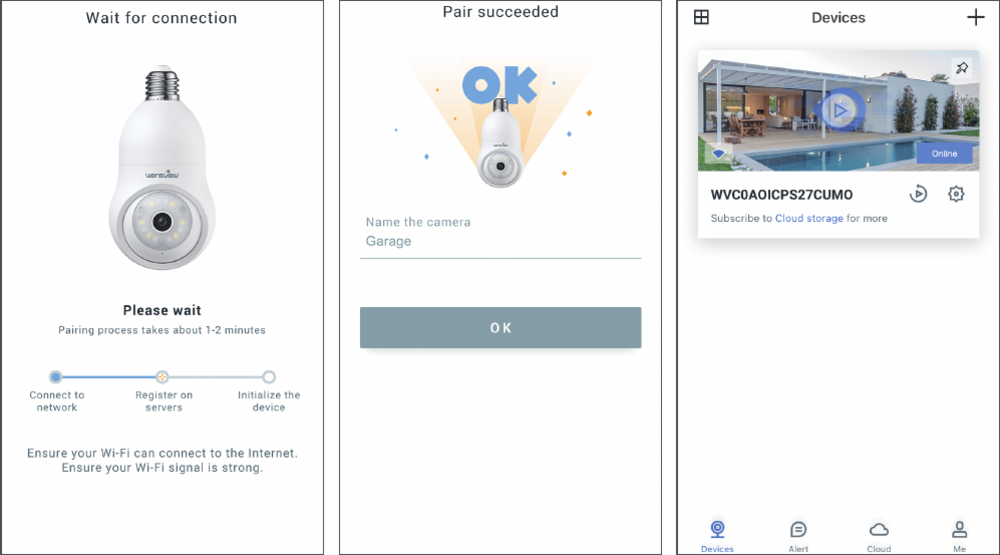
Aguarde a Conexão
A luz branca pisca, indicando que o Wi-Fi está se conectando. Até a luz branca ficar fixa, indicando que o emparelhamento foi bem-sucedido. Você pode alterar o nome da câmera e tocar em OK para visualizar o vídeo ao vivo.
Perguntas Frequentes
Se não encontrar soluções neste guia, entre em contato com o nosso atendimento ao cliente para obter ajuda, enviando uma foto da etiqueta (incluindo um QR code) na parte inferior da câmera:
- EUA: [email protected]
- Reino Unido: [email protected]
Pós-venda
Fabricante: Shenzhen Golden Vision Technology Development Co., Ltd
Endereço: No.6 BaoFu Road, Shangmugu community, PingHu town, Longang, Shenzhen, China
- EUA: [email protected]
- Reino Unido: [email protected]
- Telefone: 1-323-686-3288 (apenas nos EUA)
Fabricado na China.
Guia de Início Rápido B7
Configuração, instalação, luzes indicadoras e perguntas frequentes da câmera externa PTZ B7 da Wansview, com lente dupla e alimentação solar.
Guia de Início Rápido S1
Configuração, instalação, luzes indicadoras e perguntas frequentes da câmera externa S1 da Wansview, com alimentação solar.