 Wansview Cloud Docs
Guia de Instalação Rápida W9
Diagrama do produto, configuração, luzes indicadoras e perguntas frequentes da câmera de segurança externa PTZ W9 da Wansview.
Guia de Instalação Rápida W9
Diagrama do Produto
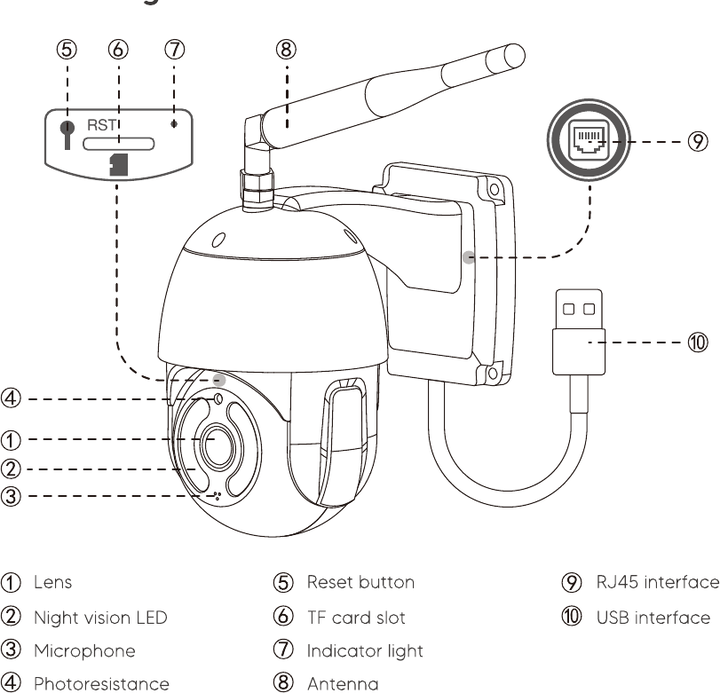
- Lente
- LED de visão noturna
- Microfone
- Fotorresistor
- Botão de reinicialização
- Slot para cartão TF
- Luz indicadora
- Antena
- Interface RJ45
- Interface USB
Conteúdo da Embalagem
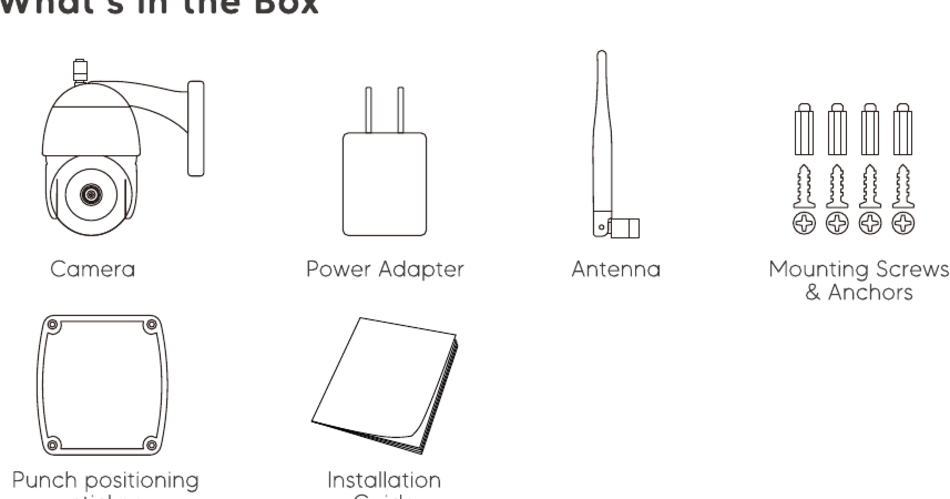
- Câmera
- Adaptador de Alimentação
- Antena
- Parafusos e Buchas de Montagem
- Adesivo de posicionamento de furos
- Guia de Instalação
Estado das Luzes Indicadoras
| Estado da Luz | Estado da Câmera |
|---|---|
| Luz vermelha acesa | A câmera está ligada |
| Luz vermelha e azul piscando alternadamente | Aguardando conexão agora |
| Luz azul piscando | A câmera está se conectando ao Wi-Fi |
| Luz azul fixa | Conectada ao Wi-Fi com sucesso |
| Luz vermelha piscando rapidamente | 1. Restauração da câmera às configurações de fábrica 2. A câmera está atualizando o firmware |
Certifique-se de que o seu roteador esteja conectado à Internet.
Configuração
Baixe e instale o aplicativo
Acesse a App Store ou o Google Play para pesquisar e baixar o aplicativo Wansview Cloud no seu smartphone, ou escaneie o QR code do guia para obter o aplicativo.
Registre uma conta
Abra o aplicativo Wansview Cloud e registre uma conta com o seu e-mail; em seguida, ative-a.
Sua senha deve ter de 8 a 16 caracteres e conter pelo menos três das seguintes categorias: números, letras maiúsculas, letras minúsculas ou caracteres especiais.
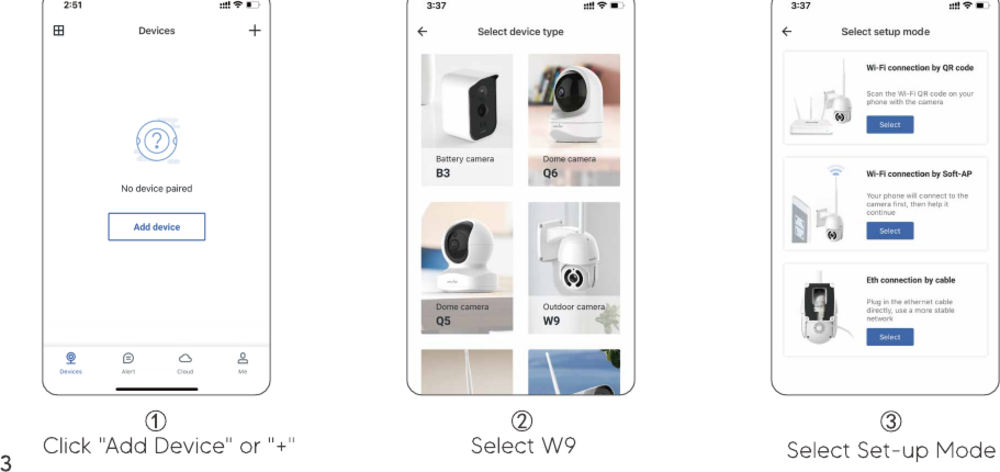
Adicionar a W9
No aplicativo, toque em Adicionar dispositivo ou +, em seguida selecione W9 e escolha o modo de configuração (Conexão Wi-Fi por QR code, Conexão Wi-Fi por Soft-AP ou Conexão Ethernet por cabo).
Conclua o emparelhamento
Siga as etapas no aplicativo: Ligar o dispositivo → Configuração do Wi-Fi → Escanear o QR code → Aguardar conexão → Emparelhamento bem-sucedido → O dispositivo está on-line.
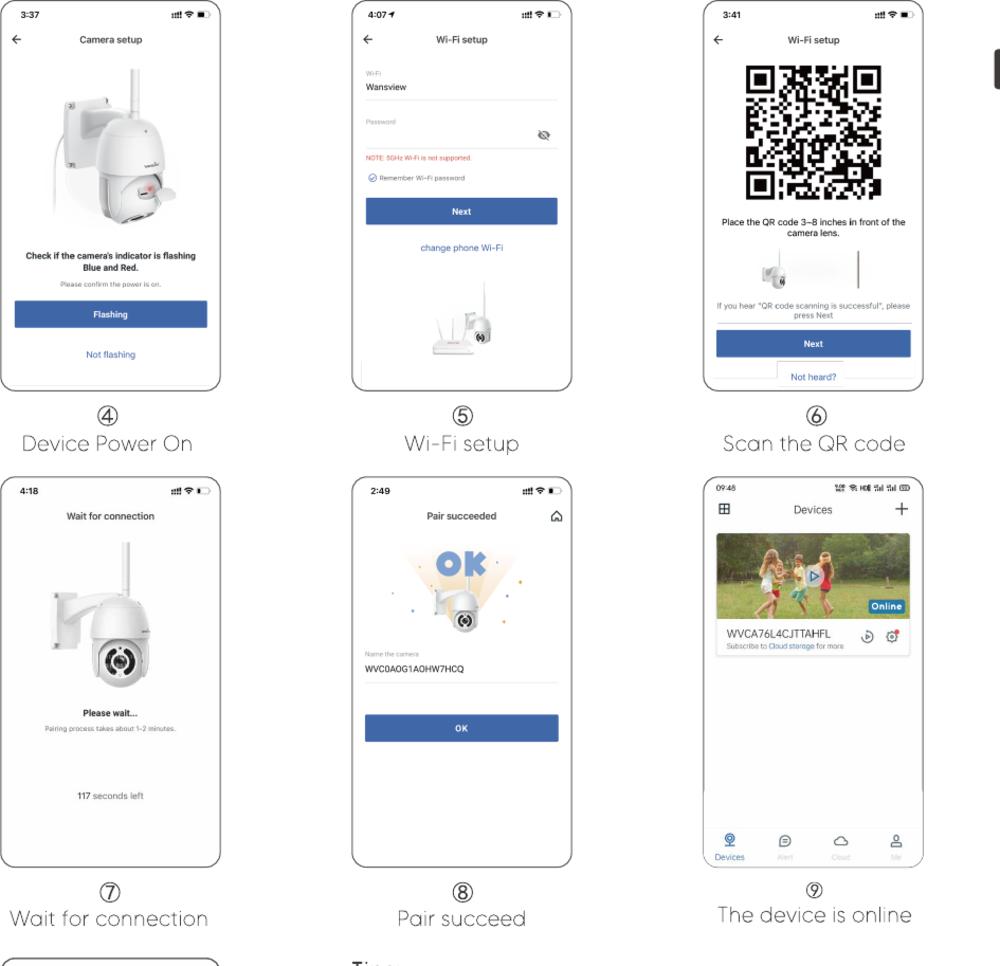
Esta câmera de segurança externa funciona apenas com Wi-Fi de 2,4 GHz; o Wi-Fi de 5 GHz não é compatível. Coloque a câmera perto do roteador (a uma distância de até 90 cm) durante a configuração. Depois de conectar a câmera ao Wi-Fi, você pode posicioná-la em outro local.