 Wansview Cloud Docs
Manual do Usuário W6
Manual do usuário do aplicativo Wansview Cloud para a câmera de segurança externa 1080P W6 — configuração, transmissão ao vivo, ajustes, armazenamento e Alexa.
Manual do Usuário W6
Este é o Manual do Usuário do Aplicativo Wansview Cloud para a Câmera de Segurança Externa 1080P W6.
Estamos sempre aprimorando o aplicativo. Se a interface do aplicativo não estiver de acordo com as instruções, acesse www.wansview.com para obter as instruções mais recentes.
Capítulo 1 — Apresentação da Câmera
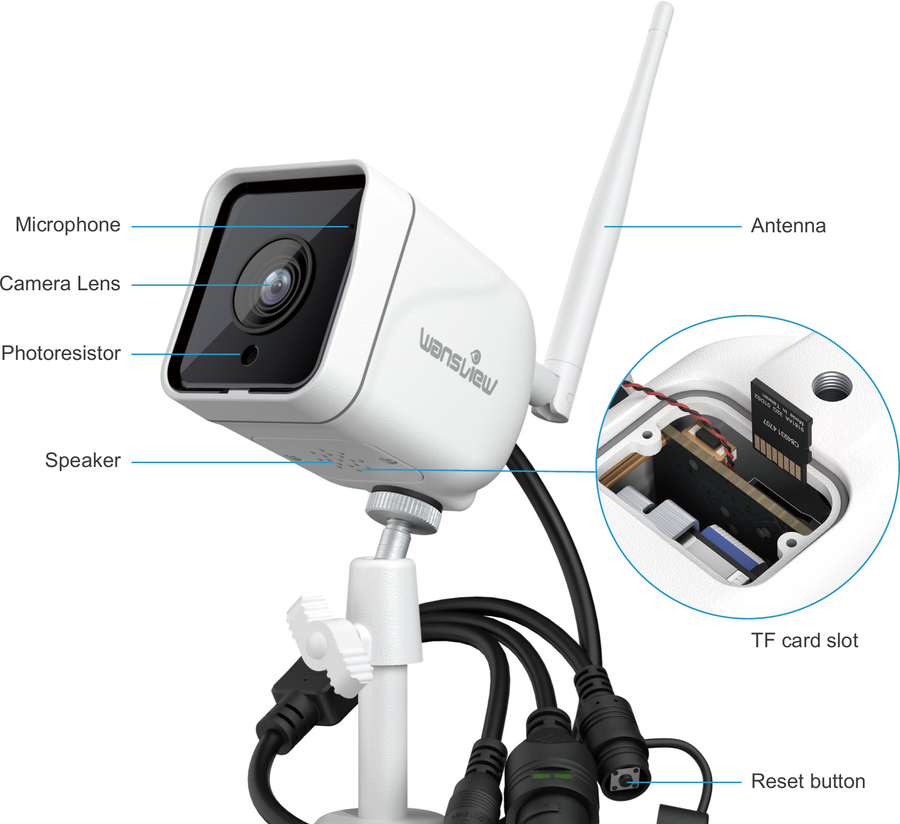
- Microfone
- Lente da Câmera
- Fotorresistor
- Alto-falante
- Porta de alimentação
- Antena
- Slot para cartão TF
- Botão de reinicialização
- Interface RJ45
1.1 Estado das Luzes Indicadoras
| Estado da Luz | Estado da Câmera |
|---|---|
| Luz amarela acesa | A câmera está ligada |
| Luzes amarela e verde piscando alternadamente | Aguardando conexão agora |
| Luz verde piscando | A câmera está se conectando ao WIFI |
| Luz verde fixa | Conectada ao WIFI e emparelhada com sucesso |
| Luz amarela piscando rapidamente | Restauração da câmera às configurações de fábrica |
Certifique-se de que o seu roteador esteja conectado à Internet.
Capítulo 2 — Instalar o Aplicativo Wansview Cloud
2.1 Baixar o aplicativo
Baixe o aplicativo Wansview Cloud na App Store / Google Play.
2.2 Registro de Conta
Abra o aplicativo Wansview Cloud e toque em 【Cadastrar-se】.
Digite o seu endereço de e-mail e a senha.
Sua senha DEVE ter de 8 a 16 caracteres e incluir pelo menos 3 das seguintes categorias: dígitos, letras maiúsculas, letras minúsculas, caracteres especiais.
Leia e concorde com os Termos de Uso e a Política de Privacidade e, em seguida, toque em Avançar.
Acesse a sua caixa de e-mail para encontrar uma mensagem que inclui um código de verificação e, em seguida, digite o código para concluir o cadastro. Se não encontrar a mensagem, verifique a pasta de spam ou toque em Reenviar e-mail. Você também pode entrar em contato conosco pelo e-mail [email protected]. Você também pode optar por fazer login com número de telefone ou conta Google.
2.3 Login
No primeiro uso, você precisa inserir o endereço de e-mail e a senha da conta do aplicativo para fazer login. Após o login bem-sucedido, você pode configurar um login por gesto ou Touch ID (aplicativo Wansview Cloud → página Eu → 【Segurança da conta】 → 【Touch ID/Login por gesto】).
Capítulo 3 — Modo de Configuração
A câmera só é compatível com Wi-Fi de 2,4 GHz; não é compatível com Wi-Fi de 5 GHz.
3.1 Configuração do Wi-Fi
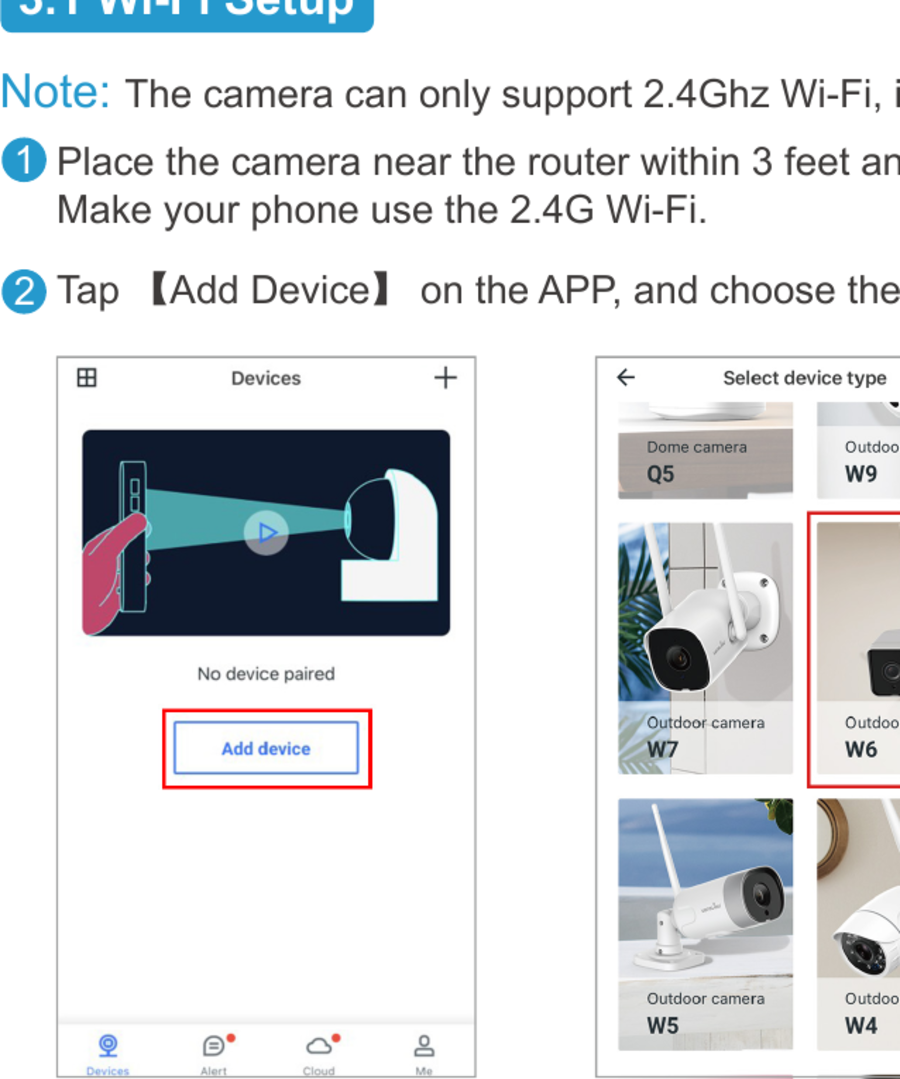
- Coloque a câmera perto do roteador, a uma distância de até 90 cm, e ligue a câmera com o cabo de alimentação fornecido. Faça o seu telefone usar o Wi-Fi de 2,4G.
- Toque em 【Adicionar dispositivo】 no aplicativo e escolha o modelo de câmera W6.
- Selecione 【Conexão Wi-Fi por QR code】. Verifique se a luz indicadora da câmera está piscando em amarelo e verde; se estiver, toque em 【Piscando】.
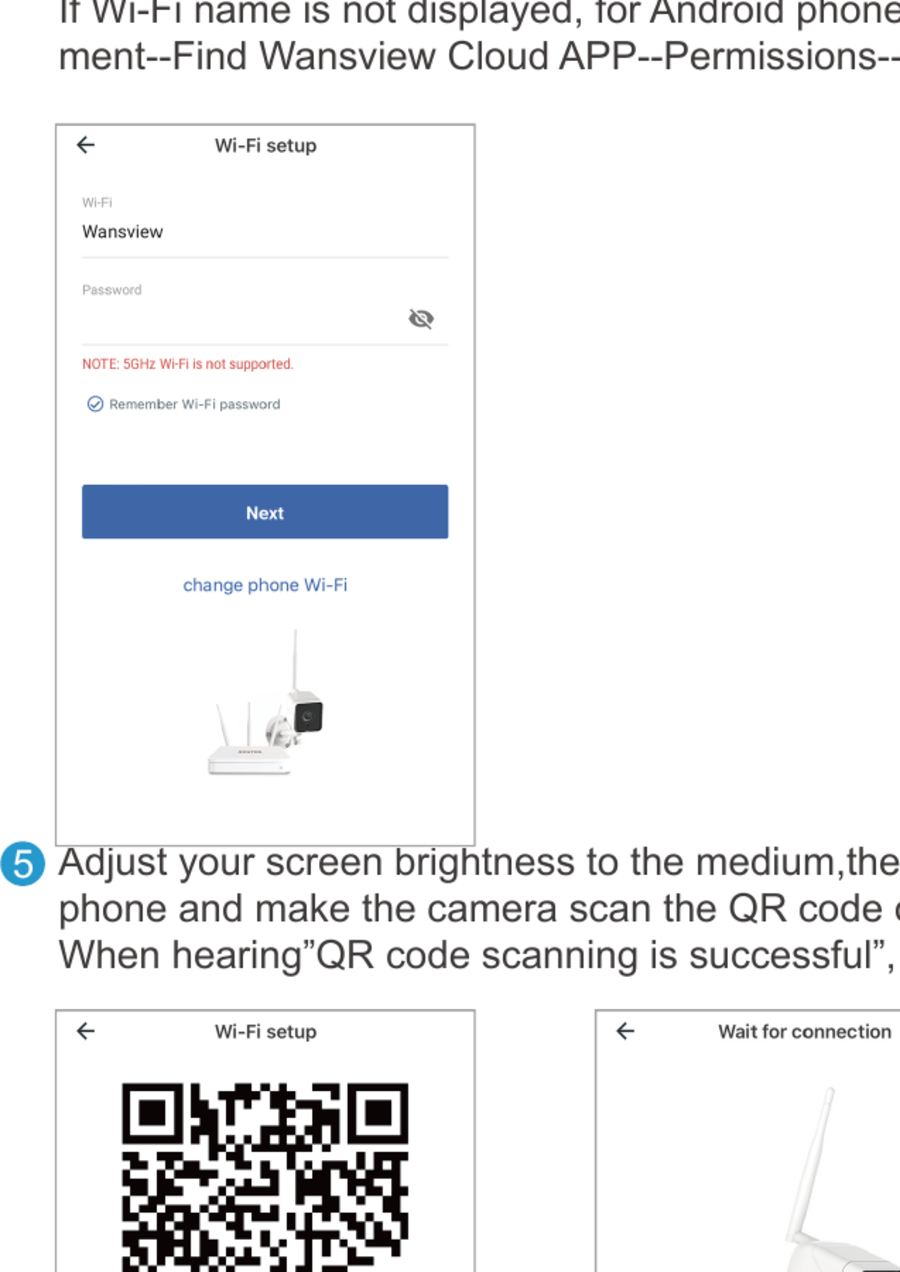
- O nome do Wi-Fi será exibido automaticamente. Digite a senha correta do Wi-Fi e toque em Avançar. Se o nome do Wi-Fi não for exibido, em um telefone Android acesse Configurações do telefone → Gerenciamento de aplicativos → encontre o APP Wansview Cloud → Permissões → permita que o aplicativo obtenha as informações de localização.
- Ajuste o brilho da tela para o nível médio e, em seguida, coloque a lente da câmera a cerca de 3-8 polegadas (8-20 cm) em frente ao telefone e deixe a câmera escanear o QR code na tela do telefone. Ao ouvir "A leitura do QR code foi bem-sucedida", toque em Avançar.
- Verifique o estado da luz indicadora. Se a conexão for bem-sucedida, a luz azul ficará fixa. Você pode renomear a câmera e começar a usá-la.
3.2 Conexão Wi-Fi por Soft-AP
- Coloque a câmera perto do roteador, a uma distância de até 90 cm, e ligue a câmera com o cabo de alimentação fornecido. Faça o seu telefone usar o Wi-Fi de 2,4G.
- Toque em Adicionar dispositivo no aplicativo e escolha o modelo de câmera W6.
- Selecione 【Conexão Wi-Fi por Soft-AP】. Use a câmera do seu telefone para escanear o QR code no adesivo da câmera.
- Verifique se a luz indicadora da câmera está piscando em amarelo e verde. Se estiver, toque em 【Piscando】. Toque em Ir para Configurações, encontre um Wi-Fi chamado WVC***, e conecte-se a ele. Em seguida, volte ao aplicativo Wansview Cloud.
- O aplicativo solicitará que você escolha uma rede. Selecione o Wi-Fi de 2,4G e digite a senha. A câmera começará a se conectar ao Wi-Fi. Depois que a câmera estiver on-line, você pode renomeá-la e começar a usá-la.
3.3 Conexão Ethernet por cabo
- Use o cabo Ethernet para conectar a câmera ao roteador primeiro e, em seguida, ligue a câmera pelo cabo de alimentação. Conecte o seu telefone ao Wi-Fi de 2,4 GHz. Execute o aplicativo Wansview Cloud, toque em + e escolha o modelo W6.
- A câmera W6 será reconhecida e localizada automaticamente. Toque em 【Selecionar】. Se a conexão for bem-sucedida, a luz verde ficará fixa. Você pode renomear a câmera.
- Após configurar a conexão por cabo Ethernet com sucesso, se quiser alterá-la para a conexão Wi-Fi, acesse a página Dispositivos → toque em 【Configurações】 → toque em 【Rede】 → digite a senha do Wi-Fi. Depois que a conexão Wi-Fi for bem-sucedida, você pode desconectar o cabo Ethernet.
Capítulo 4 — Transmissão ao Vivo
| Ícone | Função |
|---|---|
| FHD | Alternar a resolução de FHD para HD |
| Tela cheia | Toque para ver a transmissão ao vivo em tela cheia |
| Áudio | Toque para ativar ou desativar o áudio |
| Falar | Mantenha pressionado para falar com a câmera |
| Gravar | Toque para gravar o vídeo manualmente; verifique as gravações locais em Eu → Vídeo Local |
| Captura de tela | Toque para capturar uma imagem no armazenamento do telefone; verifique em 【Eu】 → 【Foto Local】 |
| Visualização múltipla | Veja câmeras diferentes ao mesmo tempo (o vídeo é transmitido em resolução 480P no modo de visualização múltipla) |
Capítulo 5 — Configurações e Funções
5.1 Compartilhar com a Família
Antes de compartilhar, peça à sua família para baixar o aplicativo Wansview Cloud e registrar uma nova conta com o próprio e-mail para acessar o aplicativo primeiro.
- Toque no ícone Configurações → 【Convidar familiares】 e acesse a página de compartilhamento de dispositivo. Você pode compartilhar a transmissão da câmera com familiares; uma câmera pode ser compartilhada com até 3 dispositivos por vez.
- Envie o link do convite para o telefone do seu familiar e peça para que ele o abra em um navegador. Toque em "Receber" para aceitar o convite e confirmar que a câmera foi adicionada à lista.
O link compartilhado é válido por apenas 30 minutos — exclua o registro e compartilhe novamente caso ele expire. O convidado só pode visualizar a transmissão ao vivo, usar o áudio bidirecional e reproduzir o vídeo de alerta/alarme da Nuvem.
5.2 Detecção de Movimento
A detecção de movimento está Ativada por padrão. O vídeo de alarme gerado será armazenado na página Alerta.
- Área de Detecção: Defina uma área específica em que você deseja que a câmera detecte movimento.
- Nível de Sensibilidade: Defina a sensibilidade de acordo com as suas preferências usando o controle deslizante.
5.3 Alerta de Movimento
Assim que um movimento é detectado, você recebe uma notificação push no seu aplicativo Wansview Cloud. Toque na mensagem para visualizar o vídeo de alarme de 10s gravado pela câmera.
- Abra o aplicativo Wansview Cloud e faça login na câmera, em seguida toque no ícone de configurações para encontrar a página 【Alerta de Movimento】.
- Ative o 【alerta de movimento】 e selecione a programação para 24/7, ou personalize o horário inicial e final da detecção.
Você pode verificar gratuitamente os vídeos curtos dos últimos dois dias; esses vídeos de alerta podem ser salvos no seu telefone e excluídos. Se o serviço de Nuvem estiver assinado, você pode verificar os últimos 7 dias na página Nuvem.
5.4 Configuração de RTSP
As câmeras Wansview compatíveis com o protocolo RTSP podem funcionar com software de terceiros, como iSpy, Blueiris e IP Cam Viewer, para visualização e gravação ao vivo.
- Abra o aplicativo Wansview Cloud, acesse Configurações → 【Aplicativo Local】 → 【Conta Local】 e edite o nome de usuário e a senha que desejar.
- Acesse a página RTSP para definir um número de porta específico (intervalo de 554 a 1554) e escolha uma das URLs de transmissão ao vivo para copiar.
- Abra o iSpy → Adicionar 【Câmera Local】 → escolha 【FFMPEG(H264)】 em Fonte de Vídeo → cole a URL copiada → OK → nomeie a câmera → Sucesso.
5.5 Informações da Câmera
- Fuso horário da Câmera: Defina o fuso horário exato da sua câmera. Se você e a sua câmera estiverem em fusos horários diferentes, a câmera enviará notificações de alerta em tempo real de acordo com a sua configuração.
- Informações do Dispositivo: Verifique o ID da câmera, a versão do firmware, o endereço IP e o MAC do Wi-Fi. Se houver um ponto vermelho no botão Configurações, há um firmware mais recente disponível — toque no ponto para atualizar.
- Rede: Verifique o nome do Wi-Fi da câmera e configure a câmera para outra rede Wi-Fi, ou alterne da conexão Ethernet para Wi-Fi.
- Gerenciamento de Dispositivo: Reinicie a câmera, restaure-a às configurações de fábrica ou exclua-a. Após a exclusão, os dados anteriores serão zerados. A câmera deve ser configurada novamente como nova caso seja restaurada às configurações de fábrica ou excluída.
- Diagnóstico: Se a sua câmera não conseguir emparelhar ou o aplicativo travar, execute o diagnóstico integrado para verificar o problema e forneça o relatório de diagnóstico ao Suporte da Wansview.
5.6 Configurações Avançadas
| Configuração | Descrição |
|---|---|
| Rotação de imagem | Gire a imagem caso a câmera esteja instalada de cabeça para baixo |
| Visão noturna automática | Ative o modo noturno para ver a câmera com nitidez no escuro |
| Frequência de CA | Ajuste a frequência da energia para 50 Hz ou 60 Hz |
| Microfone da câmera | Ative o microfone para captar e transmitir o som |
| Volume do alto-falante | Ajuste o volume do alto-falante caso o áudio esteja muito baixo |
| Indicador LED Ligado/Desligado | Oculte o estado real da câmera; se ativado, a luz vermelha fixa fica apagada |
Capítulo 6 — Armazenamentos Opcionais
6.1 Armazenamento em Cartão de Memória
Aplica-se a todas as câmeras externas Wansview com slot para cartão Micro SD.
Antes de instalar/remover o cartão SD, desligue a câmera primeiro, para não danificar o cartão SD. Se o cartão SD não for reconhecido, use um leitor para formatá-lo em FAT32 em um PC, insira-o na câmera e tente novamente.
Instale o cartão micro SD:
- Desparafuse os parafusos para abrir a tampa e encontre o slot do cartão micro SD.
- Insira o cartão SD com a face para cima no slot; use a unha para empurrá-lo até ouvir um clique.
- Recoloque a tampa e aperte bem.
Configure a gravação no cartão SD:
- Certifique-se de que o cartão SD esteja inserido corretamente.
- Toque no botão Configurações e defina Alarme de Movimento e Armazenamento em Cartão de Memória como "Ativado".
- Selecione a programação para 24/7 para permitir que a câmera detecte movimento o dia inteiro.
- Toque no botão Reprodução para ver a gravação no cartão de memória.
Reprodução: Toque no ícone de reprodução → toque em armazenamento do cartão SD → escolha a data da gravação. Use dois dedos para aplicar zoom na linha do tempo, pressione "1X" para selecionar "2X" ou "4X" para avançar rapidamente, e use os ícones de excluir/salvar conforme necessário.
A reprodução só está disponível quando o cartão SD está inserido e reconhecido. A câmera Wansview não é compatível com gravação contínua — ela só grava quando detecta movimento. Consulte Cartão TF para compatibilidade.
6.2 Serviços de Nuvem
O Plano de Nuvem Gratuito oferece 30 dias de serviço de nuvem gratuito se você for um novo usuário Wansview.
- O armazenamento em cartão SD e o armazenamento em nuvem funcionam de forma independente. Se você ativar ambos, a gravação é salva no cartão Micro SD e enviada para a nuvem ao mesmo tempo.
- O serviço de nuvem não é obrigatório. A câmera continua funcionando normalmente sem um plano de Nuvem.
- Cancele o serviço de nuvem antes do término do período de teste gratuito, caso não queira continuar, do contrário a assinatura será renovada automaticamente. Se você for cobrado por engano, entre em contato conosco por e-mail para obter um reembolso.
- Ela só grava o vídeo de alarme até o movimento terminar.
Planos de nuvem:
| Plano | Básico | Estendido | Pro |
|---|---|---|---|
| Recurso | Gravação de alarme contínua de 7 dias | Gravação de alarme contínua de 15 dias | Gravação de alarme contínua de 30 dias |
| Quantidade | Máx. 3 Câmeras | Máx. 5 Câmeras | Máx. 7 Câmeras |
| Preço | US$ 6,99/mês · US$ 19,99/trimestre · US$ 69,99/ano | US$ 9,99/mês · US$ 99,99/ano | US$ 16,99/mês · US$ 169,99/ano |
Adicione a câmera a um plano de Nuvem: Acesse a página Nuvem → toque em + Adicionar Câmera ao Plano → selecione a câmera → toque em Adicionar a este plano → ative-a e defina a programação. Toque na tela da câmera para visualizar a gravação; você pode excluir ou baixar gravações (os vídeos baixados aparecem em Vídeo Local na tela "Eu").
Cancelar a Nuvem: Toque no botão Configurações na tela Nuvem e, em seguida, toque em "Cancelar este plano de assinatura".
Capítulo 7 — Página Eu
| Item | Descrição |
|---|---|
| Vídeo Local | Verifique o vídeo de alarme, a gravação do cartão SD ou da nuvem e a gravação em tempo real |
| Imagem Local | Verifique as imagens das gravações ou as imagens em tempo real |
| Mensagem | Verifique as mensagens do sistema |
| Segurança da Conta | Altere o Face ID, o Touch ID e a Senha |
| Configurações Gerais | Configure as notificações de idioma, lembretes de uso de dados móveis e mensagens de alarme |
| Fale Conosco | Entre em contato conosco pelo nosso endereço de e-mail nos EUA |
| Perguntas Frequentes | Confira as nossas Perguntas Frequentes |
| Sobre | Informações da versão do aplicativo |
| Sair | Sair da conta |
Capítulo 8 — Compatibilidade com Alexa
Abra o menu do aplicativo Alexa e procure por "Skills e Jogos". Toque no ícone de pesquisa e procure por "Wansview Cloud".
Ative o recurso Wansview Cloud e faça login na sua conta Wansview Cloud. Permita a interação com o dispositivo Alexa; a sua conta será vinculada à Alexa.
Acesse a página 【Dispositivo】 do aplicativo Alexa → escolha 【Adicionar Dispositivo】 → escolha 【Outros】. A Alexa encontrará todas as câmeras conectadas à sua conta Wansview Cloud.
Adicione as câmeras encontradas à Alexa (uma de cada vez). Após adicioná-las, toque em 【Dispositivos】 → 【Todos os Dispositivos】 para verificar todas as câmeras. Agora você pode usar um comando de voz para pedir à Alexa que mostre o vídeo da câmera a qualquer momento.
Fale Conosco
- EUA / CA: [email protected] · [email protected]
- Reino Unido: [email protected]
- Facebook: WansviewOfficial
- YouTube: WansviewOfficial
- Tel: +1-323-686-3288 (disponível das 18h às 3h PST, de segunda a sexta-feira)
Manual do Usuário W4
Manual do usuário do aplicativo Wansview Cloud para a câmera W4 — gerenciamento de conta, adição de câmeras, funções da câmera, configurações e serviço de nuvem.
Guia de Instalação Rápida W7
Configuração, instalação, luzes indicadoras e perguntas frequentes da câmera de segurança externa 2K W7 da Wansview.