 Wansview Cloud Docs
Руководство по быстрой установке G6
Настройка, сопряжение, индикаторы и часто задаваемые вопросы для двухдиапазонной WiFi-камеры-лампочки Wansview G6 (2K).
Руководство по быстрой установке G6
Двухдиапазонная WiFi-камера-лампочка G6 (2K) вкручивается в стандартный патрон для лампочки. В этом руководстве описаны схема устройства, индикаторы, сопряжение в приложении и часто задаваемые вопросы.
Схема устройства
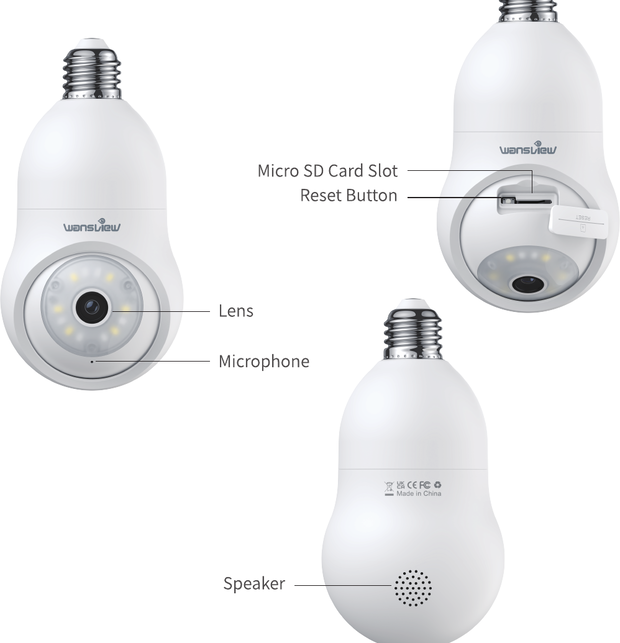
- Объектив
- Микрофон
- Слот для карты Micro SD
- Кнопка сброса
- Динамик
Состояния индикатора
| Состояние индикатора | Состояние камеры |
|---|---|
| Горит белый | Камера включена |
| Мигает белый | Подключение к Wi-Fi |
| Горит белый | Подключение к Wi-Fi успешно |
| Быстро мигает белый | 1. Сброс камеры до заводских настроек 2. Камера обновляет прошивку |
Убедитесь, что ваш маршрутизатор подключён к интернету.
Настройка
Скачайте и установите приложение
Перейдите в App Store или Google Play, чтобы найти и скачать приложение Wansview Cloud на свой смартфон, либо отсканируйте QR-код в руководстве, чтобы получить приложение.
Зарегистрируйте аккаунт
Откройте приложение Wansview Cloud и зарегистрируйте аккаунт с помощью своей электронной почты, затем активируйте его.
Пароль должен содержать от 8 до 16 символов и включать не менее трёх из следующих категорий: цифры, прописные буквы, строчные буквы или специальные символы.
Если вам нужна помощь с активацией, см. раздел Регистрация аккаунта.
Включите камеру
Вкрутите камеру-лампочку в патрон, чтобы убедиться, что камера включена.
Добавьте устройство
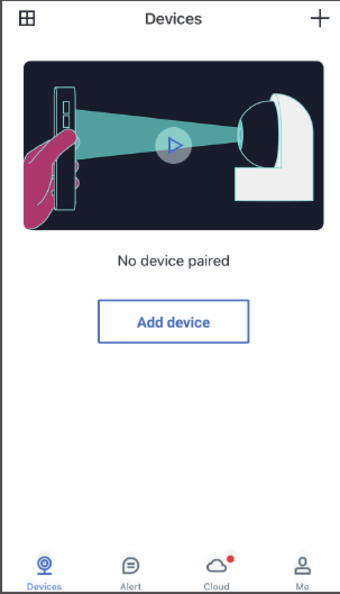
Перед добавлением устройства в приложении убедитесь, что ваш смартфон подключён к Wi-Fi 2,4 ГГц или 5 ГГц. Затем нажмите Добавить устройство или нажмите +.
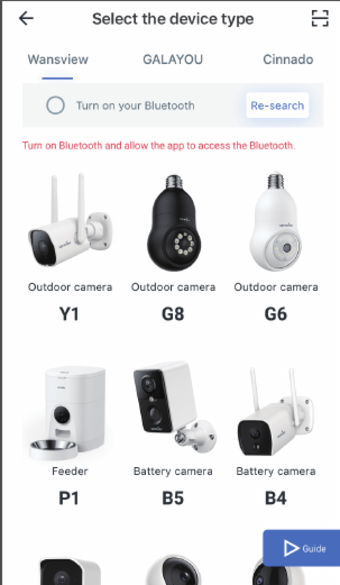
Выберите модель
Выберите модель G6.
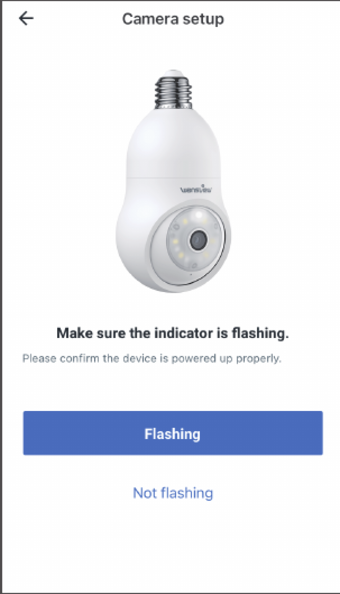
Настройка камеры
Разместите камеру рядом с маршрутизатором, на расстоянии не более 1 метра. Включите камеру, затем подождите 1–2 минуты. Проверьте, мигает ли индикатор камеры белым с перерывами, затем нажмите Мигает.
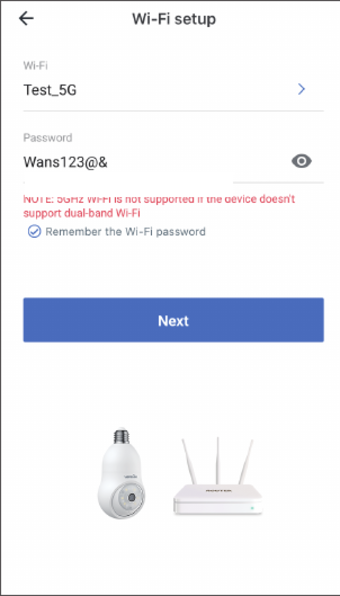
Настройка Wi-Fi
Имя вашей сети 2,4 ГГц / 5 ГГц определяется автоматически. Введите пароль Wi-Fi и нажмите кнопку с изображением глаза, чтобы проверить правильность пароля Wi-Fi. В пароле не должно быть пробелов.
Если приложение не распознаёт имя Wi-Fi автоматически, включите GPS и разрешение на доступ к местоположению в настройках смартфона. Затем вернитесь на предыдущую страницу Настройка камеры и нажмите Мигает, чтобы проверить, распознаёт ли приложение имя Wi-Fi автоматически.
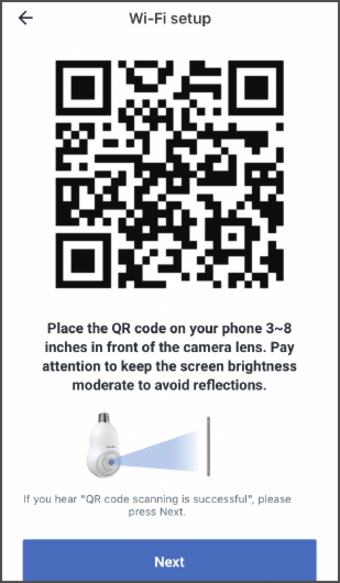
Отсканируйте QR-код
Поместите QR-код на расстоянии 3–8 дюймов перед объективом камеры. Услышав «Сканирование QR-кода выполнено успешно», нажмите Далее.
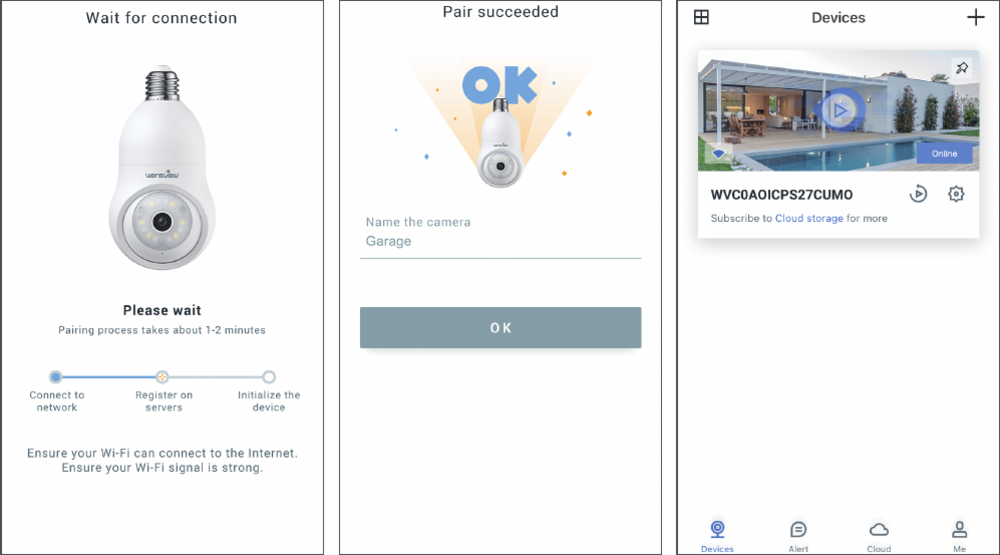
Дождитесь подключения
Мигание белого индикатора означает, что идёт подключение к Wi-Fi. Когда белый индикатор загорится непрерывно, это означает, что сопряжение выполнено успешно. Вы можете изменить имя камеры и нажать ОК, чтобы просмотреть прямую трансляцию.
Часто задаваемые вопросы
Если вы не можете найти решение в этом руководстве, обратитесь в нашу службу поддержки и приложите фотографию этикетки (с QR-кодом) на нижней части камеры:
- США: [email protected]
- Великобритания: [email protected]
Послепродажное обслуживание
Производитель: Shenzhen Golden Vision Technology Development Co., Ltd
Адрес: No.6 BaoFu Road, Shangmugu community, PingHu town, Longang, Shenzhen, China
- США: [email protected]
- Великобритания: [email protected]
- Телефон: 1-323-686-3288 (только США)
Сделано в Китае.
Руководство по быстрому старту B7
Настройка, установка, индикаторы и часто задаваемые вопросы для уличной PTZ-камеры Wansview B7 с двумя объективами и питанием от солнечной батареи.
Руководство по быстрому старту S1
Настройка, установка, индикаторы и часто задаваемые вопросы для уличной камеры Wansview S1 с питанием от солнечной батареи.