 Wansview Cloud Docs
Руководство пользователя W6
Руководство пользователя приложения Wansview Cloud для уличной камеры безопасности W6 1080P — настройка, прямая трансляция, настройки, хранение и Alexa.
Руководство пользователя W6
Это Руководство пользователя приложения Wansview Cloud для уличной камеры безопасности W6 1080P.
Мы постоянно улучшаем приложение. Если интерфейс приложения не соответствует инструкциям, посетите www.wansview.com, чтобы получить актуальные инструкции.
Глава 1 — Знакомство с камерой
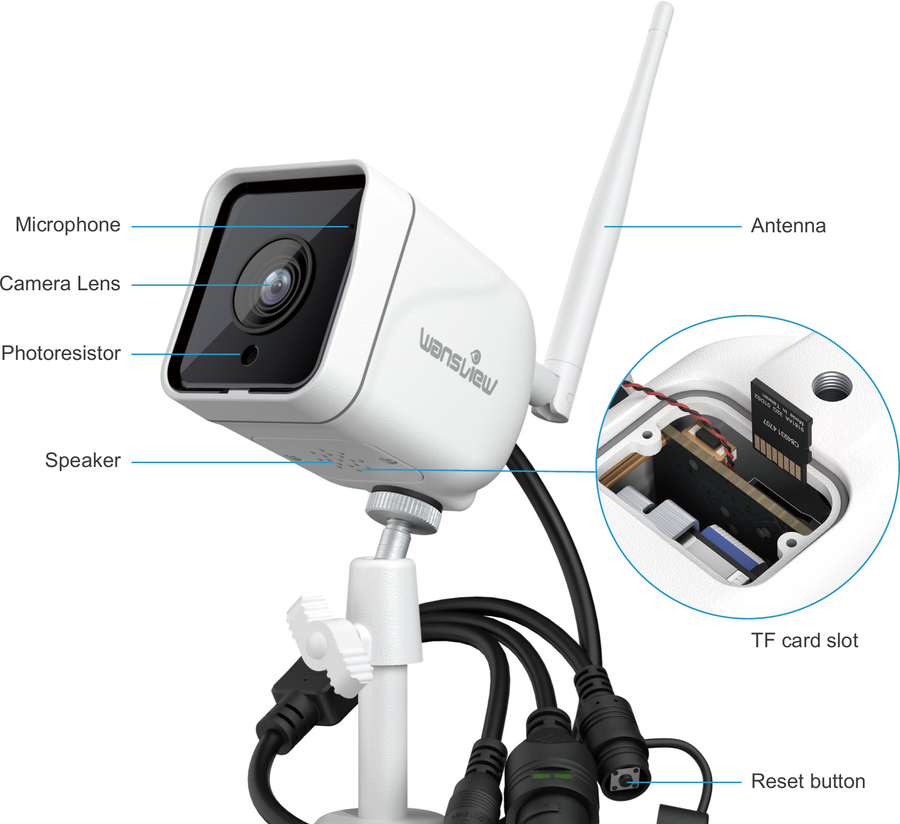
- Микрофон
- Объектив камеры
- Фоторезистор
- Динамик
- Порт питания
- Антенна
- Слот для TF-карты
- Кнопка сброса
- Разъём RJ45
1.1 Состояния индикатора
| Состояние индикатора | Состояние камеры |
|---|---|
| Горит жёлтый | Камера включена |
| Попеременно мигают жёлтый и зелёный | Ожидание подключения |
| Мигает зелёный | Камера подключается к WIFI |
| Горит зелёный | Подключение к WIFI и сопряжение выполнены успешно |
| Быстро мигает жёлтый | Сброс камеры до заводских настроек |
Убедитесь, что ваш маршрутизатор подключён к интернету.
Глава 2 — Установка приложения Wansview Cloud
2.1 Скачивание приложения
Скачайте приложение Wansview Cloud из App Store / Google Play.
2.2 Регистрация аккаунта
Откройте приложение Wansview Cloud и нажмите 【Зарегистрироваться】.
Введите адрес электронной почты и пароль.
Пароль ДОЛЖЕН содержать от 8 до 16 символов и включать не менее 3 из следующих категорий: цифры, прописные буквы, строчные буквы, специальные символы.
Прочитайте и примите Условия использования и Политику конфиденциальности, затем нажмите Далее.
Перейдите в свою почту, найдите письмо с кодом подтверждения, затем введите код, чтобы завершить регистрацию. Если вы не можете найти письмо, проверьте папку «Спам» или нажмите Отправить письмо повторно. Вы также можете связаться с нами по адресу [email protected]. Кроме того, для входа можно выбрать номер телефона или аккаунт Google.
2.3 Вход
При первом использовании необходимо ввести адрес электронной почты и пароль вашего аккаунта в приложении для входа. После успешного входа вы можете настроить вход по жесту или Touch ID (Приложение Wansview Cloud → страница «Я» → 【Безопасность аккаунта】 → 【Touch ID / Вход по жесту】).
Глава 3 — Режим настройки
Камера поддерживает только Wi-Fi 2,4 ГГц; Wi-Fi 5 ГГц не поддерживается.
3.1 Настройка Wi-Fi
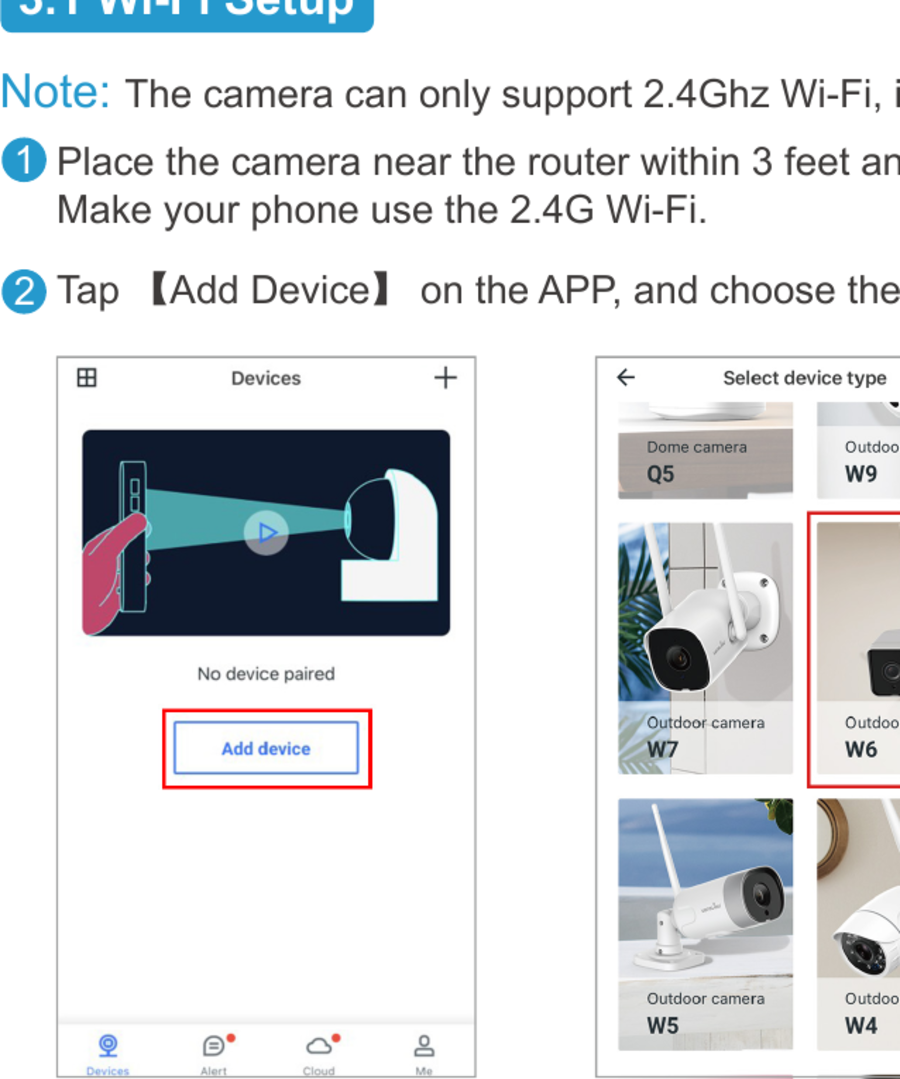
- Разместите камеру рядом с маршрутизатором, на расстоянии не более 3 футов, и включите камеру с помощью прилагаемого кабеля питания. Подключите телефон к Wi-Fi 2,4 ГГц.
- Нажмите 【Добавить устройство】 в приложении и выберите модель камеры W6.
- Выберите 【Подключение Wi-Fi по QR-коду】. Проверьте, мигает ли индикатор камеры жёлтым и зелёным; если да, нажмите 【Мигает】.
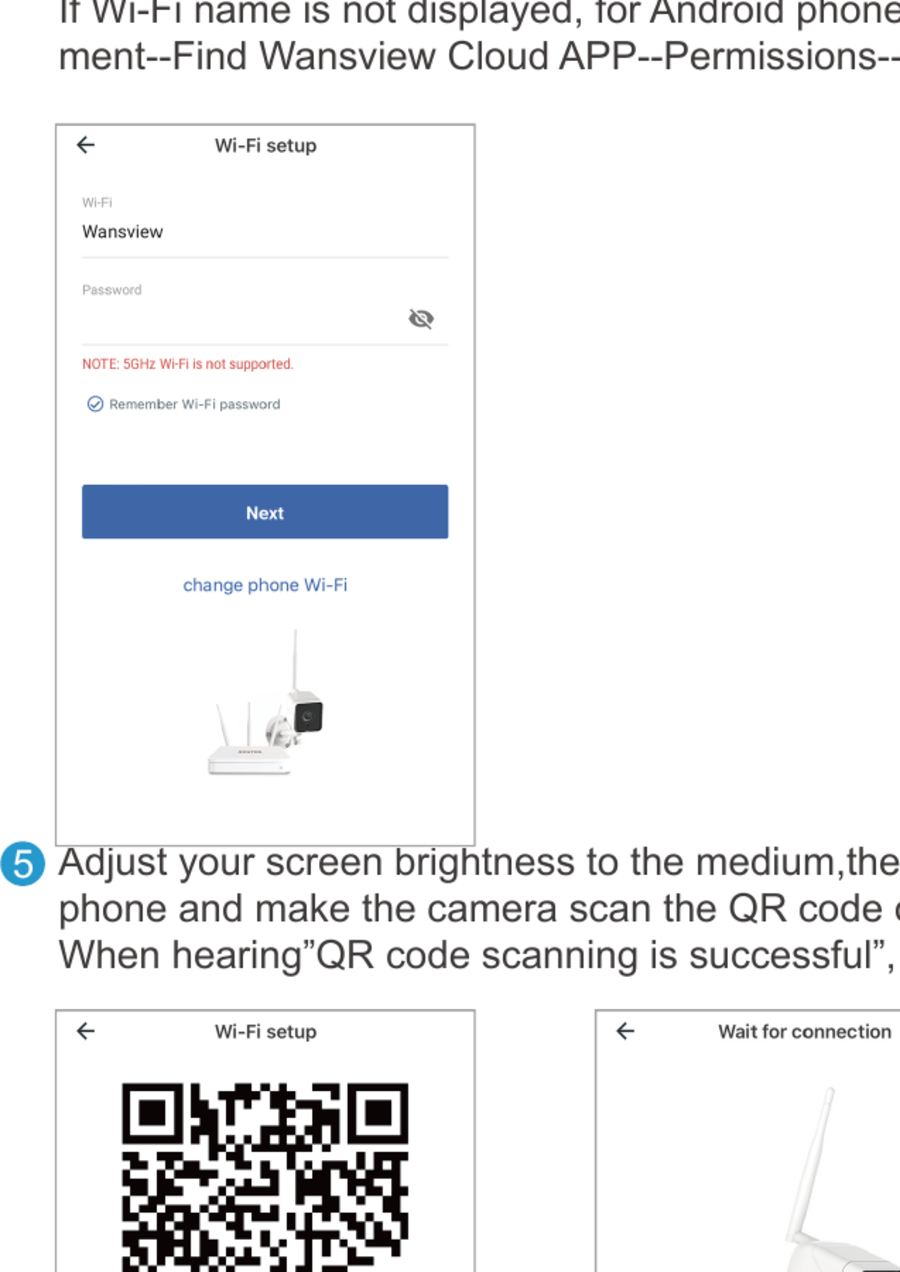
- Имя сети Wi-Fi отобразится автоматически. Введите правильный пароль Wi-Fi и нажмите Далее. Если имя Wi-Fi не отображается, на телефоне Android перейдите в Настройки телефона → Управление приложениями → найдите приложение Wansview Cloud → Разрешения → разрешите приложению получать информацию о местоположении.
- Установите среднюю яркость экрана, затем поместите объектив камеры примерно на 3–8 дюймов перед телефоном и дайте камере отсканировать QR-код на экране телефона. Услышав «Сканирование QR-кода выполнено успешно», нажмите Далее.
- Проверьте состояние индикатора. Если подключение выполнено успешно, синий индикатор будет гореть непрерывно. Вы можете переименовать камеру и начать использование.
3.2 Подключение Wi-Fi через Soft-AP
- Разместите камеру рядом с маршрутизатором, на расстоянии не более 3 футов, и включите камеру с помощью прилагаемого кабеля питания. Подключите телефон к Wi-Fi 2,4 ГГц.
- Нажмите Добавить устройство в приложении и выберите модель камеры W6.
- Выберите 【Подключение Wi-Fi через Soft-AP】. С помощью камеры телефона отсканируйте QR-код на наклейке камеры.
- Проверьте, мигает ли индикатор камеры жёлтым и зелёным. Если да, нажмите 【Мигает】. Нажмите Перейти в настройки, найдите сеть Wi-Fi с именем WVC***, и подключитесь к ней. Затем вернитесь в приложение Wansview Cloud.
- Приложение предложит выбрать сеть. Выберите Wi-Fi 2,4 ГГц и введите пароль. Камера начнёт подключаться к Wi-Fi. После того как камера появится в сети, вы можете переименовать её и начать использование.
3.3 Подключение по кабелю Ethernet
- Сначала подключите камеру к маршрутизатору с помощью кабеля Ethernet, затем подключите камеру к питанию через кабель питания. Подключите телефон к Wi-Fi 2,4 ГГц. Запустите приложение Wansview Cloud, нажмите + и выберите модель W6.
- Камера W6 будет автоматически распознана и найдена. Нажмите 【Выбрать】. Если подключение выполнено успешно, зелёный индикатор будет гореть непрерывно. Вы можете переименовать камеру.
- После успешной настройки подключения по кабелю Ethernet, если вы хотите переключиться на подключение по Wi-Fi, перейдите на страницу Устройства → нажмите 【Настройки】 → нажмите 【Сеть】 → введите пароль Wi-Fi. После успешного подключения к Wi-Fi вы можете отключить кабель Ethernet.
Глава 4 — Прямая трансляция
| Значок | Функция |
|---|---|
| FHD | Переключение разрешения с FHD на HD |
| Полный экран | Нажмите, чтобы развернуть прямую трансляцию на весь экран |
| Звук | Нажмите, чтобы включить или отключить звук |
| Разговор | Удерживайте, чтобы говорить через камеру |
| Запись | Нажмите для ручной записи видео; проверьте локальные записи в Я → Локальное видео |
| Снимок | Нажмите, чтобы сделать снимок в память телефона; проверьте его в 【Я】 → 【Локальное фото】 |
| Несколько камер | Просмотр разных камер одновременно (в режиме нескольких камер видео транслируется с разрешением 480P) |
Глава 5 — Настройки и функции
5.1 Поделиться с близкими
Перед предоставлением доступа попросите ваших близких сначала скачать приложение Wansview Cloud и зарегистрировать новый аккаунт со своей электронной почтой, чтобы получить доступ к приложению.
- Нажмите значок Настройки → 【Пригласить близких】, затем перейдите на страницу совместного доступа. Вы можете предоставить близким доступ к трансляции камеры; одной камерой можно поделиться одновременно не более чем с 3 устройствами.
- Отправьте ссылку-приглашение на телефон близкого человека и попросите его открыть её в браузере. Нажмите «Принять», чтобы принять приглашение, и убедитесь, что камера добавлена в список.
Ссылка для совместного доступа действительна только 30 минут — если срок истёк, удалите запись и поделитесь снова. Приглашённый может только просматривать прямую трансляцию, использовать двустороннюю связь и воспроизводить видео оповещений / облачной сигнализации.
5.2 Обнаружение движения
Обнаружение движения включено по умолчанию. Сгенерированное видео сигнализации будет сохраняться на странице «Оповещения».
- Зона обнаружения: определите конкретную область, в которой камера должна обнаруживать движение.
- Уровень чувствительности: установите чувствительность по своему усмотрению с помощью ползунка.
5.3 Оповещение о движении
При обнаружении движения вы получите push-уведомление в приложении Wansview Cloud. Нажмите на сообщение, чтобы просмотреть 10-секундное видео сигнализации, записанное камерой.
- Запустите приложение Wansview Cloud и войдите в камеру, затем нажмите значок настроек, чтобы открыть страницу 【Оповещение о движении】.
- Включите 【оповещение о движении】 и выберите расписание 24/7 или настройте время начала и окончания обнаружения.
Вы можете бесплатно просматривать короткие видео за последние два дня; эти видео оповещений можно сохранять на телефон и удалять. При подписке на облачный сервис вы можете просматривать видео за последние 7 дней на странице «Облако».
5.4 Настройка RTSP
Камеры Wansview, поддерживающие протокол RTSP, могут работать со сторонним ПО, таким как iSpy, Blueiris и IP Cam Viewer, для просмотра в реальном времени и записи.
- Запустите приложение Wansview Cloud, перейдите в Настройки → 【Локальное приложение】 → 【Локальный аккаунт】 и задайте нужные имя пользователя и пароль.
- Перейдите на страницу RTSP, чтобы задать конкретный номер порта (диапазон 554–1554), и выберите один из URL-адресов прямой трансляции для копирования.
- Запустите iSpy → добавьте 【Локальную камеру】 → выберите 【FFMPEG(H264)】 в источнике видео → вставьте скопированный URL → OK → назовите камеру → готово.
5.5 Информация о камере
- Часовой пояс камеры: задайте точный часовой пояс для камеры. Если вы и ваша камера находитесь в разных часовых поясах, камера будет отправлять уведомления об оповещениях в реальном времени в соответствии с вашими настройками.
- Информация об устройстве: проверьте ID камеры, версию прошивки, IP-адрес и MAC-адрес Wi-Fi. Если на кнопке «Настройки» есть красная точка, доступна новейшая прошивка — нажмите на точку для обновления.
- Сеть: проверьте имя сети Wi-Fi камеры и подключите камеру к другой сети Wi-Fi или переключите её с Ethernet на Wi-Fi.
- Управление устройством: перезапустите камеру, восстановите заводские настройки или удалите её. После удаления предыдущие данные будут обнулены. После восстановления заводских настроек или удаления камеру необходимо настроить заново как новую.
- Диагностика: если камера не может выполнить сопряжение или приложение даёт сбой, запустите встроенную диагностику для проверки проблемы и предоставьте диагностический отчёт в службу поддержки Wansview.
5.6 Расширенные настройки
| Настройка | Описание |
|---|---|
| Поворот изображения | Поверните изображение, если камера установлена вверх ногами |
| Автоматическое ночное видение | Включите ночной режим для чёткого просмотра в темноте |
| Частота сети | Настройте частоту питания на 50 Гц или 60 Гц |
| Микрофон камеры | Включите микрофон для приёма и передачи звука |
| Громкость динамика | Отрегулируйте громкость динамика, если звук слишком тихий |
| Индикатор ВКЛ/ВЫКЛ | Скройте фактическое состояние камеры; если включено, постоянный красный индикатор гаснет |
Глава 6 — Дополнительные варианты хранения
6.1 Хранение на карте памяти
Применимо ко всем уличным камерам Wansview со слотом для карты Micro SD.
Перед установкой/извлечением SD-карты сначала выключите камеру, чтобы не повредить SD-карту. Если SD-карта не распознаётся, отформатируйте её в FAT32 на ПК через картридер, затем вставьте в камеру и попробуйте снова.
Установка карты Micro SD:
- Открутите винты, чтобы открыть крышку, и найдите слот для карты Micro SD.
- Вставьте SD-карту лицевой стороной вверх в слот; нажмите её ногтем, пока не услышите щелчок.
- Плотно закрутите крышку обратно.
Настройка записи на SD-карту:
- Убедитесь, что SD-карта вставлена правильно.
- Нажмите кнопку «Настройки» и установите Сигнализацию по движению и Хранение на карте памяти в положение «Вкл».
- Выберите расписание 24/7, чтобы камера обнаруживала движение весь день.
- Нажмите кнопку Воспроизведение, чтобы просмотреть запись на карте памяти.
Воспроизведение: нажмите значок воспроизведения → нажмите «Хранилище SD-карты» → выберите дату записи. Используйте два пальца для увеличения временной шкалы, нажмите «1X», чтобы выбрать «2X» или «4X» для ускоренной перемотки, и используйте значки удаления/сохранения по необходимости.
Воспроизведение доступно только при вставленной и распознанной SD-карте. Камера Wansview не поддерживает непрерывную запись — она записывает только при обнаружении движения. Подробнее о совместимости см. в разделе TF-карта.
6.2 Облачные сервисы
Бесплатный облачный тариф предоставляет 30 дней бесплатного облачного сервиса для новых пользователей Wansview.
- Хранение на SD-карте и облачное хранилище работают независимо. Если вы включите оба, видео одновременно записывается на карту Micro SD и загружается в облако.
- Облачный сервис необязателен. Камера по-прежнему работает нормально без облачного тарифа.
- Отмените облачный сервис до окончания бесплатного пробного периода, если не хотите его продолжать, иначе подписка продлится автоматически. Если с вас случайно списали средства, свяжитесь с нами по электронной почте для возврата.
- Записывается только видео сигнализации, пока движение не прекратится.
Облачные тарифы:
| Тариф | Базовый | Расширенный | Pro |
|---|---|---|---|
| Функция | Скользящая запись сигнализации за 7 дней | Скользящая запись сигнализации за 15 дней | Скользящая запись сигнализации за 30 дней |
| Количество | Макс. 3 камеры | Макс. 5 камер | Макс. 7 камер |
| Цена | $6,99/месяц · $19,99/квартал · $69,99/год | $9,99/месяц · $99,99/год | $16,99/месяц · $169,99/год |
Добавление камеры в облачный тариф: перейдите на страницу «Облако» → нажмите + Добавить камеру в тариф → выберите камеру → нажмите Добавить в этот тариф → включите его и задайте расписание. Нажмите на экран камеры, чтобы просмотреть запись; вы можете удалять или скачивать записи (скачанные видео появляются в Локальное видео на экране «Я»).
Отмена облачного сервиса: нажмите кнопку «Настройки» на экране «Облако», затем нажмите «Отменить этот тарифный план».
Глава 7 — Страница «Я»
| Пункт | Описание |
|---|---|
| Локальное видео | Проверьте видео сигнализации, записи с SD-карты или из облака и запись в реальном времени |
| Локальное изображение | Проверьте снимки записей или изображения в реальном времени |
| Сообщения | Проверьте системные сообщения |
| Безопасность аккаунта | Измените Face ID, Touch ID и пароль |
| Общие настройки | Настройте уведомления для языка, напоминаний об использовании мобильного трафика и сообщений сигнализации |
| Свяжитесь с нами | Свяжитесь с нами по нашему адресу электронной почты в США |
| FAQ | Ознакомьтесь с нашими часто задаваемыми вопросами |
| О приложении | Информация о версии приложения |
| Выход | Выйти из аккаунта |
Глава 8 — Совместимость с Alexa
Откройте меню приложения Alexa и найдите «Skills & Games». Нажмите значок поиска и найдите «Wansview Cloud».
Включите навык Wansview Cloud и войдите в свой аккаунт Wansview Cloud. Разрешите взаимодействие с устройством Alexa; ваш аккаунт будет связан с Alexa.
Перейдите на страницу 【Устройства】 приложения Alexa → выберите 【Добавить устройство】 → выберите 【Другие】. Alexa найдёт все камеры, подключённые к вашему аккаунту Wansview Cloud.
Добавьте найденные камеры в Alexa (по одной за раз). После добавления нажмите 【Устройства】 → 【Все устройства】, чтобы проверить все камеры. Теперь вы можете голосовой командой в любой момент попросить Alexa показать видео с камеры.
Свяжитесь с нами
- США / Канада: [email protected] · [email protected]
- Великобритания: [email protected]
- Facebook: WansviewOfficial
- YouTube: WansviewOfficial
- Тел.: +1-323-686-3288 (доступно с 18:00 до 03:00 PST, с понедельника по пятницу)
Руководство пользователя W4
Руководство пользователя приложения Wansview Cloud для камеры W4 — управление аккаунтом, добавление камер, функции камеры, настройки и облачный сервис.
Руководство по быстрой установке W7
Настройка, установка, индикаторы и часто задаваемые вопросы для уличной камеры безопасности Wansview W7 2K.