 Wansview Cloud Docs
Руководство по быстрой установке W9
Схема устройства, настройка, индикаторы и часто задаваемые вопросы для уличной PTZ-камеры безопасности Wansview W9.
Руководство по быстрой установке W9
Схема устройства
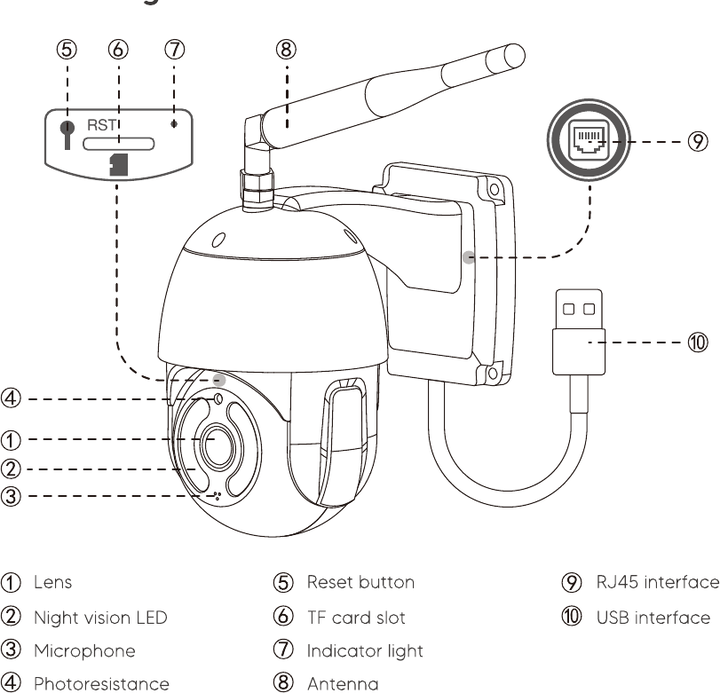
- Объектив
- Светодиод ночного видения
- Микрофон
- Фоторезистор
- Кнопка сброса
- Слот для TF-карты
- Индикатор
- Антенна
- Разъём RJ45
- Разъём USB
Комплектация
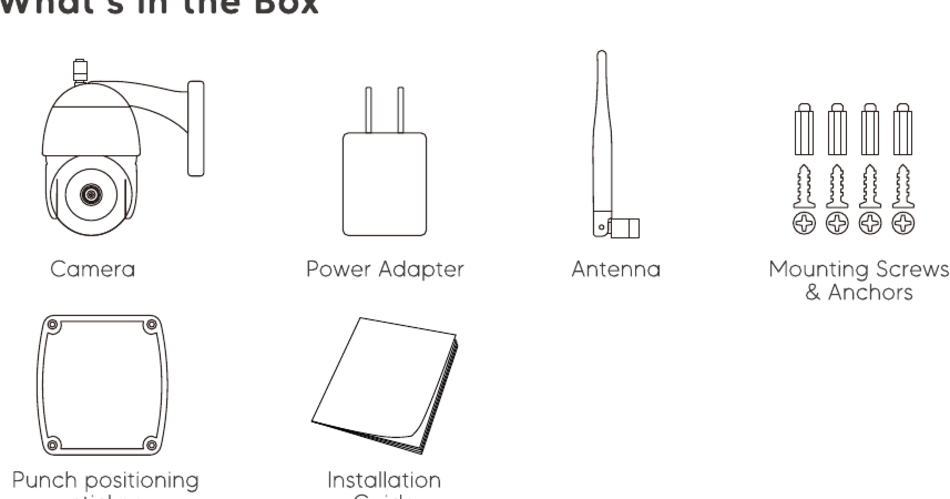
- Камера
- Адаптер питания
- Антенна
- Монтажные винты и дюбели
- Шаблон-наклейка для сверления
- Руководство по установке
Состояния индикатора
| Состояние индикатора | Состояние камеры |
|---|---|
| Горит красный | Камера включена |
| Попеременно мигает красным и синим | Ожидание подключения |
| Мигает синий | Камера подключается к Wi-Fi |
| Горит синий | Подключение к Wi-Fi успешно |
| Быстро мигает красный | 1. Сброс камеры до заводских настроек 2. Камера обновляет прошивку |
Убедитесь, что ваш маршрутизатор подключён к интернету.
Настройка
Скачайте и установите приложение
Перейдите в App Store или Google Play, чтобы найти и скачать приложение Wansview Cloud на свой смартфон, либо отсканируйте QR-код в руководстве, чтобы получить приложение.
Зарегистрируйте аккаунт
Откройте приложение Wansview Cloud и зарегистрируйте аккаунт с помощью своей электронной почты, затем активируйте его.
Пароль должен содержать от 8 до 16 символов и включать не менее трёх из следующих категорий: цифры, прописные буквы, строчные буквы или специальные символы.
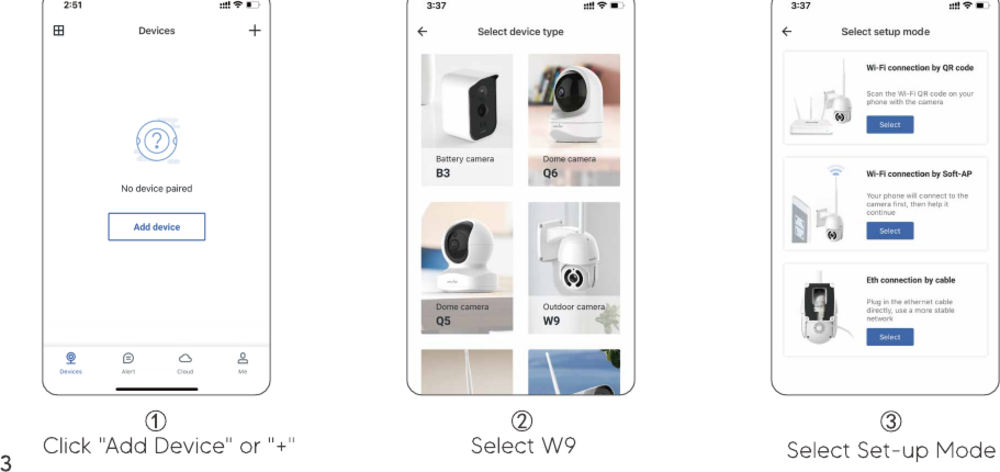
Добавьте W9
В приложении нажмите Добавить устройство или +, затем выберите W9, после чего выберите режим настройки (подключение Wi-Fi по QR-коду, подключение Wi-Fi через Soft-AP или подключение по кабелю Ethernet).
Завершите сопряжение
Следуйте инструкциям в приложении: включите устройство → настройка Wi-Fi → отсканируйте QR-код → ожидание подключения → сопряжение выполнено → устройство в сети.
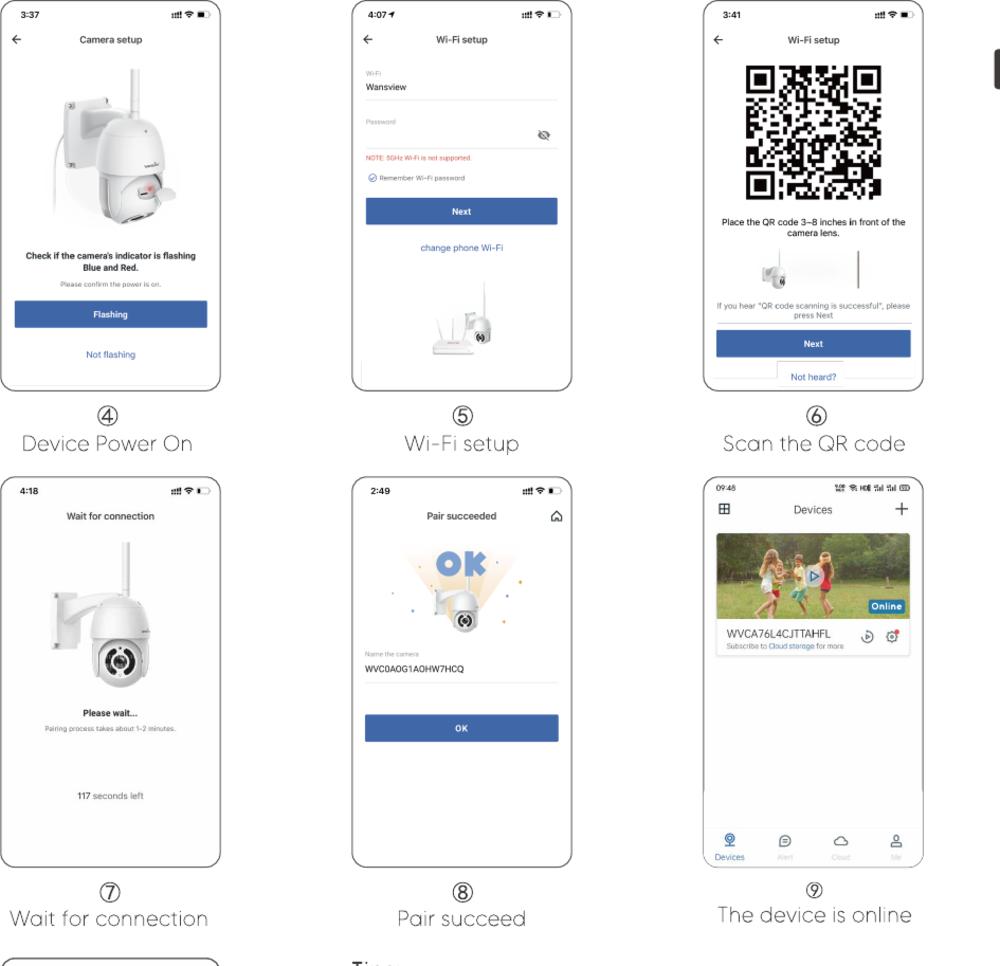
Эта уличная камера безопасности работает только с Wi-Fi 2,4 ГГц; Wi-Fi 5 ГГц не поддерживается. Во время настройки разместите камеру рядом с маршрутизатором (на расстоянии не более 3 футов). После подключения камеры к Wi-Fi её можно разместить в другом месте.