 Wansview Cloud 文档
G6 快速安装指南
Wansview G6 双频 WiFi 2K 灯泡摄像头的设置、配对、指示灯说明与常见问题。
G6 快速安装指南
G6 双频 WiFi 灯泡摄像头(2K) 可拧入标准灯泡插座。本指南涵盖产品结构图、指示灯、App 配对以及常见问题。
产品结构图
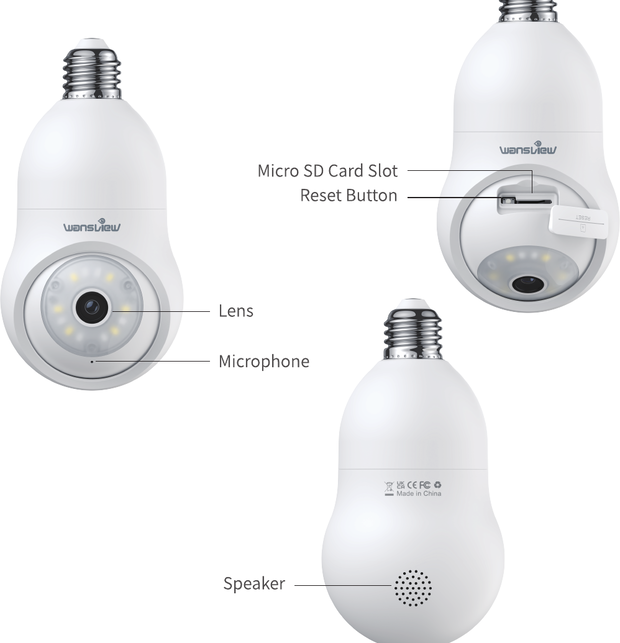
- 镜头
- 麦克风
- Micro SD 卡槽
- 重置按钮
- 扬声器
指示灯状态
| 指示灯状态 | 摄像头状态 |
|---|---|
| 白灯常亮 | 摄像头已开机 |
| 白灯闪烁 | 正在连接 Wi-Fi |
| 白灯常亮 | Wi-Fi 连接成功 |
| 白灯快速闪烁 | 1. 将摄像头重置为出厂设置 2. 摄像头正在升级固件 |
请确保您的路由器已连接到互联网。
设置
下载并安装 App
前往 App Store 或 Google Play 搜索并在智能手机上下载 Wansview Cloud App,或扫描指南上的二维码获取该 App。
注册账号
打开 Wansview Cloud App,使用您的邮箱注册账号,然后激活它。
您的密码必须为 8-16 个字符,并至少包含以下类别中的三种:数字、大写字母、小写字母或特殊字符。
如果在激活时需要帮助,请参阅 注册账号。
为摄像头供电
将灯泡摄像头拧入灯泡插座,确保摄像头已开机。
添加设备
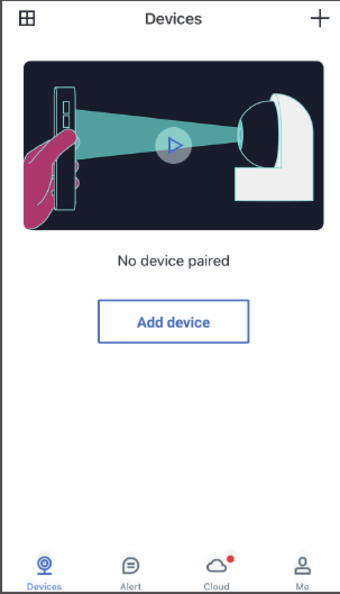
在 App 中添加设备之前,请确保您的智能手机已连接到 2.4Ghz WiFi 或 5Ghz WiFi。然后点击 "添加设备" 或点击 "+"。
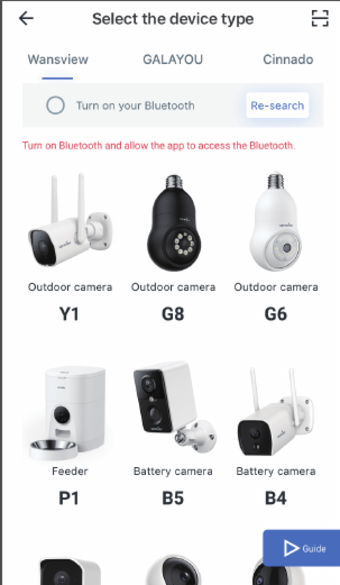
选择型号
选择型号 G6。
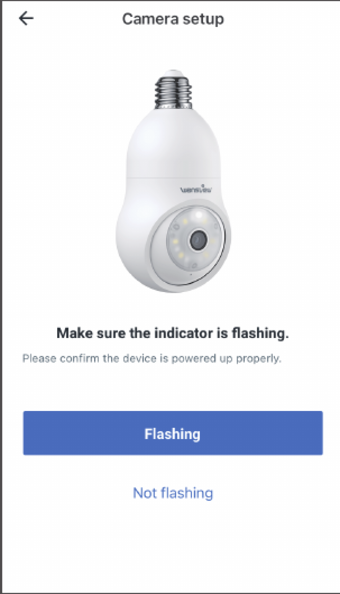
摄像头设置
将摄像头放在路由器附近,距离 1 米以内。给摄像头供电,然后等待 1-2 分钟。检查摄像头指示灯是否间歇性闪烁白光,然后点击 "闪烁"。
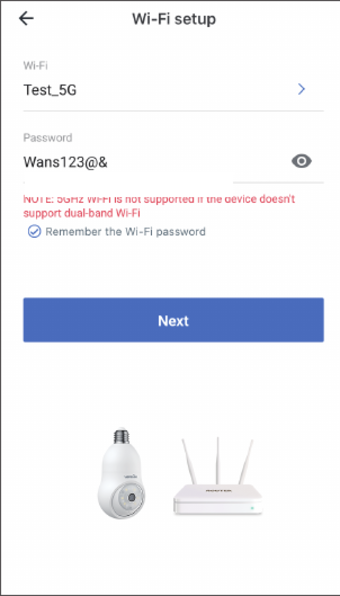
WiFi 设置
系统会自动获取您的 2.4Ghz / 5Ghz 网络名称。输入您的 WiFi 密码,并点击眼睛图标查看 WiFi 密码是否正确。密码中不应有任何空格。
如果您的 App 没有自动识别 WiFi 名称,请在智能手机设置中开启 GPS 和位置授权。然后返回上一个 "摄像头设置" 页面,点击 "闪烁",查看 App 是否会自动识别 WiFi 名称。
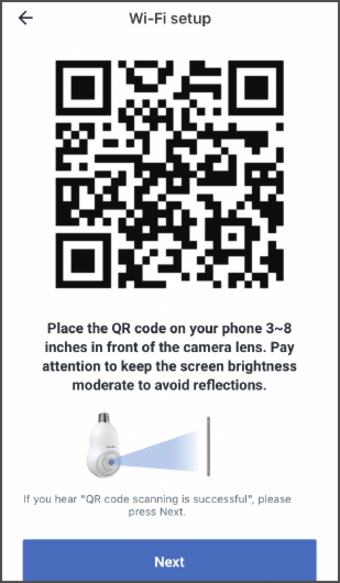
扫描二维码
将二维码放在摄像头镜头前方 3-8 英寸处。如果您听到 "二维码扫描成功",请按 "下一步"。
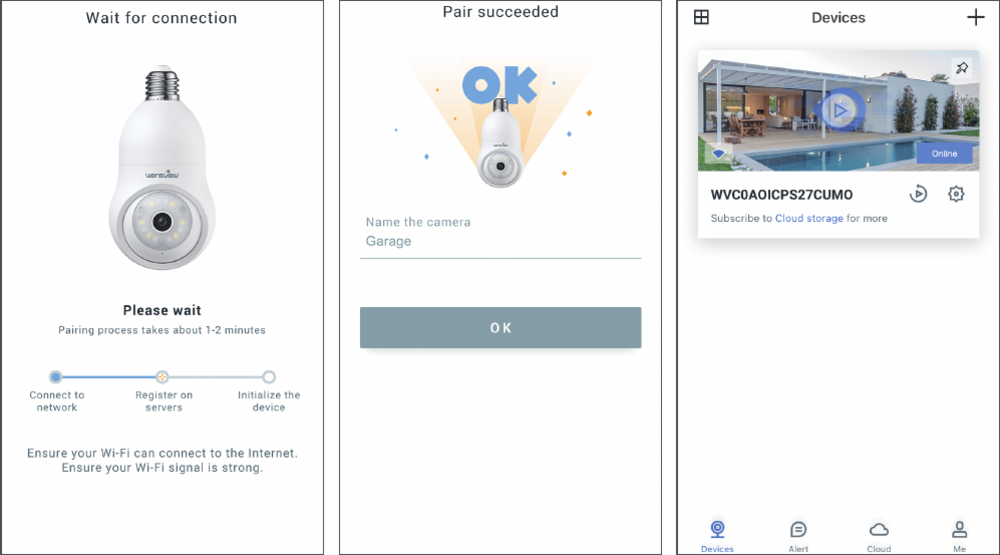
等待连接
白灯闪烁,表示正在连接 Wi-Fi。直到白灯常亮,表示配对成功。您可以修改摄像头名称,然后点击 "确定" 查看实时视频。
常见问题
如果通过本指南无法找到解决方法,请联系我们的客服寻求帮助,并附上摄像头底部标签(包含二维码)的照片:
- 美国: [email protected]
- 英国: [email protected]
售后服务
制造商: 深圳市金视野科技发展有限公司(Shenzhen Golden Vision Technology Development Co., Ltd)
地址: No.6 BaoFu Road, Shangmugu community, PingHu town, Longang, Shenzhen, China
- 美国: [email protected]
- 英国: [email protected]
- 电话: 1-323-686-3288(仅限美国)
中国制造。