 Wansview Cloud 文档
Y1 快速安装指南
Wansview Y1 户外安防摄像头的产品结构图、设置、指示灯说明与常见问题。
Y1 快速安装指南
产品结构图
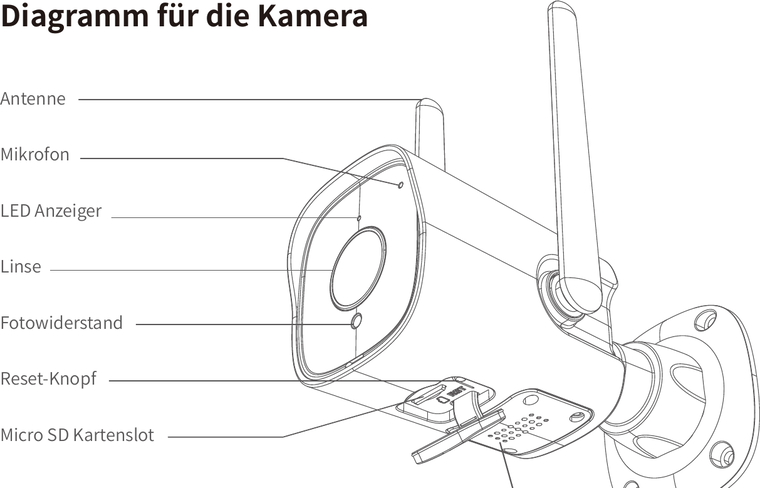
- 天线
- 麦克风
- LED 指示灯
- 镜头
- 光敏电阻
- 重置按钮
- Micro SD 卡槽
- 扬声器
包装清单

- 摄像头
- 安装支架
- 电源适配器
- 安装孔位模板
- 螺丝包
指示灯状态
| 指示灯状态 | 摄像头状态 |
|---|---|
| 红灯常亮 | 摄像头已开机 |
| 红蓝灯交替闪烁 | 摄像头正在等待连接 |
| 蓝灯闪烁 | 摄像头正在连接网络 |
| 蓝灯常亮 | WiFi 连接成功 |
| 红灯快速闪烁 | 1. 将摄像头重置为出厂设置 2. 摄像头正在升级固件 |
请确保您的路由器已连接到互联网。
设置
下载并安装 App
前往 App Store 或 Google Play 搜索 Wansview Cloud App 并下载到您的智能手机,或扫描指南上的二维码下载该 App。
注册账号
打开 Wansview Cloud App,使用您的邮箱注册账号,然后激活它。
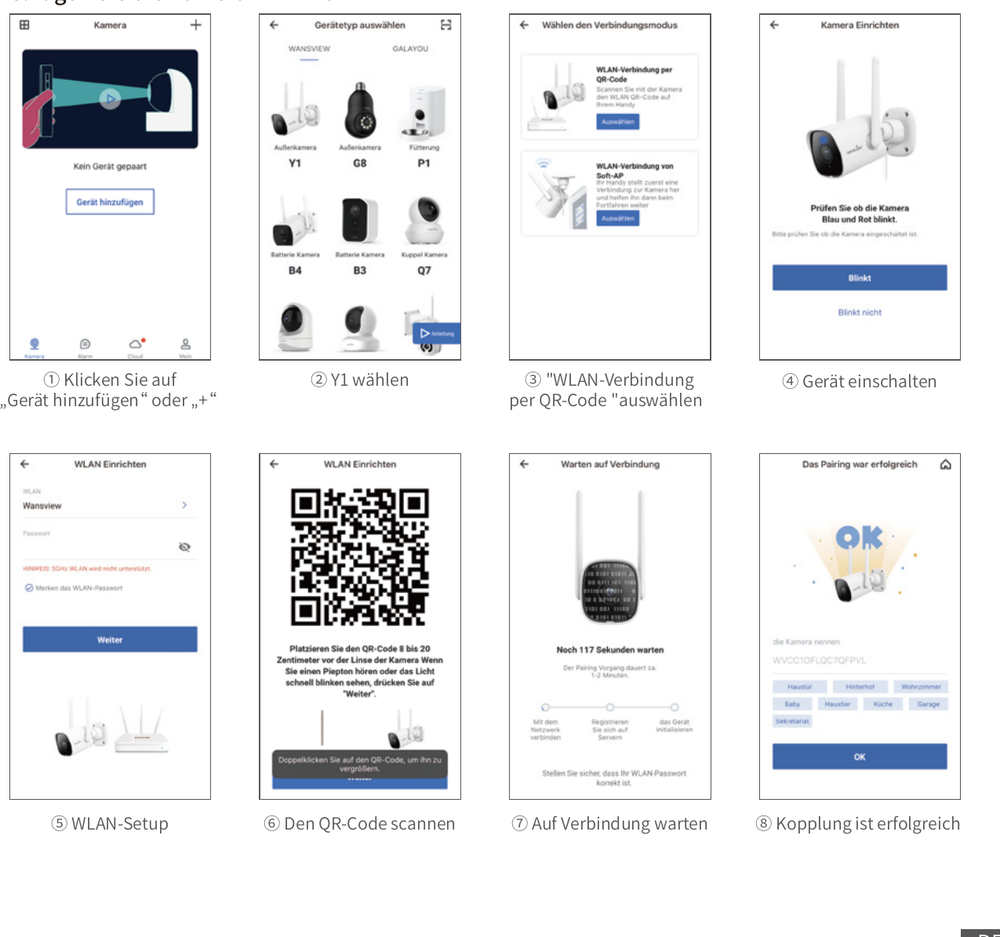
添加摄像头 Y1(通过二维码进行 WiFi 连接)
- 点击 "添加设备" 或 "+"
- 选择 Y1
- 选择 "通过二维码进行 WiFi 连接"
- 设备开机
- WiFi 设置
- 扫描二维码
- 等待连接
- 配对成功
- 摄像头已上线
- 实时视频
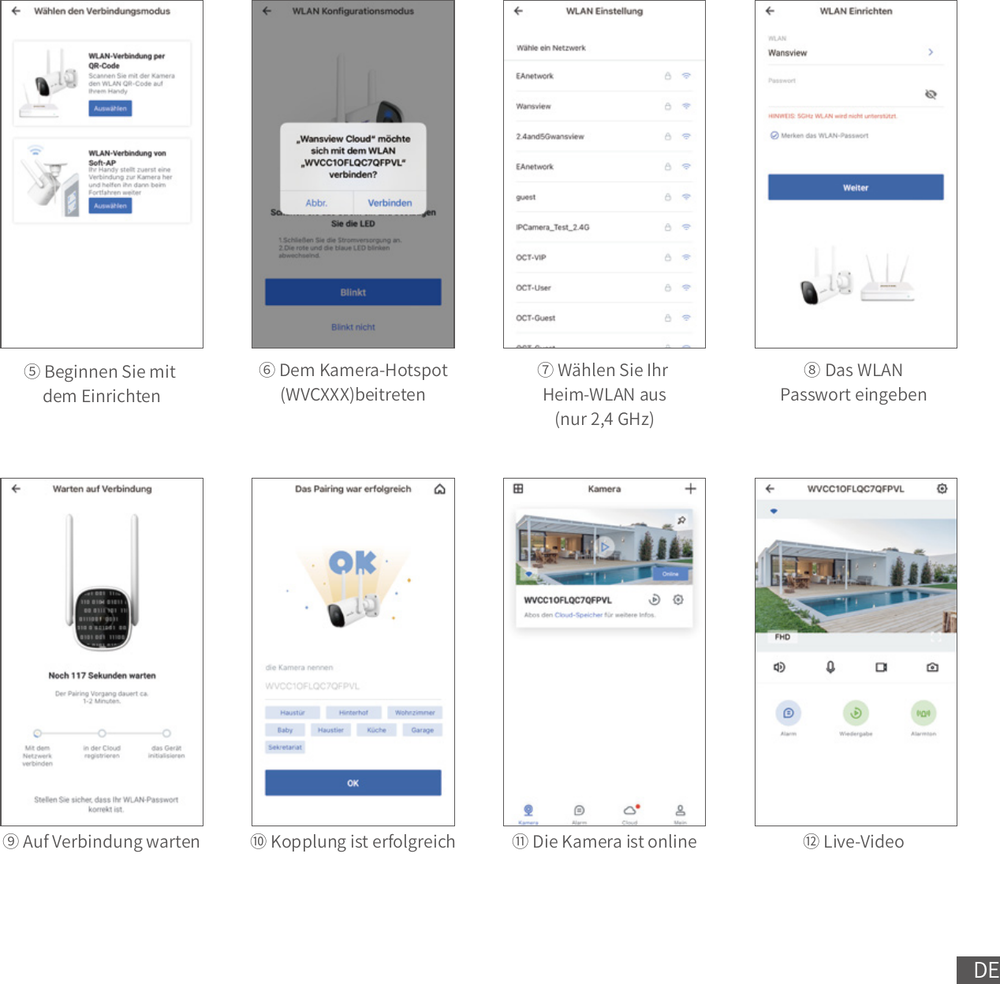
添加 Y1(通过 Soft-AP 进行 WiFi 连接)
- 点击 "添加设备" 或 "+"
- 选择 Y1
- 选择 "通过 Soft-AP 进行 WiFi 连接"
- 扫描摄像头贴纸背面的二维码
- 开始设置
- 加入摄像头热点(WVCXXX)
- 选择您的家庭 WiFi(仅限 2.4GHz)
- 输入 WiFi 密码
- 等待连接
- 配对成功
- 摄像头已上线
- 实时视频
此监控摄像头仅支持 2.4GHz WiFi,不支持 5GHz WiFi。设置时请将摄像头放在路由器附近(3 英尺以内)。连接成功后,您可以将摄像头放置在其他位置。
常见问题
售后服务
制造商: 深圳市智慧眼数码电子有限公司(Shenzhen Smarteye Digital Electronics Co., Ltd)
地址: 206, Block 1, Shangrong Industrial Zone, No.2 Baolong Road 5, Baolong Community, Baolong District, Longgang, Shenzhen, China
- 德国: [email protected]
- 法国: [email protected]
- 意大利: [email protected]
- 西班牙: [email protected]
中国制造。