 Wansview Cloud 文档
W6 用户手册
W6 1080P 户外安防摄像头的 Wansview Cloud App 用户手册——设置、实时画面、设置项、存储与 Alexa。
W6 用户手册
这是 W6 1080P 户外安防摄像头 的 Wansview Cloud App 用户手册。
我们持续改进 App。如果 App 界面与说明不符,请前往 www.wansview.com 获取最新说明。
第 1 章 — 摄像头介绍
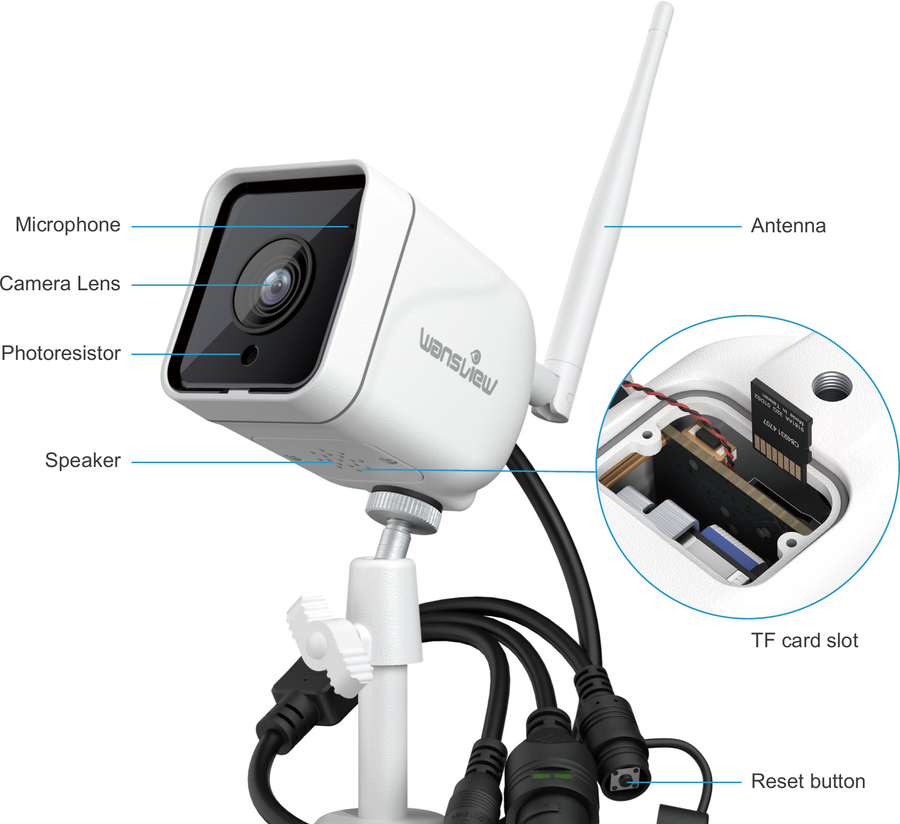
- 麦克风
- 摄像头镜头
- 光敏电阻
- 扬声器
- 电源接口
- 天线
- TF 卡槽
- 重置按钮
- RJ45 接口
1.1 指示灯状态
| 指示灯状态 | 摄像头状态 |
|---|---|
| 黄灯常亮 | 摄像头已开机 |
| 黄绿灯交替闪烁 | 等待立即连接 |
| 绿灯闪烁 | 摄像头正在连接 WiFi |
| 绿灯常亮 | WiFi 连接并配对成功 |
| 黄灯快速闪烁 | 将摄像头重置为出厂设置 |
请确保您的路由器已连接到互联网。
第 2 章 — 安装 Wansview Cloud APP
2.1 下载 App
请从 App Store / Google Play 下载 Wansview Cloud App。
2.2 账号注册
打开 Wansview Cloud App,点击 【注册】。
输入您的邮箱地址和密码。
您的密码必须为 8-16 个字符,并至少包含以下类别中的三种:数字、大写字母、小写字母、特殊字符。
阅读并同意《使用条款》和《隐私政策》,然后点击 "下一步"。
前往您的邮箱,找到一封包含验证码的邮件,然后输入验证码完成注册。如果找不到该邮件,请检查垃圾邮件文件夹,或点击 "重新发送邮件"。您也可以通过 [email protected] 联系我们。您还可以选择手机号或 Google 账号登录。
2.3 登录
首次使用时,您需要输入 App 账号的邮箱地址和密码进行登录。登录成功后,您可以设置手势登录或 Touch ID(Wansview Cloud App → 我的页面 → 【账号安全】 → 【Touch ID / 手势登录】)。
第 3 章 — 设置模式
摄像头仅支持 2.4Ghz Wi-Fi,不支持 5Ghz Wi-Fi。
3.1 Wi-Fi 设置
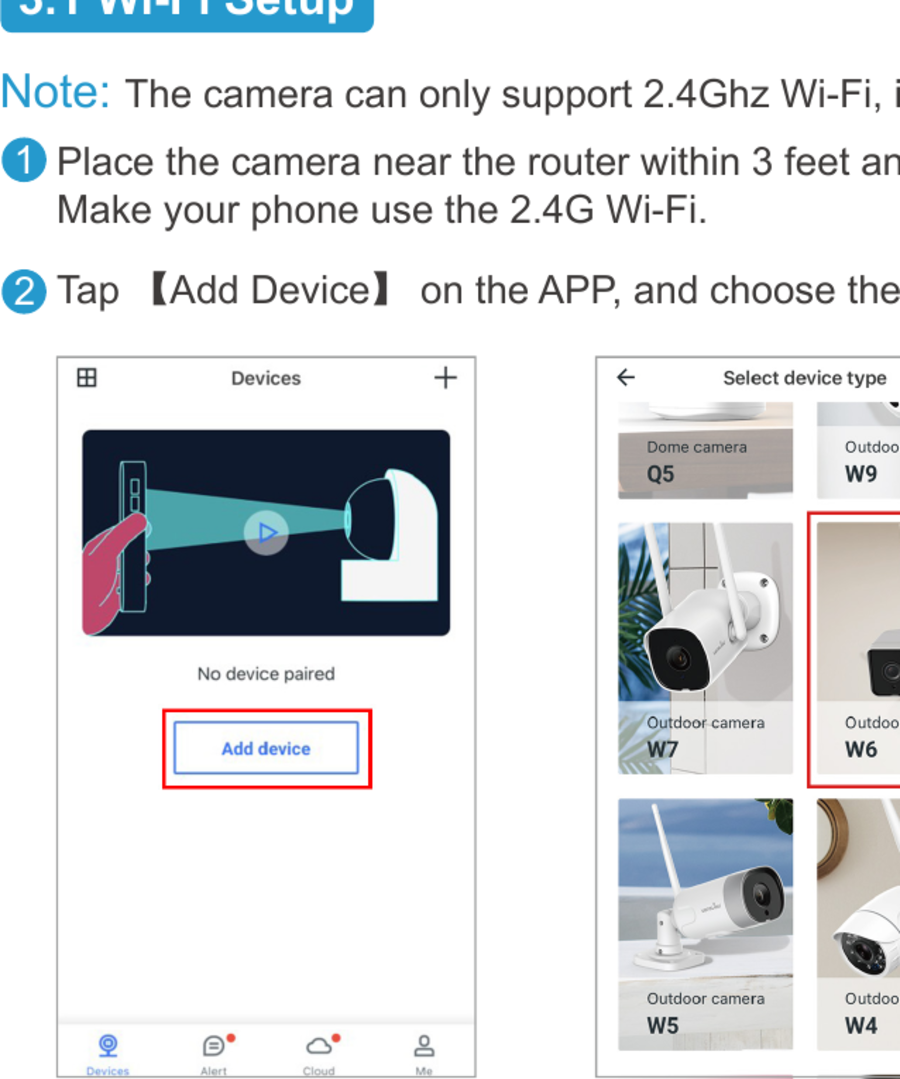
- 将摄像头放在路由器 3 英尺范围内,并用随附的电源线给摄像头供电。让您的手机使用 2.4G Wi-Fi。
- 在 App 中点击 【添加设备】,并选择摄像头型号 W6。
- 选择 【通过二维码进行 Wi-Fi 连接】。检查摄像头指示灯是否黄绿交替闪烁;如果是,点击 【闪烁】。
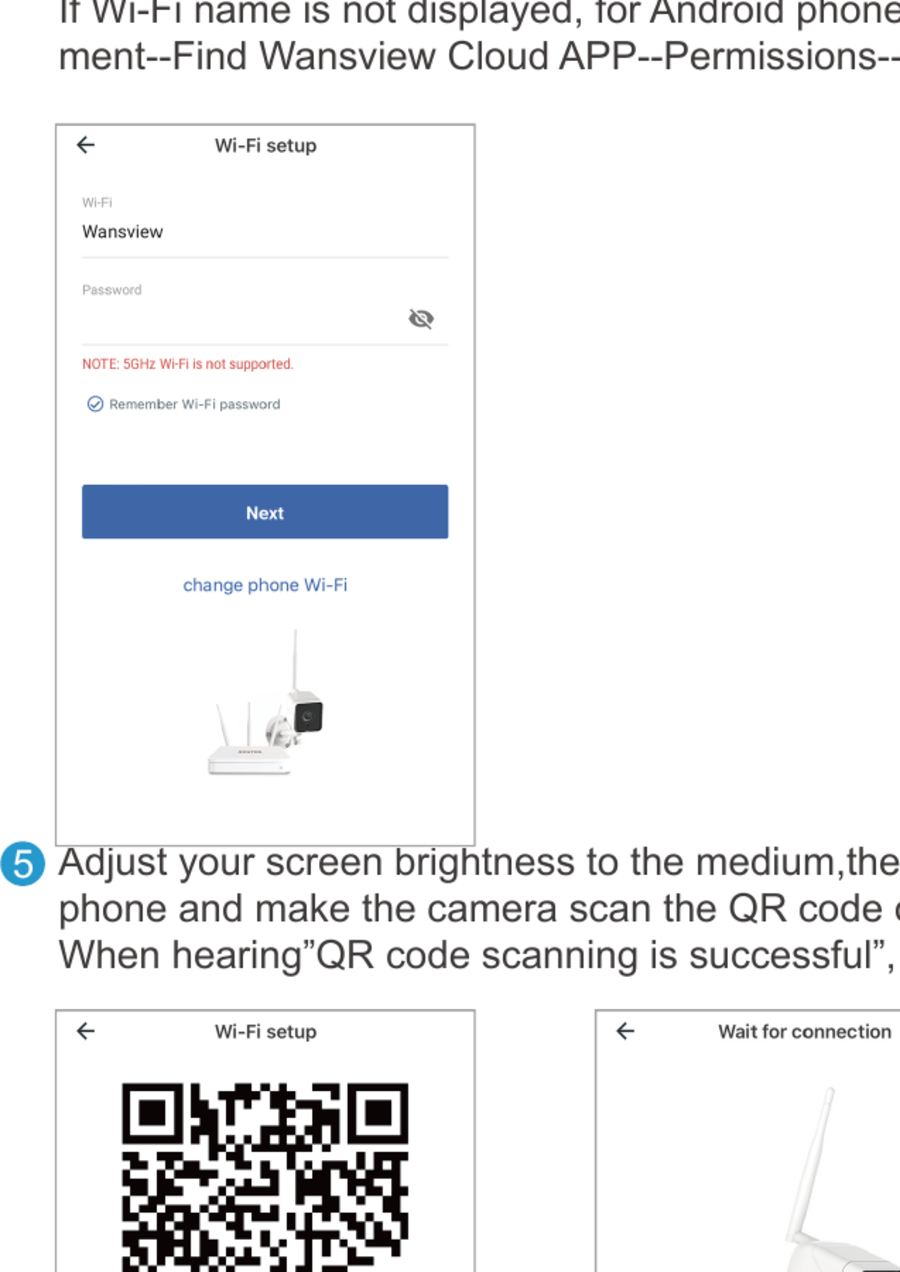
- Wi-Fi 名称会自动显示。输入正确的 Wi-Fi 密码并点击 "下一步"。如果未显示 Wi-Fi 名称,安卓手机请前往 手机设置 → 应用管理 → 找到 Wansview Cloud APP → 权限 → 允许该 App 获取位置信息。
- 将屏幕亮度调至中等,然后将摄像头镜头放在手机前方约 3-8 英寸处,让摄像头扫描手机屏幕上的二维码。当您听到 "二维码扫描成功" 时,点击 "下一步"。
- 检查指示灯状态。如果连接成功,蓝灯将常亮。您可以为摄像头重命名并开始使用。
3.2 通过 Soft-AP 进行 Wi-Fi 连接
- 将摄像头放在路由器 3 英尺范围内,并用随附的电源线给摄像头供电。让您的手机使用 2.4G Wi-Fi。
- 在 App 中点击 "添加设备",并选择摄像头型号 W6。
- 选择 【通过 Soft-AP 进行 Wi-Fi 连接】。用手机相机扫描摄像头贴纸上的二维码。
- 检查摄像头指示灯是否黄绿交替闪烁。如果是,点击 【闪烁】。点击 "前往设置",找到名为 WVC*** 的 Wi-Fi 并连接它。然后返回 Wansview Cloud App。
- App 会要求您选择网络。选择 2.4G Wi-Fi 并输入密码。摄像头将开始连接 Wi-Fi。摄像头上线后,您可以为其重命名并开始使用。
3.3 通过网线进行以太网连接
- 先用以太网线将摄像头连接到路由器,然后通过电源线为摄像头供电。将您的手机连接到 2.4Ghz Wi-Fi。运行 Wansview Cloud App,点击 "+",并选择 W6 型号。
- 系统会自动识别并搜索到 W6 摄像头。点击 【选择】。如果连接成功,绿灯将常亮。您可以为摄像头重命名。
- 成功设置以太网连接后,如果您想切换到 Wi-Fi 连接,请前往 "设备" 页面 → 点击 【设置】 → 点击 【网络】 → 输入 Wi-Fi 密码。Wi-Fi 连接成功后,您可以拔掉网线。
第 4 章 — 实时画面
| 图标 | 功能 |
|---|---|
| FHD | 将分辨率从 FHD 切换为 HD |
| 全屏 | 点击以全屏查看实时画面 |
| 音频 | 点击启用或禁用音频 |
| 对讲 | 按住与摄像头对讲 |
| 录像 | 点击手动录像;从 我的 → 本地视频 查看本地录像 |
| 抓拍 | 点击抓拍图片到手机存储;从 【我的】 → 【本地照片】 查看 |
| 多画面 | 同时查看不同的摄像头(多画面模式下视频以 480P 分辨率传输) |
第 5 章 — 设置与功能
5.1 与家人共享
共享前,请先让您的家人下载 Wansview Cloud App,并用他们自己的邮箱注册一个新账号以访问该 App。
- 点击 设置 图标 → 【邀请家庭成员】,进入共享设备页面。您可以与家庭成员共享摄像头画面;一台摄像头一次最多可共享给 3 台设备。
- 将邀请链接发送到家人的手机,让他们通过浏览器打开。点击 "接受" 以接受邀请,并确认摄像头已添加到列表中。
共享链接仅 30 分钟内有效——如果过期,请删除记录并重新共享。受邀者只能查看实时画面、使用双向语音以及回放报警 / 云端报警视频。
5.2 移动侦测
移动侦测默认开启。生成的报警视频将存储在 "报警" 页面。
- 检测区域: 定义您希望摄像头侦测移动的特定区域。
- 灵敏度等级: 使用滑块根据您的偏好设置灵敏度。
5.3 动作报警
一旦检测到移动,您将在 Wansview Cloud App 中收到推送通知。点击消息即可查看摄像头录制的 10 秒报警视频。
- 启动 Wansview Cloud App 并登录摄像头,然后点击设置图标找到 【动作报警】 页面。
- 启用 【动作报警】,并将计划设置为 24/7,或自定义检测的开始和结束时间。
您可以免费查看过去两天的短视频;这些报警视频可以保存到您的手机并删除。如果订阅了云服务,您可以从 "云" 页面查看最近 7 天的内容。
5.4 RTSP 设置
支持 RTSP 协议的 Wansview 摄像头可以与 iSpy、Blueiris 和 IP Cam Viewer 等第三方软件配合,进行实时查看和录制。
- 启动 Wansview Cloud App,前往 设置 → 【本地应用】 → 【本地账号】,编辑您想要的用户名和密码。
- 前往 RTSP 页面设置特定的端口号(范围 554-1554),并选择其中一个实时流 URL 进行复制。
- 启动 iSpy → 添加 【本地摄像头】 → 在视频源中选择 【FFMPEG(H264)】 → 粘贴复制的 URL → 确定 → 为摄像头命名 → 成功。
5.5 摄像头信息
- 摄像头时区: 为您的摄像头设置准确的时区。如果您和摄像头处于不同时区,摄像头将根据您的设置发送实时报警通知。
- 设备信息: 查看摄像头 ID、固件版本、IP 地址和 Wi-Fi MAC。如果设置按钮上有红点,表示有最新固件可用——点击红点即可更新。
- 网络: 查看摄像头的 Wi-Fi 名称并将摄像头设置到另一个 Wi-Fi 网络,或从以太网切换到 Wi-Fi 连接。
- 设备管理: 重启摄像头、将其恢复出厂设置或删除它。删除后,之前的数据将被清零。如果摄像头被恢复出厂设置或删除,则必须作为新设备重新设置。
- 诊断: 如果您的摄像头无法配对或 App 崩溃,请运行内置诊断功能检查问题,并将诊断报告提供给 Wansview 客服。
5.6 高级设置
| 设置项 | 说明 |
|---|---|
| 图像旋转 | 如果摄像头是倒装的,可旋转图像 |
| 自动夜视 | 启用夜间模式,以便在黑暗中清晰查看摄像头画面 |
| 交流电频率 | 将电源频率调整为 50hz 或 60hz |
| 摄像头麦克风 | 启用麦克风以拾取并传送声音 |
| 扬声器音量 | 如果音频太低,可调整扬声器音量 |
| LED 指示灯开 / 关 | 隐藏摄像头的实际状态;如果启用,红灯常亮将熄灭 |
第 6 章 — 可选存储
6.1 存储卡存储
适用于所有带 Micro SD 卡槽的 Wansview 户外摄像头。
在安装/卸载 SD 卡前,请先关闭摄像头电源,以免损坏 SD 卡。如果无法识别 SD 卡,请使用读卡器在电脑上将其格式化为 FAT32,然后插入摄像头重试。
安装 Micro SD 卡:
- 拧下螺丝打开盖子,找到 Micro SD 卡槽。
- 将 SD 卡正面朝上插入卡槽;用指甲将其推入,直到听到 "咔哒" 声。
- 重新拧紧盖子。
设置 SD 卡录像:
- 确保 SD 卡已正确插入。
- 点击设置按钮,将 动作报警 和 存储卡存储 设为 "开"。
- 将计划设置为 24/7,以允许摄像头全天侦测移动。
- 点击 "回放" 按钮查看存储卡上的录像。
回放: 点击回放图标 → 点击 SD 卡存储 → 选择录像日期。用两根手指在时间轴上放大,按 "1X" 选择 "2X" 或 "4X" 进行快进,并根据需要使用删除/保存图标。
仅当 SD 卡已插入并被识别时才能回放。Wansview 摄像头不支持持续录像——只在检测到移动时录制。兼容性请参阅 TF 卡。
6.2 云服务
如果您是新的 Wansview 用户,免费云端方案可提供 30 天的免费云服务。
- SD 卡存储和云存储独立工作。如果两者都启用,画面会同时录制到 Micro SD 卡并上传到云端。
- 云服务并非强制。即使没有云端方案,摄像头仍可正常工作。
- 如果您不想继续,请在免费试用到期前取消云服务,否则订阅将自动续费。如果被意外扣费,请通过邮件联系我们退款。
- 它只录制报警视频,直到移动结束为止。
云端方案:
| 方案 | 基础版 | 扩展版 | 专业版 |
|---|---|---|---|
| 功能 | 滚动 7 天报警录像 | 滚动 15 天报警录像 | 滚动 30 天报警录像 |
| 数量 | 最多 3 台摄像头 | 最多 5 台摄像头 | 最多 7 台摄像头 |
| 价格 | $6.99/月 · $19.99/季 · $69.99/年 | $9.99/月 · $99.99/年 | $16.99/月 · $169.99/年 |
将摄像头添加到云端方案: 进入 "云" 页面 → 点击 + 添加摄像头到方案 → 选择摄像头 → 点击 添加到此方案 → 启用它并设置计划。点击摄像头画面查看录像;您可以删除或下载录像(下载的视频会出现在 "我的" 页面的 本地视频 中)。
取消云服务: 在 "云" 页面点击设置按钮,然后点击 "取消此订阅方案"。
第 7 章 — 我的页面
| 项目 | 说明 |
|---|---|
| 本地视频 | 查看报警视频、SD 卡或云端录像以及实时录像 |
| 本地图片 | 查看录像或实时画面的图片 |
| 消息 | 查看系统消息 |
| 账号安全 | 更改 Face ID、Touch ID 和密码 |
| 通用设置 | 设置语言、移动数据使用提醒和报警消息的通知 |
| 联系我们 | 通过我们的美国邮箱联系我们 |
| 常见问题 | 查看我们的常见问题 |
| 关于 | App 版本信息 |
| 退出登录 | 退出账号登录 |
第 8 章 — Alexa 兼容性
打开 Alexa App 菜单,找到 "技能与游戏"。点击搜索图标,搜索 "Wansview Cloud"。
启用 Wansview Cloud 功能并登录您的 Wansview Cloud 账号。允许 Alexa 设备交互;您的账号将与 Alexa 关联。
前往 Alexa App 的 【设备】 页面 → 选择 【添加设备】 → 选择 【其他】。Alexa 将查找连接到您 Wansview Cloud 账号的所有摄像头。
将找到的摄像头添加到 Alexa(一次添加一个)。添加后,点击 【设备】 → 【所有设备】 查看所有摄像头。现在您可以随时使用语音指令让 Alexa 显示摄像头视频。
联系我们
- 美国 / 加拿大: [email protected] · [email protected]
- 英国: [email protected]
- Facebook: WansviewOfficial
- YouTube: WansviewOfficial
- 电话: +1-323-686-3288(太平洋时间下午 6 点至凌晨 3 点,周一至周五)