 Wansview Cloud Docs
Guía de Instalación Rápida G6
Configuración, emparejamiento, luces indicadoras y preguntas frecuentes de la cámara bombilla G6 2K de Wansview con WiFi de doble banda.
Guía de Instalación Rápida G6
La Cámara Bombilla G6 con WiFi de Doble Banda (2K) se enrosca en un portalámparas estándar. Esta guía cubre el diagrama del producto, las luces indicadoras, el emparejamiento con la app y las preguntas frecuentes.
Diagrama del Producto
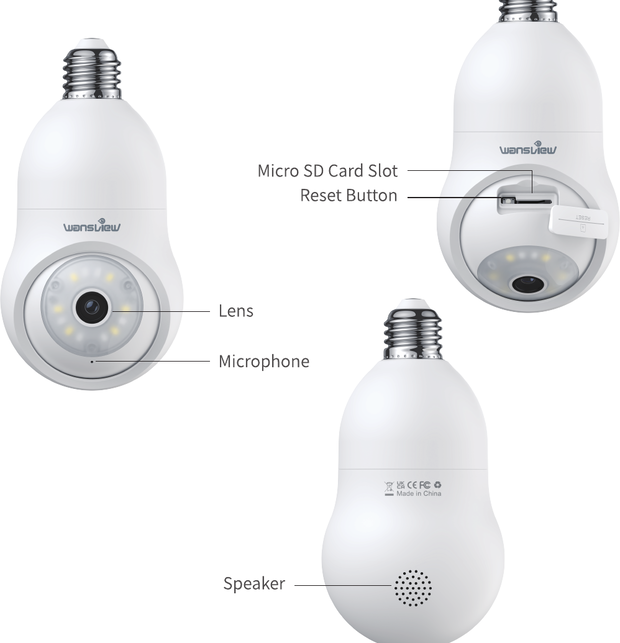
- Lente
- Micrófono
- Ranura para tarjeta Micro SD
- Botón de restablecimiento
- Altavoz
Estado de las Luces Indicadoras
| Estado de la luz | Estado de la cámara |
|---|---|
| Luz blanca encendida | La cámara está encendida |
| Luz blanca parpadeando | Conectándose al Wi-Fi |
| Luz blanca fija | Conexión Wi-Fi correcta |
| Luz blanca parpadeando rápidamente | 1. Restablecimiento de la cámara a los valores de fábrica 2. La cámara está actualizando el firmware |
Asegúrate de que tu router esté conectado a Internet.
Configuración
Descargar e instalar la app
Ve a la App Store o a Google Play para buscar y descargar la app Wansview Cloud en tu smartphone, o escanea el código QR de la guía para obtener la app.
Registrar una cuenta
Abre la app Wansview Cloud y registra una cuenta con tu correo electrónico; después, actívala.
Tu contraseña debe tener entre 8 y 16 caracteres y contener al menos tres de las siguientes categorías: números, letras mayúsculas, letras minúsculas o caracteres especiales.
Consulta Registrar una cuenta si necesitas ayuda con la activación.
Encender la cámara
Enrosca la cámara bombilla en el portalámparas para asegurarte de que la cámara esté encendida.
Añadir dispositivo
Antes de añadir un dispositivo en la app, asegúrate de que tu smartphone esté conectado a una red WiFi de 2,4 GHz o 5 GHz. A continuación, toca Añadir dispositivo o toca +.
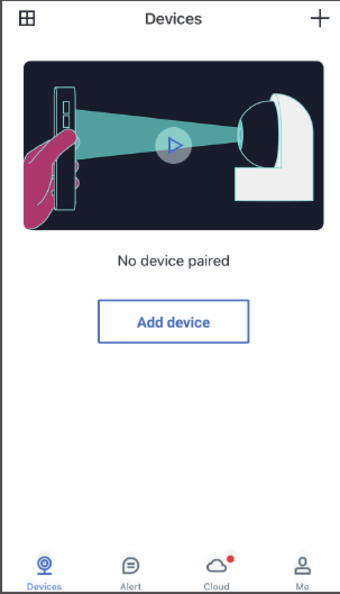
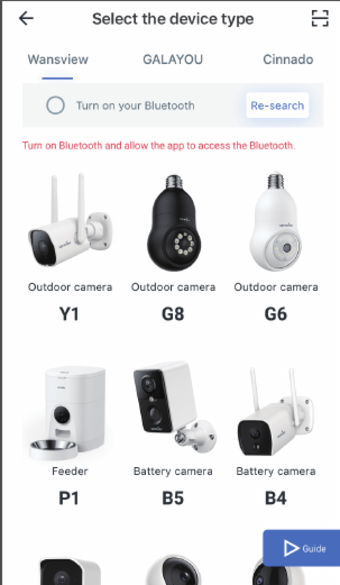
Seleccionar modelo
Selecciona el modelo G6.
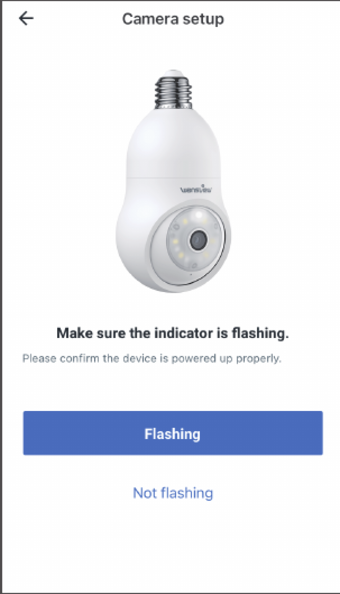
Configuración de la cámara
Coloca la cámara cerca del router, a menos de 1 metro. Enciende la cámara y espera 1-2 minutos. Comprueba si la luz indicadora de la cámara parpadea de forma intermitente en blanco y, a continuación, toca Parpadeando.
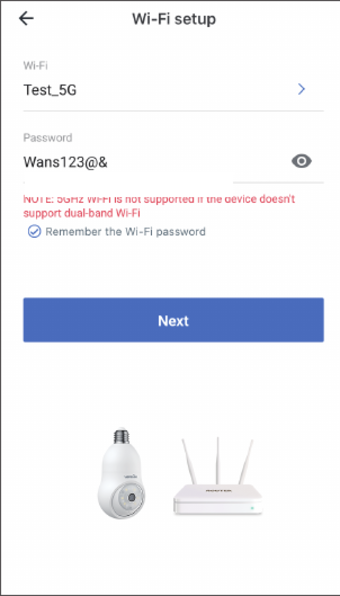
Configuración del WiFi
El nombre de tu red de 2,4 GHz / 5 GHz se obtiene automáticamente. Introduce la contraseña de tu WiFi y toca el icono del ojo para comprobar si la contraseña del WiFi es correcta. La contraseña no debe contener espacios.
Si tu app no reconoce el nombre del WiFi automáticamente, activa el GPS y la autorización de ubicación en los ajustes de tu smartphone. Después, vuelve a la página anterior Configuración de la cámara y toca Parpadeando para comprobar si la app reconoce el nombre del WiFi automáticamente.
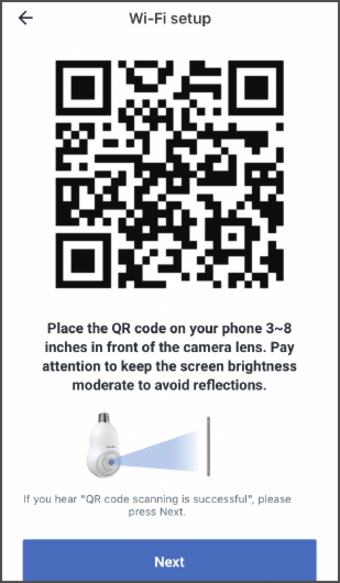
Escanear el código QR
Coloca el código QR a unos 3-8 pulgadas frente a la lente de la cámara. Si escuchas "El escaneo del código QR se ha realizado correctamente", pulsa Siguiente.
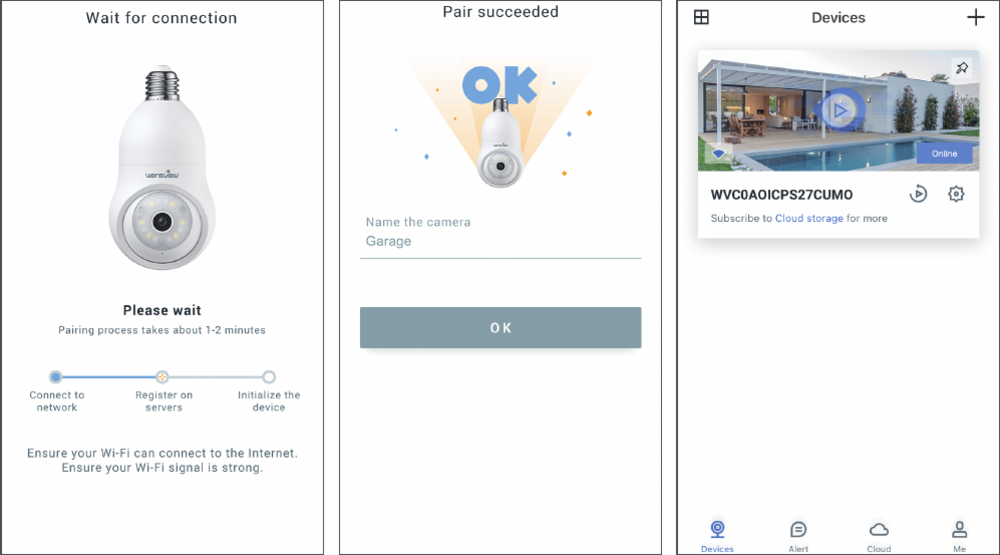
Esperar la conexión
La luz blanca parpadea, lo que significa que el Wi-Fi se está conectando. Cuando la luz blanca quede fija, significa que el emparejamiento se ha realizado correctamente. Puedes modificar el nombre de la cámara y tocar OK para ver el vídeo en directo.
Preguntas Frecuentes
Si no encuentras soluciones en esta guía, ponte en contacto con nuestro servicio de atención al cliente y adjunta una foto de la etiqueta (que incluye un código QR) de la parte inferior de la cámara:
- EE. UU.: [email protected]
- Reino Unido: [email protected]
Servicio Posventa
Fabricante: Shenzhen Golden Vision Technology Development Co., Ltd
Dirección: No.6 BaoFu Road, Shangmugu community, PingHu town, Longang, Shenzhen, China
- EE. UU.: [email protected]
- Reino Unido: [email protected]
- Teléfono: 1-323-686-3288 (solo EE. UU.)
Fabricado en China.
Guía de Inicio Rápido B7
Configuración, instalación, luces indicadoras y preguntas frecuentes de la cámara de exterior PTZ B7 de Wansview, de doble lente y con energía solar.
Guía de Inicio Rápido S1
Configuración, instalación, luces indicadoras y preguntas frecuentes de la cámara de exterior S1 de Wansview con energía solar.