 Wansview Cloud Docs
Manual de Usuario W6
Manual de usuario de la app Wansview Cloud para la cámara de seguridad de exterior W6 1080P: configuración, vista en directo, ajustes, almacenamiento y Alexa.
Manual de Usuario W6
Este es el Manual de Usuario de la App Wansview Cloud para la Cámara de Seguridad de Exterior W6 1080P.
Mejoramos la app continuamente. Si la interfaz de la app no coincide con las instrucciones, visita www.wansview.com para consultar las instrucciones más recientes.
Capítulo 1 — Introducción a la Cámara
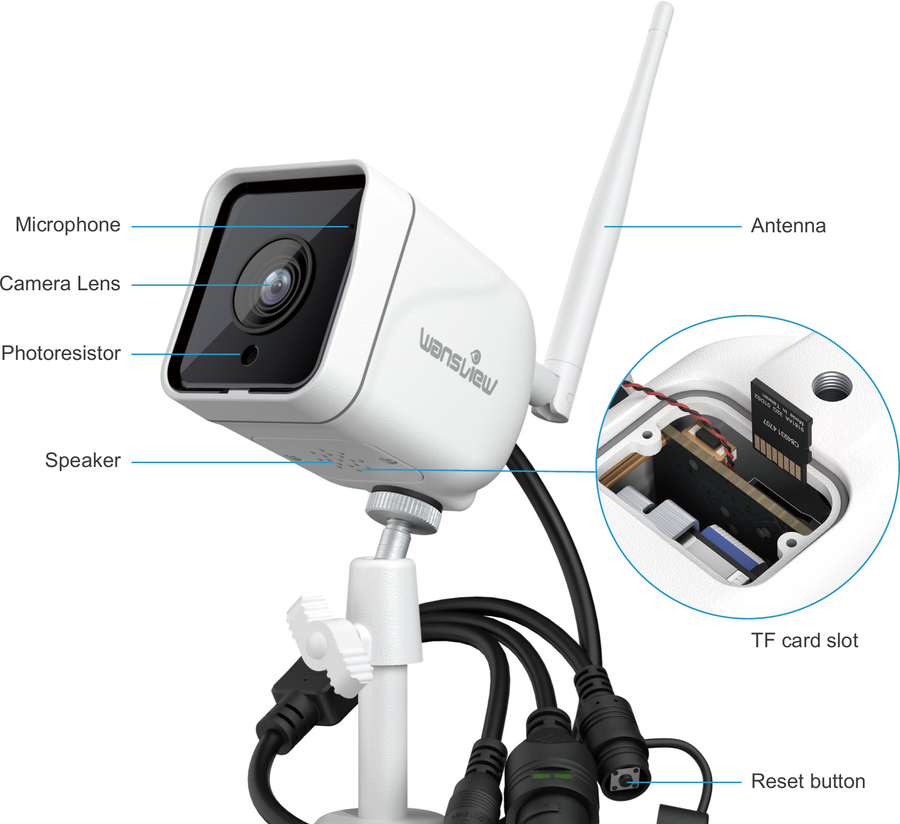
- Micrófono
- Lente de la cámara
- Fotorresistor
- Altavoz
- Puerto de alimentación
- Antena
- Ranura para tarjeta TF
- Botón de restablecimiento
- Interfaz RJ45
1.1 Estado de las Luces Indicadoras
| Estado de la luz | Estado de la cámara |
|---|---|
| Luz amarilla encendida | La cámara está encendida |
| Luces amarilla y verde parpadeando de forma alterna | Esperando para conectarse ahora |
| Luz verde parpadeando | La cámara se está conectando al WIFI |
| Luz verde fija | Conexión al WIFI y emparejamiento correctos |
| Luz amarilla parpadeando rápidamente | Restablecimiento de la cámara a los valores de fábrica |
Asegúrate de que tu router esté conectado a Internet.
Capítulo 2 — Instalar la App Wansview Cloud
2.1 Descargar la app
Descarga la app Wansview Cloud desde la App Store / Google Play.
2.2 Registro de la Cuenta
Abre la app Wansview Cloud y toca 【Registrarse】.
Introduce tu dirección de correo electrónico y la contraseña.
Tu contraseña DEBE tener entre 8 y 16 caracteres e incluir al menos 3 de las siguientes categorías: dígitos, letras mayúsculas, letras minúsculas, caracteres especiales.
Lee y acepta las Condiciones de Uso y la Política de Privacidad y, a continuación, toca Siguiente.
Ve a tu buzón de correo para buscar un mensaje que incluye un código de verificación e introduce el código para finalizar el registro. Si no encuentras el mensaje, revisa la carpeta de correo no deseado o toca Reenviar correo. También puedes contactarnos en [email protected]. Además, puedes elegir un número de teléfono o una cuenta de Google para iniciar sesión.
2.3 Iniciar sesión
La primera vez que la uses, debes introducir la dirección de correo electrónico y la contraseña de tu cuenta de la app para iniciar sesión. Tras iniciar sesión correctamente, puedes configurar un inicio de sesión por gesto o Touch ID (App Wansview Cloud → página Yo → 【Seguridad de la cuenta】 → 【Touch ID/Inicio de sesión por gesto】).
Capítulo 3 — Modo de Configuración
La cámara solo admite Wi-Fi de 2,4 GHz; no admite Wi-Fi de 5 GHz.
3.1 Configuración del Wi-Fi
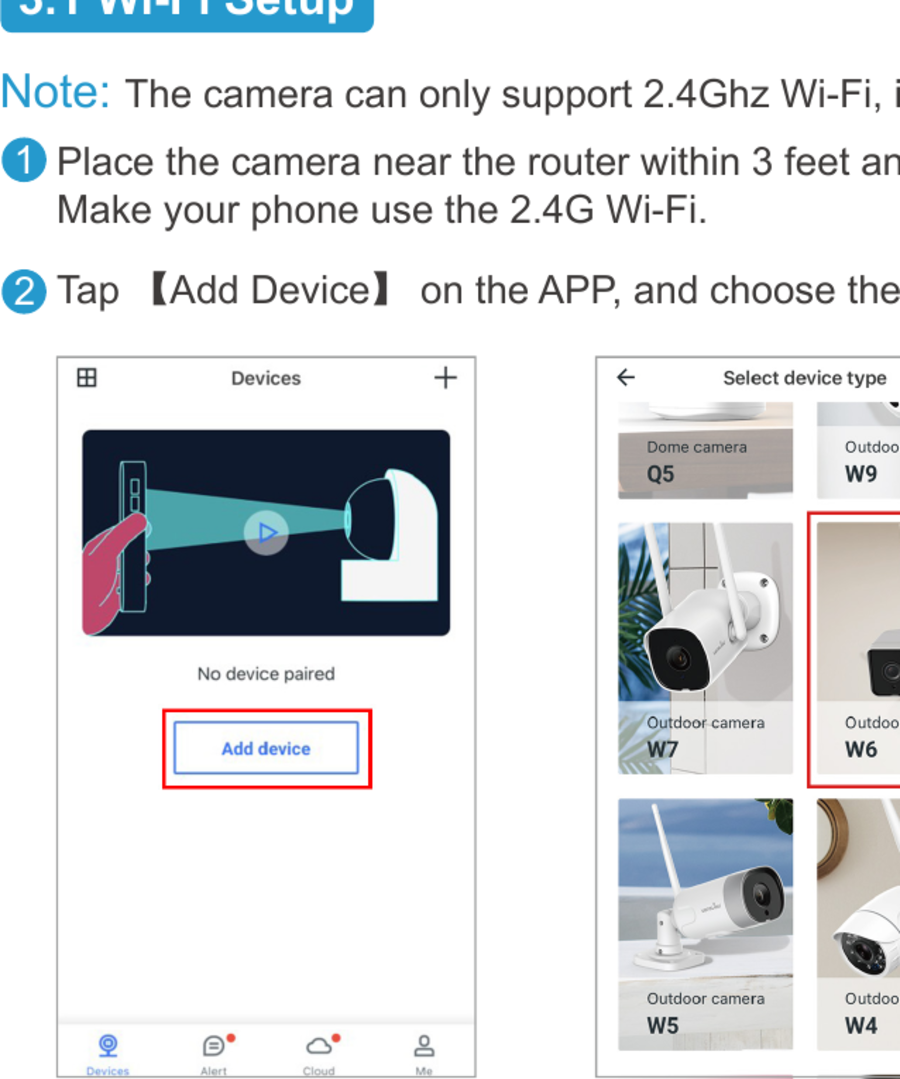
- Coloca la cámara cerca del router, a menos de 3 pies, y enciende la cámara con el cable de alimentación incluido. Haz que tu teléfono use el Wi-Fi de 2,4 G.
- Toca 【Añadir dispositivo】 en la app y elige el modelo de cámara W6.
- Selecciona 【Conexión Wi-Fi por código QR】. Comprueba si la luz indicadora de la cámara parpadea en amarillo y verde; si es así, toca 【Parpadeando】.
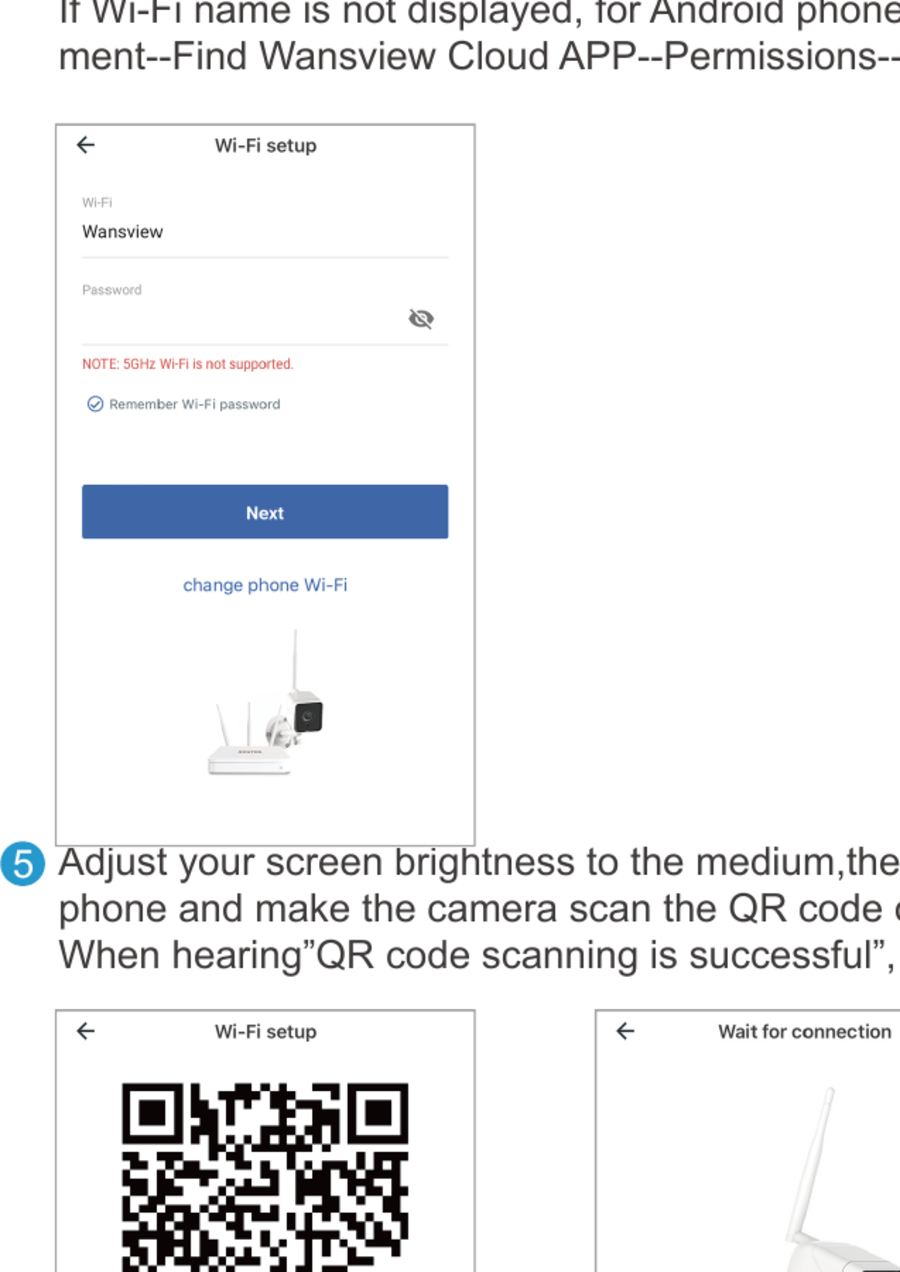
- El nombre del Wi-Fi se mostrará automáticamente. Introduce la contraseña Wi-Fi correcta y toca Siguiente. Si el nombre del Wi-Fi no se muestra, en un teléfono Android ve a Ajustes del teléfono → Gestión de aplicaciones → busca la app Wansview Cloud → Permisos → permite que la app obtenga la información de ubicación.
- Ajusta el brillo de tu pantalla a un nivel medio y, a continuación, coloca la lente de la cámara a unas 3-8 pulgadas frente al teléfono y deja que la cámara escanee el código QR de la pantalla del teléfono. Cuando escuches "El escaneo del código QR se ha realizado correctamente", toca Siguiente.
- Comprueba el estado de la luz indicadora. Si la conexión se realiza correctamente, la luz azul quedará fija. Puedes renombrar la cámara y empezar a usarla.
3.2 Conexión Wi-Fi por Soft-AP
- Coloca la cámara cerca del router, a menos de 3 pies, y enciende la cámara con el cable de alimentación incluido. Haz que tu teléfono use el Wi-Fi de 2,4 G.
- Toca Añadir dispositivo en la app y elige el modelo de cámara W6.
- Selecciona 【Conexión Wi-Fi por Soft-AP】. Usa la cámara de tu teléfono para escanear el código QR de la pegatina de la cámara.
- Comprueba si la luz indicadora de la cámara parpadea en amarillo y verde. Si es así, toca 【Parpadeando】. Toca Ir a Ajustes, busca una red Wi-Fi llamada WVC***, y conéctate a ella. Después, vuelve a la app Wansview Cloud.
- La app te pedirá que elijas una red. Selecciona el Wi-Fi de 2,4 G e introduce la contraseña. La cámara empezará a conectarse al Wi-Fi. Una vez que la cámara esté en línea, puedes renombrar la cámara y empezar a usarla.
3.3 Conexión Eth por cable
- Usa el cable Ethernet para conectar primero la cámara al router y, a continuación, enchufa la cámara con el cable de alimentación. Conecta tu teléfono al Wi-Fi de 2,4 GHz. Ejecuta la app Wansview Cloud, toca + y elige el modelo W6.
- La cámara W6 se reconocerá y buscará automáticamente. Toca 【Seleccionar】. Si la conexión se realiza correctamente, la luz verde quedará fija. Puedes renombrar la cámara.
- Tras configurar correctamente la conexión por cable Ethernet, si quieres cambiar a una conexión Wi-Fi, ve a la página Dispositivos → toca 【Ajustes】 → toca 【Red】 → introduce la contraseña del Wi-Fi. Una vez que la conexión Wi-Fi se realice correctamente, puedes desconectar el cable Ethernet.
Capítulo 4 — Vista en Directo
| Icono | Función |
|---|---|
| FHD | Cambia la resolución de FHD a HD |
| Pantalla completa | Toca para ver la transmisión en directo a pantalla completa |
| Audio | Toca para activar o desactivar el audio |
| Hablar | Mantén pulsado para hablar a través de la cámara |
| Grabar | Toca para grabar vídeo manualmente; consulta las grabaciones locales en Yo → Vídeo local |
| Captura | Toca para hacer una captura de pantalla en el almacenamiento del teléfono; consúltala en 【Yo】 → 【Foto local】 |
| Vista múltiple | Ver varias cámaras al mismo tiempo (el vídeo se transmite a 480P de resolución en el modo de vista múltiple) |
Capítulo 5 — Ajustes y Funciones
5.1 Compartir con la Familia
Antes de compartir, pide a tu familia que descargue la app Wansview Cloud y registre una nueva cuenta con su propio correo electrónico para acceder primero a la app.
- Toca el icono de Ajustes → 【Invitar a familiares】 y entra en la página de compartir dispositivo. Puedes compartir la transmisión de la cámara con familiares; una cámara se puede compartir con hasta 3 dispositivos a la vez.
- Envía el enlace de invitación al teléfono de tu familiar y pídele que lo abra en un navegador. Toca "Recibir" para aceptar la invitación y confirma que la cámara se ha añadido a la lista.
El enlace compartido solo es válido durante 30 minutos; elimina el registro y vuelve a compartir si caduca. La persona invitada solo puede ver la transmisión en directo, usar el audio bidireccional y reproducir el vídeo de alerta/alarma de la nube.
5.2 Detección de Movimiento
La detección de movimiento está activada de forma predeterminada. El vídeo de alarma generado se almacenará en la página Alerta.
- Área de detección: define un área específica en la que quieres que tu cámara detecte movimiento.
- Nivel de sensibilidad: ajusta la sensibilidad según tus preferencias usando el deslizador.
5.3 Alerta de Movimiento
Una vez detectado el movimiento, recibirás una notificación push en tu app Wansview Cloud. Toca el mensaje para ver el vídeo de alarma de 10 s grabado por la cámara.
- Inicia la app Wansview Cloud e inicia sesión en la cámara; después, toca el icono de ajustes para encontrar la página 【Alerta de movimiento】.
- Activa 【alerta de movimiento】 y selecciona el horario 24/7, o personaliza la hora de inicio y de fin de la detección.
Puedes consultar de forma gratuita los vídeos cortos de los dos últimos días; estos vídeos de alerta se pueden guardar en tu teléfono y eliminar. Si te suscribes al servicio en la nube, puedes consultar los últimos 7 días desde la página Nube.
5.4 Configuración de RTSP
Las cámaras Wansview que admiten el protocolo RTSP pueden funcionar con software de terceros como iSpy, Blueiris e IP Cam Viewer para la visualización en directo y la grabación.
- Inicia la app Wansview Cloud, ve a Ajustes → 【Aplicación local】 → 【Cuenta local】 y edita el nombre de usuario y la contraseña que quieras.
- Ve a la página RTSP para establecer un número de puerto específico (rango 554-1554) y elige una de las URL de transmisión en directo para copiarla.
- Inicia iSpy → Añade 【Cámara local】 → elige 【FFMPEG(H264)】 en Fuente de vídeo → pega la URL copiada → OK → asigna un nombre a la cámara → Listo.
5.5 Información de la Cámara
- Zona horaria de la cámara: establece la zona horaria exacta de tu cámara. Si tú y tu cámara estáis en zonas horarias diferentes, la cámara enviará notificaciones de alerta en tiempo real según tu configuración.
- Información del dispositivo: consulta el ID de la cámara, la versión del firmware, la dirección IP y la MAC del Wi-Fi. Si hay un punto rojo en el botón de Ajustes, significa que el firmware más reciente está disponible; toca el punto para actualizar.
- Red: consulta el nombre del Wi-Fi de la cámara y configura la cámara en otra red Wi-Fi, o cambia de la conexión Ethernet a la Wi-Fi.
- Gestión del dispositivo: reinicia la cámara, restáurala a los valores de fábrica o elimínala. Tras eliminarla, los datos anteriores se restablecerán a cero. La cámara debe configurarse de nuevo como nueva si se restaura a los valores de fábrica o se elimina.
- Diagnosticar: si tu cámara no se empareja o la app deja de funcionar, ejecuta el diagnóstico integrado para comprobar el problema y proporciona el informe de diagnóstico al Soporte de Wansview.
5.6 Ajustes Avanzados
| Ajuste | Descripción |
|---|---|
| Rotación de imagen | Rota la imagen si la cámara está instalada boca abajo |
| Visión nocturna automática | Activa el modo nocturno para ver la cámara con claridad en la oscuridad |
| Frecuencia de CA | Ajusta la frecuencia de alimentación a 50 hz o 60 hz |
| Micrófono de la cámara | Activa el micrófono para captar y transmitir sonido |
| Volumen del altavoz | Ajusta el volumen del altavoz si el audio es demasiado bajo |
| Indicador LED ON/OFF | Oculta el estado real de la cámara; si está activado, la luz roja fija se apaga |
Capítulo 6 — Almacenamientos Opcionales
6.1 Almacenamiento en Tarjeta de Memoria
Se aplica a todas las cámaras de exterior Wansview con ranura para tarjeta Micro SD.
Antes de instalar/desinstalar la tarjeta SD, apaga primero la cámara para no dañar la tarjeta SD. Si la tarjeta SD no se reconoce, usa un lector para formatearla a FAT32 en un PC y, a continuación, insértala en la cámara e inténtalo de nuevo.
Instalar la tarjeta micro SD:
- Desatornilla los tornillos para abrir la tapa y localiza la ranura para tarjeta micro SD.
- Inserta la tarjeta SD con la cara hacia arriba en la ranura; usa la uña para empujarla hasta que oigas un clic.
- Vuelve a atornillar la tapa firmemente.
Configurar la grabación en tarjeta SD:
- Asegúrate de que la tarjeta SD esté insertada correctamente.
- Toca el botón de Ajustes y pon Alarma de movimiento y Almacenamiento en tarjeta de memoria en "On".
- Selecciona el horario 24/7 para permitir que la cámara detecte movimiento durante todo el día.
- Toca el botón Reproducir para ver la grabación en la tarjeta de memoria.
Reproducción: Toca el icono de reproducción → toca almacenamiento en tarjeta SD → elige la fecha de la grabación. Usa dos dedos para ampliar la línea de tiempo, pulsa "1X" para seleccionar "2X" o "4X" y avanzar rápido, y usa los iconos de eliminar/guardar según sea necesario.
La reproducción solo está disponible cuando la tarjeta SD está insertada y reconocida. La cámara Wansview no admite la grabación continua: solo graba cuando detecta movimiento. Consulta Tarjeta TF para conocer la compatibilidad.
6.2 Servicios en la Nube
El Plan Gratuito en la Nube ofrece 30 días de servicio en la nube gratuito si eres un nuevo usuario de Wansview.
- El almacenamiento en tarjeta SD y el almacenamiento en la nube funcionan de forma independiente. Si activas ambos, la grabación se guarda en la tarjeta Micro SD y se sube a la nube al mismo tiempo.
- El servicio en la nube no es obligatorio. La cámara sigue funcionando correctamente sin un plan en la nube.
- Cancela el servicio en la nube antes de que caduque la prueba gratuita si no quieres continuar; de lo contrario, la suscripción se renueva automáticamente. Si se te cobra por accidente, contáctanos por correo electrónico para obtener un reembolso.
- Solo graba el vídeo de alarma hasta que termina el movimiento.
Planes en la nube:
| Plan | Básico | Ampliado | Pro |
|---|---|---|---|
| Función | Grabación de alarma renovable de 7 días | Grabación de alarma renovable de 15 días | Grabación de alarma renovable de 30 días |
| Cantidad | Máx. 3 cámaras | Máx. 5 cámaras | Máx. 7 cámaras |
| Precio | 6,99 $/mes · 19,99 $/trimestre · 69,99 $/año | 9,99 $/mes · 99,99 $/año | 16,99 $/mes · 169,99 $/año |
Añadir la cámara a un plan en la nube: Entra en la página Nube → toca + Añadir cámara al plan → selecciona la cámara → toca Añadir a este plan → actívalo y establece el horario. Toca la pantalla de la cámara para ver la grabación; puedes eliminar o descargar grabaciones (los vídeos descargados aparecen en Vídeo local en la pantalla "Yo").
Cancelar la nube: Toca el botón de Ajustes en la pantalla Nube y, a continuación, toca "Cancelar este plan de suscripción".
Capítulo 7 — Página Yo
| Elemento | Descripción |
|---|---|
| Vídeo local | Consulta el vídeo de alarma, la grabación de la tarjeta SD o de la nube, y la grabación en tiempo real |
| Imagen local | Consulta las imágenes de las grabaciones o las imágenes en tiempo real |
| Mensaje | Consulta los mensajes del sistema |
| Seguridad de la cuenta | Cambia Face ID, Touch ID y la contraseña |
| Ajustes generales | Configura las notificaciones del idioma, los recordatorios de uso de datos móviles y los mensajes de alarma |
| Contáctanos | Contáctanos en nuestra dirección de correo electrónico de EE. UU. |
| Preguntas frecuentes | Consulta nuestras preguntas frecuentes |
| Acerca de | Información sobre la versión de la app |
| Cerrar sesión | Sal de la cuenta |
Capítulo 8 — Compatibilidad con Alexa
Abre el menú de la app de Alexa y busca "Skills y juegos". Toca el icono de búsqueda y busca "Wansview Cloud".
Activa la función Wansview Cloud e inicia sesión en tu cuenta de Wansview Cloud. Permite la interacción del dispositivo Alexa; tu cuenta se vinculará con Alexa.
Ve a la página 【Dispositivo】 de la app de Alexa → elige 【Añadir dispositivo】 → elige 【Otros】. Alexa encontrará todas las cámaras conectadas a tu cuenta de Wansview Cloud.
Añade las cámaras encontradas a Alexa (de una en una). Tras añadirlas, toca 【Dispositivos】 → 【Todos los dispositivos】 para consultar todas las cámaras. Ahora puedes usar un comando de voz para pedirle a Alexa que te muestre el vídeo de la cámara en cualquier momento.
Contáctanos
- EE. UU. / CA: [email protected] · [email protected]
- Reino Unido: [email protected]
- Facebook: WansviewOfficial
- YouTube: WansviewOfficial
- Tel: +1-323-686-3288 (disponible de 18:00 a 3:00 PST, de lunes a viernes)
Manual de Usuario W4
Manual de usuario de la app Wansview Cloud para la cámara W4: gestión de cuenta, añadir cámaras, funciones de la cámara, ajustes y servicio en la nube.
Guía de Instalación Rápida W7
Configuración, instalación, luces indicadoras y preguntas frecuentes de la cámara de seguridad de exterior W7 2K de Wansview.