 Wansview Cloud Docs
คู่มือการติดตั้งอย่างรวดเร็ว G6
การตั้งค่า การจับคู่ ไฟแสดงสถานะ และคำถามที่พบบ่อยสำหรับกล้องหลอดไฟ Wansview G6 WiFi สองย่านความถี่ 2K
คู่มือการติดตั้งอย่างรวดเร็ว G6
กล้องหลอดไฟ G6 WiFi สองย่านความถี่ (2K) ขันเข้ากับขั้วหลอดไฟมาตรฐาน คู่มือนี้ครอบคลุมแผนผังผลิตภัณฑ์ ไฟแสดงสถานะ การจับคู่ผ่านแอป และคำถามที่พบบ่อย
แผนผังผลิตภัณฑ์
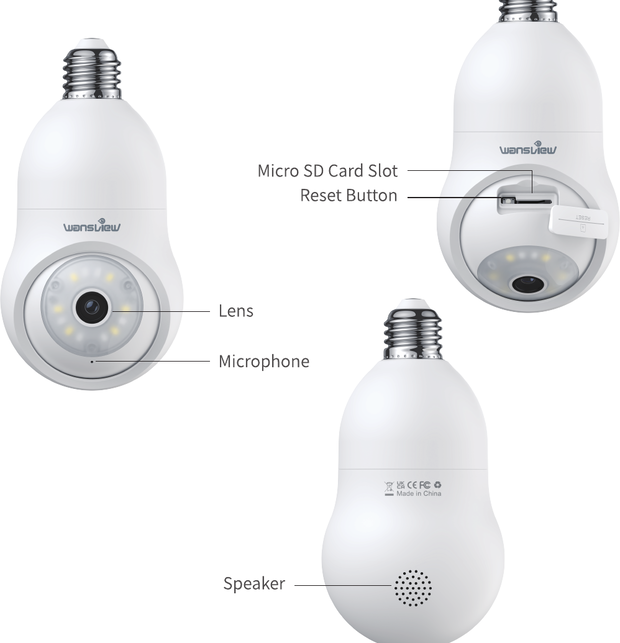
- เลนส์
- ไมโครโฟน
- ช่องใส่การ์ด Micro SD
- ปุ่มรีเซ็ต
- ลำโพง
สถานะไฟแสดงสถานะ
| สถานะไฟ | สถานะกล้อง |
|---|---|
| ไฟขาวติด | กล้องเปิดเครื่องแล้ว |
| ไฟขาวกะพริบ | กำลังเชื่อมต่อ Wi-Fi |
| ไฟขาวติดค้าง | เชื่อมต่อ Wi-Fi สำเร็จ |
| ไฟขาวกะพริบเร็ว | 1. รีเซ็ตกล้องเป็นค่าจากโรงงาน 2. กล้องกำลังอัปเกรดเฟิร์มแวร์ |
โปรดตรวจสอบให้แน่ใจว่าเราเตอร์ของคุณเชื่อมต่อกับอินเทอร์เน็ต
การตั้งค่า
ดาวน์โหลดและติดตั้งแอป
ไปที่ App Store หรือ Google Play เพื่อค้นหาและดาวน์โหลดแอป Wansview Cloud ลงในสมาร์ทโฟนของคุณ หรือสแกนรหัส QR ในคู่มือเพื่อรับแอป
ลงทะเบียนบัญชี
เปิดแอป Wansview Cloud และลงทะเบียนบัญชีด้วยอีเมลของคุณ จากนั้นเปิดใช้งานบัญชี
รหัสผ่านของคุณต้องมี 8-16 ตัวอักษร และต้องประกอบด้วยอย่างน้อยสามประเภทต่อไปนี้: ตัวเลข ตัวอักษรพิมพ์ใหญ่ ตัวอักษรพิมพ์เล็ก หรืออักขระพิเศษ
ดู ลงทะเบียนบัญชี หากคุณต้องการความช่วยเหลือในการเปิดใช้งาน
เปิดเครื่องกล้อง
ขันกล้องหลอดไฟเข้ากับขั้วหลอดไฟเพื่อให้แน่ใจว่ากล้องเปิดเครื่องแล้ว
เพิ่มอุปกรณ์
ก่อนเพิ่มอุปกรณ์ในแอป ตรวจสอบให้แน่ใจว่าสมาร์ทโฟนของคุณเชื่อมต่อกับ WiFi 2.4Ghz หรือ WiFi 5Ghz จากนั้นแตะ เพิ่มอุปกรณ์ หรือแตะ +
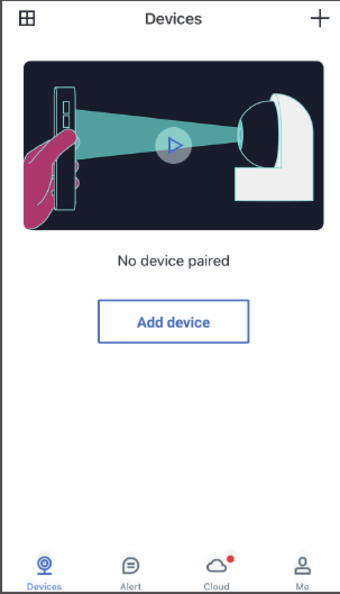
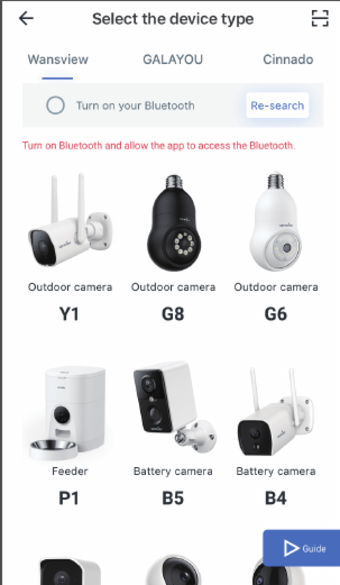
เลือกรุ่น
เลือกรุ่น G6
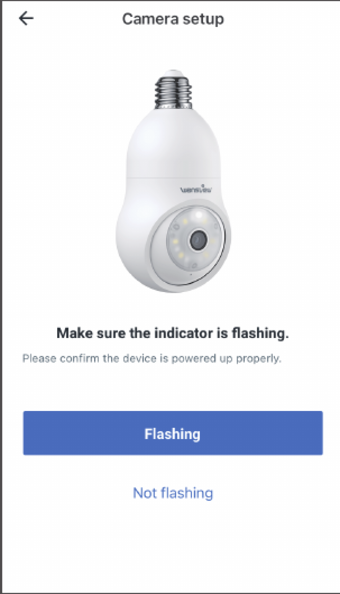
ตั้งค่ากล้อง
วางกล้องไว้ใกล้เราเตอร์ภายในระยะ 1 เมตร เปิดเครื่องกล้อง จากนั้นรอ 1-2 นาที ตรวจสอบว่าไฟแสดงสถานะของกล้องกะพริบสีขาวเป็นช่วงๆ หรือไม่ จากนั้นแตะ กะพริบ
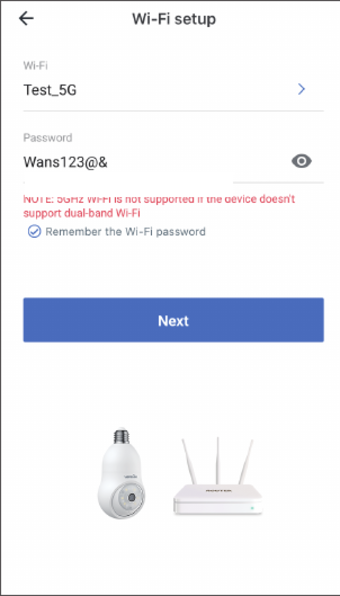
ตั้งค่า WiFi
ชื่อ 2.4Ghz / 5Ghz ของคุณจะได้รับมาโดยอัตโนมัติ ป้อนรหัสผ่าน WiFi ของคุณและแตะปุ่มรูปดวงตาเพื่อตรวจสอบว่ารหัสผ่าน WiFi ถูกต้องหรือไม่ ไม่ควรมีช่องว่างในรหัสผ่านของคุณ
หากแอปไม่รู้จักชื่อ WiFi โดยอัตโนมัติ ให้เปิดใช้งานการอนุญาต GPS และตำแหน่งในการตั้งค่าสมาร์ทโฟนของคุณ จากนั้นกลับไปที่หน้า ตั้งค่ากล้อง ก่อนหน้าและแตะ กะพริบ เพื่อตรวจสอบว่าแอปรู้จักชื่อ WiFi โดยอัตโนมัติหรือไม่
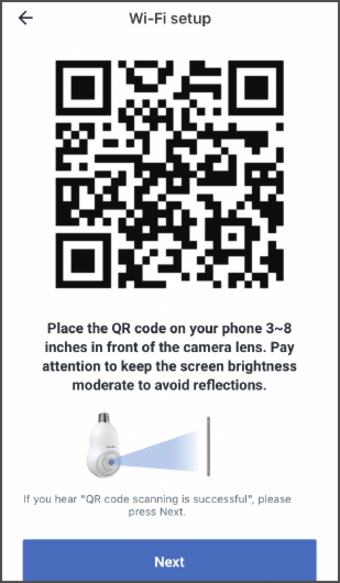
สแกนรหัส QR
วางรหัส QR ห่างจากเลนส์กล้อง 3-8 นิ้ว หากคุณได้ยินเสียง "สแกนรหัส QR สำเร็จ" ให้กด ถัดไป
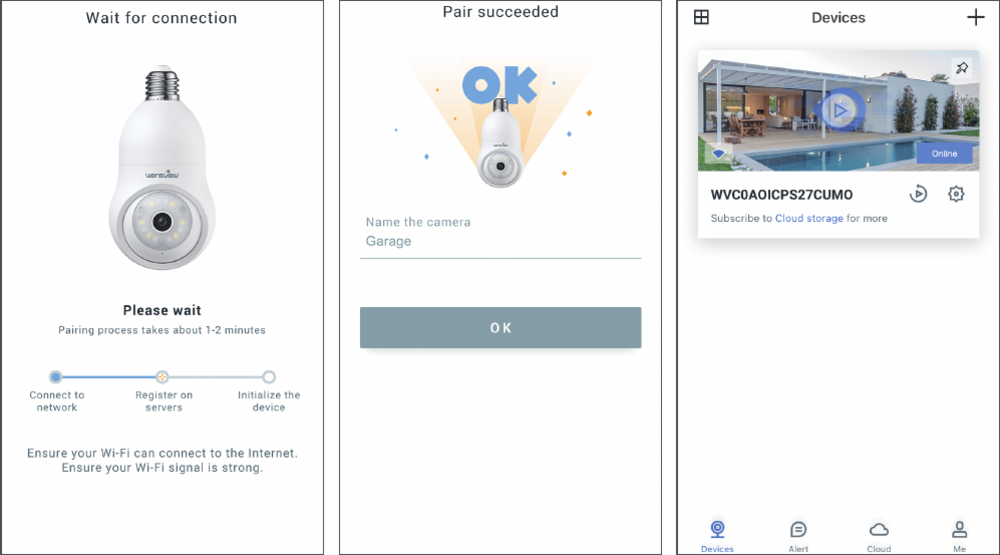
รอการเชื่อมต่อ
ไฟขาวกะพริบ หมายความว่ากำลังเชื่อมต่อ Wi-Fi จนกว่าไฟขาวจะติดค้าง หมายความว่าจับคู่สำเร็จ คุณสามารถแก้ไขชื่อกล้องและแตะ ตกลง เพื่อดูวิดีโอสด
คำถามที่พบบ่อย
หากคุณไม่พบวิธีแก้ปัญหาจากคู่มือนี้ โปรดติดต่อฝ่ายบริการลูกค้าของเราเพื่อขอความช่วยเหลือ พร้อมแนบรูปถ่ายของฉลาก (รวมถึงรหัส QR) ที่ด้านล่างของกล้อง:
- US: [email protected]
- UK: [email protected]
บริการหลังการขาย
ผู้ผลิต: Shenzhen Golden Vision Technology Development Co., Ltd
ที่อยู่: No.6 BaoFu Road, Shangmugu community, PingHu town, Longang, Shenzhen, China
- US: [email protected]
- UK: [email protected]
- โทรศัพท์: 1-323-686-3288 (เฉพาะสหรัฐฯ)
ผลิตในประเทศจีน