 Wansview Cloud Docs
คู่มือการใช้งาน W6
คู่มือการใช้งานแอป Wansview Cloud สำหรับกล้องรักษาความปลอดภัยภายนอกอาคาร W6 1080P — การตั้งค่า ภาพสด การตั้งค่า ที่เก็บข้อมูล และ Alexa
คู่มือการใช้งาน W6
นี่คือ คู่มือการใช้งานแอป Wansview Cloud สำหรับ กล้องรักษาความปลอดภัยภายนอกอาคาร W6 1080P
เราปรับปรุงแอปอย่างต่อเนื่อง หากหน้าจอแอปไม่ตรงกับคำแนะนำ โปรดไปที่ www.wansview.com เพื่อดูคำแนะนำล่าสุด
บทที่ 1 — แนะนำกล้อง
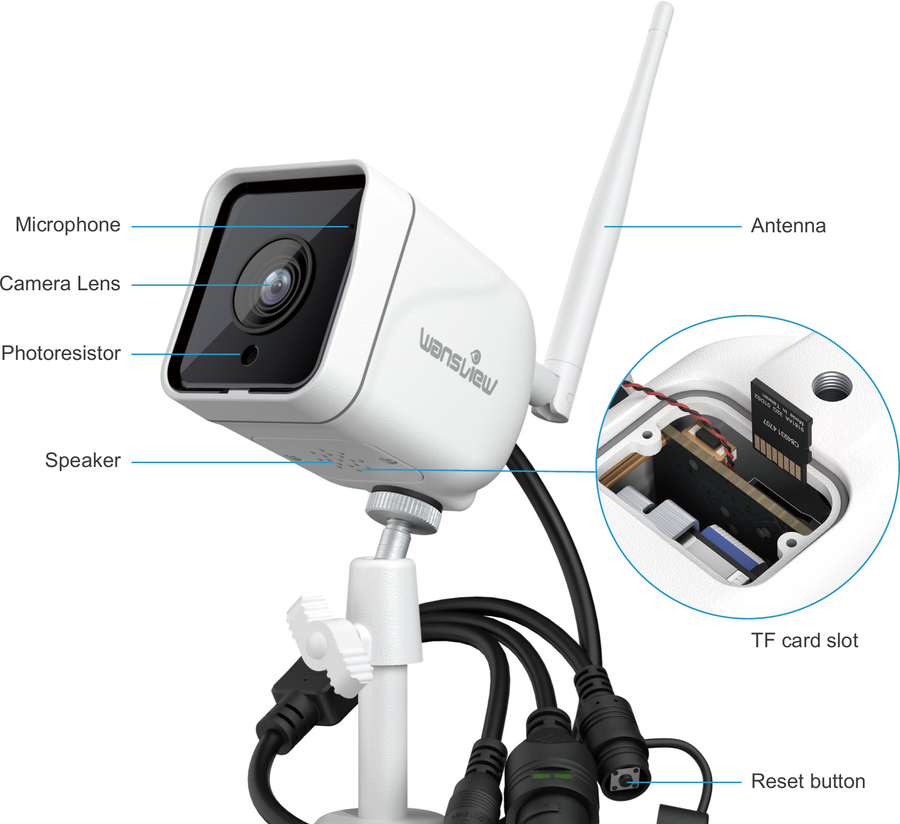
- ไมโครโฟน
- เลนส์กล้อง
- ตัวต้านทานแสง
- ลำโพง
- พอร์ตไฟ
- เสาอากาศ
- ช่องใส่การ์ด TF
- ปุ่มรีเซ็ต
- ช่องเสียบ RJ45
1.1 สถานะไฟแสดงสถานะ
| สถานะไฟ | สถานะกล้อง |
|---|---|
| ไฟเหลืองติด | กล้องเปิดเครื่องแล้ว |
| ไฟเหลืองและเขียวกะพริบสลับกัน | กำลังรอเชื่อมต่อ |
| ไฟเขียวกะพริบ | กล้องกำลังเชื่อมต่อ WIFI |
| ไฟเขียวติดค้าง | เชื่อมต่อ WIFI และจับคู่สำเร็จ |
| ไฟเหลืองกะพริบเร็ว | รีเซ็ตกล้องเป็นค่าจากโรงงาน |
โปรดตรวจสอบให้แน่ใจว่าเราเตอร์ของคุณเชื่อมต่อกับอินเทอร์เน็ต
บทที่ 2 — ติดตั้งแอป Wansview Cloud
2.1 ดาวน์โหลดแอป
โปรดดาวน์โหลดแอป Wansview Cloud จาก App Store / Google Play
2.2 ลงทะเบียนบัญชี
เปิดแอป Wansview Cloud และแตะ 【สมัครสมาชิก】
ป้อนที่อยู่อีเมลและรหัสผ่านของคุณ
รหัสผ่านของคุณต้องมี 8-16 ตัวอักษร และรวมอย่างน้อย 3 ประเภทต่อไปนี้: ตัวเลข ตัวอักษรพิมพ์ใหญ่ ตัวอักษรพิมพ์เล็ก อักขระพิเศษ
อ่านและยอมรับข้อกำหนดการใช้งานและนโยบายความเป็นส่วนตัว จากนั้นแตะ ถัดไป
ไปที่กล่องจดหมายของคุณเพื่อค้นหาอีเมลที่มีรหัสยืนยัน จากนั้นป้อนรหัสเพื่อทำการสมัครให้เสร็จสมบูรณ์ หากคุณไม่พบอีเมล โปรดตรวจสอบโฟลเดอร์สแปมหรือแตะ ส่งอีเมลอีกครั้ง คุณยังสามารถติดต่อเราได้ที่ [email protected] คุณยังสามารถเลือกหมายเลขโทรศัพท์หรือบัญชี Google เพื่อเข้าสู่ระบบได้
2.3 เข้าสู่ระบบ
เมื่อใช้งานครั้งแรก คุณต้องป้อนที่อยู่อีเมลและรหัสผ่านของบัญชีแอปเพื่อเข้าสู่ระบบ หลังจากเข้าสู่ระบบสำเร็จ คุณสามารถตั้งค่าการเข้าสู่ระบบด้วยรูปแบบหรือ Touch ID (แอป Wansview Cloud → หน้าฉัน → 【ความปลอดภัยของบัญชี】 → 【Touch ID/เข้าสู่ระบบด้วยรูปแบบ】)
บทที่ 3 — โหมดการตั้งค่า
กล้องรองรับเฉพาะ Wi-Fi 2.4Ghz เท่านั้น ไม่รองรับ Wi-Fi 5Ghz
3.1 การตั้งค่า Wi-Fi
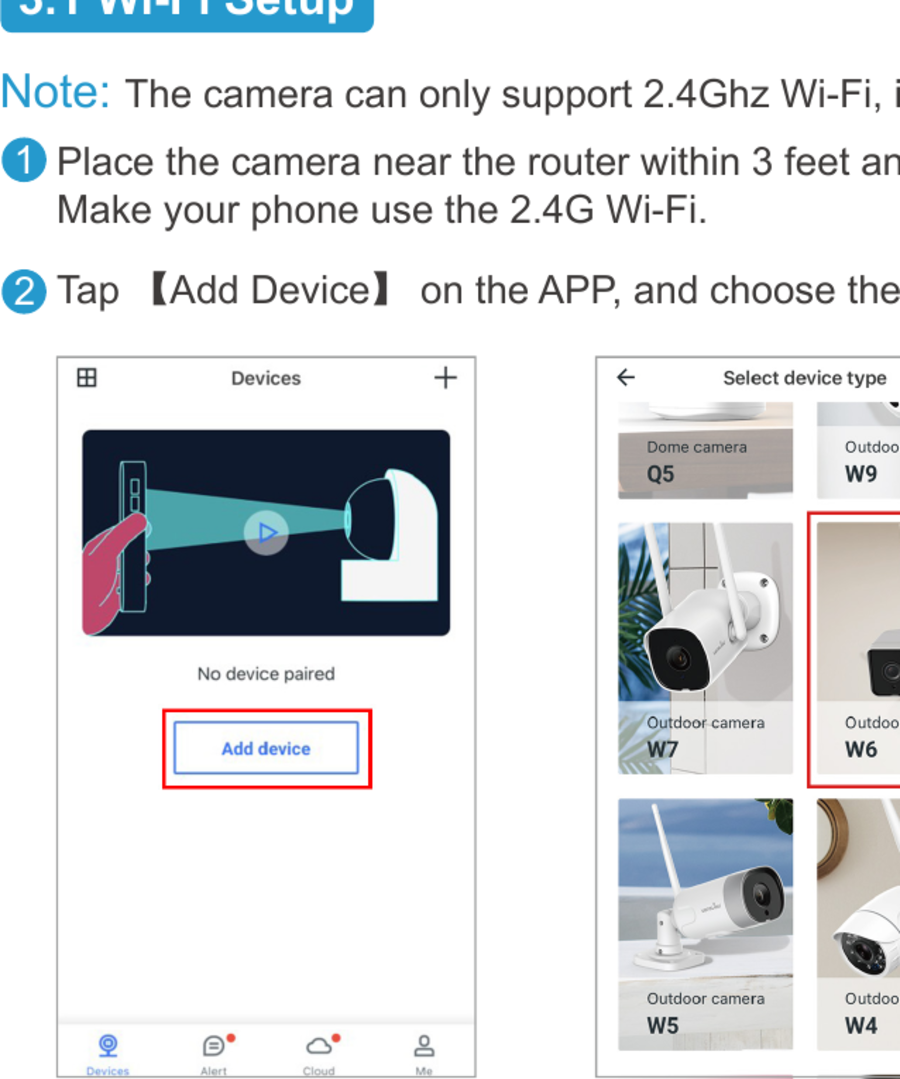
- วางกล้องไว้ใกล้เราเตอร์ภายในระยะ 3 ฟุตและเปิดเครื่องกล้องด้วยสายไฟที่ให้มา ทำให้โทรศัพท์ของคุณใช้ Wi-Fi 2.4G
- แตะ 【เพิ่มอุปกรณ์】 ในแอป และเลือกรุ่นกล้อง W6
- เลือก 【เชื่อมต่อ Wi-Fi ด้วยรหัส QR】 ตรวจสอบว่าไฟแสดงสถานะของกล้องกะพริบสีเหลืองและเขียวหรือไม่ หากใช่ ให้แตะ 【กะพริบ】
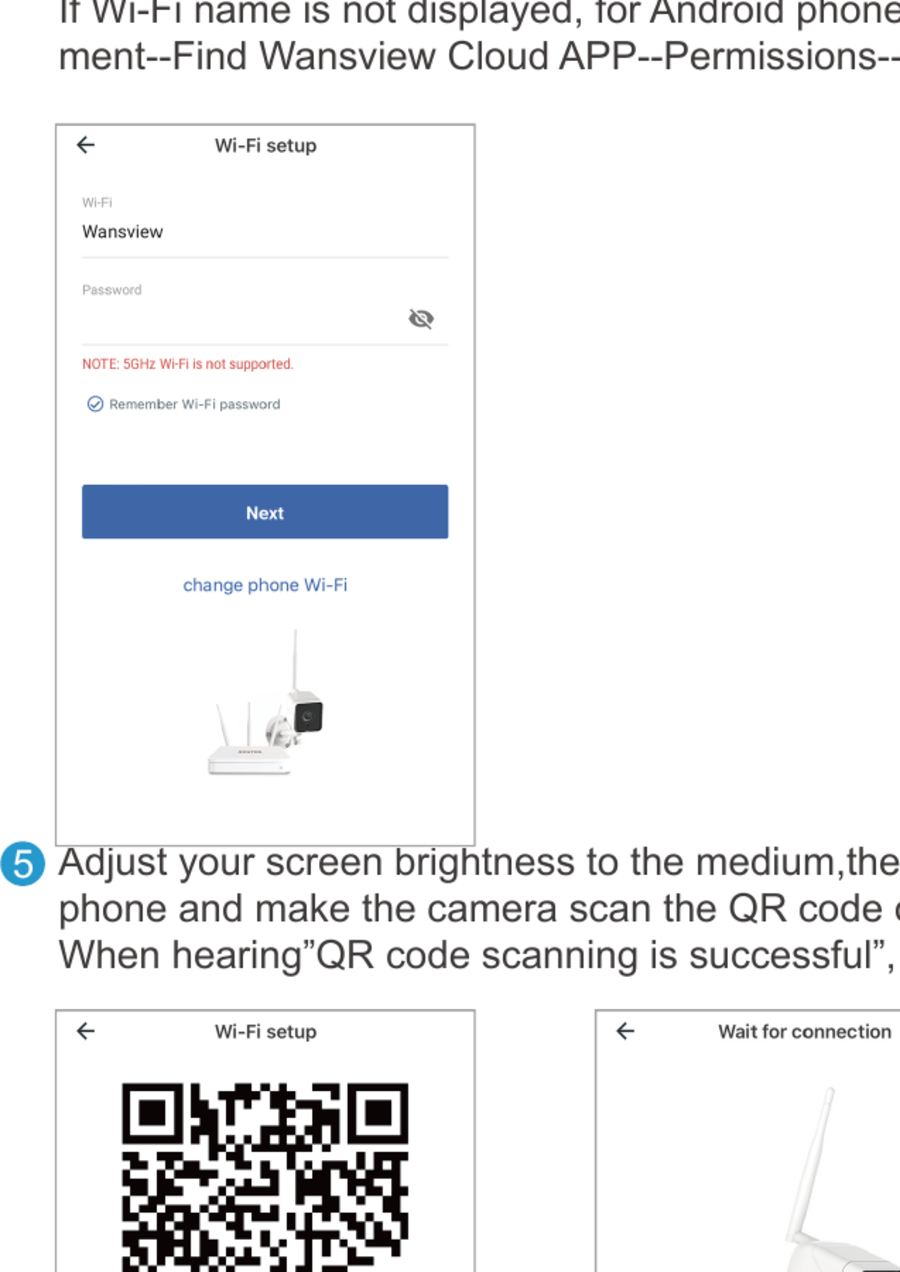
- ชื่อ Wi-Fi จะแสดงโดยอัตโนมัติ ป้อนรหัสผ่าน Wi-Fi ที่ถูกต้องและแตะ ถัดไป หากชื่อ Wi-Fi ไม่แสดง สำหรับโทรศัพท์ Android ให้ไปที่ การตั้งค่าโทรศัพท์ → การจัดการแอป → ค้นหาแอป Wansview Cloud → สิทธิ์ → อนุญาตให้แอปเข้าถึงข้อมูลตำแหน่ง
- ปรับความสว่างหน้าจอให้อยู่ระดับกลาง จากนั้นวางเลนส์กล้องห่างจากโทรศัพท์ประมาณ 3-8 นิ้วและให้กล้องสแกนรหัส QR บนหน้าจอโทรศัพท์ เมื่อคุณได้ยินเสียง "สแกนรหัส QR สำเร็จ" ให้แตะ ถัดไป
- ตรวจสอบสถานะไฟแสดงสถานะ หากเชื่อมต่อสำเร็จ ไฟน้ำเงินจะติดค้าง คุณสามารถเปลี่ยนชื่อกล้องและเริ่มใช้งานได้
3.2 เชื่อมต่อ Wi-Fi ด้วย Soft-AP
- วางกล้องไว้ใกล้เราเตอร์ภายในระยะ 3 ฟุตและเปิดเครื่องกล้องด้วยสายไฟที่ให้มา ทำให้โทรศัพท์ของคุณใช้ Wi-Fi 2.4G
- แตะ เพิ่มอุปกรณ์ ในแอป และเลือกรุ่นกล้อง W6
- เลือก 【เชื่อมต่อ Wi-Fi ด้วย Soft-AP】 ใช้กล้องโทรศัพท์ของคุณสแกนรหัส QR บนสติกเกอร์ของกล้อง
- ตรวจสอบว่าไฟแสดงสถานะของกล้องกะพริบสีเหลืองและเขียวหรือไม่ หากใช่ ให้แตะ 【กะพริบ】 แตะ ไปที่การตั้งค่า ค้นหา Wi-Fi ชื่อ WVC*** และเชื่อมต่อ จากนั้นกลับไปที่แอป Wansview Cloud
- แอปจะขอให้คุณเลือกเครือข่าย เลือก Wi-Fi 2.4G และป้อนรหัสผ่าน กล้องจะเริ่มเชื่อมต่อกับ Wi-Fi หลังจากกล้องออนไลน์แล้ว คุณสามารถเปลี่ยนชื่อกล้องและเริ่มใช้งานได้
3.3 เชื่อมต่ออีเทอร์เน็ตด้วยสาย
- ใช้สายอีเทอร์เน็ตเชื่อมต่อกล้องกับเราเตอร์ก่อน จากนั้นเสียบกล้องผ่านสายไฟ เชื่อมต่อโทรศัพท์ของคุณกับ Wi-Fi 2.4Ghz เปิดแอป Wansview Cloud แตะ + และเลือกรุ่น W6
- กล้อง W6 จะถูกค้นพบและค้นหาโดยอัตโนมัติ แตะ 【เลือก】 หากเชื่อมต่อสำเร็จ ไฟเขียวจะติดค้าง คุณสามารถเปลี่ยนชื่อกล้องได้
- หลังจากตั้งค่าการเชื่อมต่อสายอีเทอร์เน็ตสำเร็จแล้ว หากคุณต้องการเปลี่ยนเป็นการเชื่อมต่อ Wi-Fi ให้ไปที่หน้า อุปกรณ์ → แตะ 【ตั้งค่า】 → แตะ 【เครือข่าย】 → ป้อนรหัสผ่าน Wi-Fi หลังจากเชื่อมต่อ Wi-Fi สำเร็จ คุณสามารถถอดสายอีเทอร์เน็ตออกได้
บทที่ 4 — ภาพสด
| ไอคอน | ฟังก์ชัน |
|---|---|
| FHD | สลับความละเอียดจาก FHD เป็น HD |
| เต็มหน้าจอ | แตะเพื่อดูสตรีมสดแบบเต็มหน้าจอ |
| เสียง | แตะเพื่อเปิดหรือปิดเสียง |
| พูด | กดค้างเพื่อพูดผ่านกล้อง |
| บันทึก | แตะเพื่อบันทึกวิดีโอด้วยตนเอง ตรวจสอบการบันทึกในเครื่องจาก ฉัน → วิดีโอในเครื่อง |
| ถ่ายภาพ | แตะเพื่อถ่ายภาพลงในที่จัดเก็บของโทรศัพท์ ตรวจสอบได้จาก 【ฉัน】 → 【รูปภาพในเครื่อง】 |
| มุมมองหลายภาพ | ดูกล้องหลายตัวพร้อมกัน (วิดีโอสตรีมที่ความละเอียด 480P ในโหมดมุมมองหลายภาพ) |
บทที่ 5 — การตั้งค่าและฟังก์ชัน
5.1 แชร์กับครอบครัว
ก่อนแชร์ โปรดขอให้ครอบครัวของคุณดาวน์โหลดแอป Wansview Cloud และลงทะเบียนบัญชีใหม่ด้วยอีเมลของตนเองเพื่อเข้าถึงแอปก่อน
- แตะไอคอน ตั้งค่า → 【เชิญสมาชิกครอบครัว】 จากนั้นเข้าสู่หน้าแชร์อุปกรณ์ คุณสามารถแชร์ภาพจากกล้องกับสมาชิกครอบครัวได้ กล้องหนึ่งตัวสามารถแชร์ได้สูงสุด 3 อุปกรณ์ในแต่ละครั้ง
- ส่งลิงก์คำเชิญไปยังโทรศัพท์ของครอบครัวและขอให้พวกเขาเปิดผ่านเบราว์เซอร์ แตะ "รับ" เพื่อยอมรับคำเชิญและยืนยันว่ากล้องถูกเพิ่มลงในรายการแล้ว
ลิงก์ที่แชร์มีอายุการใช้งานเพียง 30 นาทีเท่านั้น โปรดลบบันทึกและแชร์อีกครั้งหากหมดอายุ ผู้ได้รับเชิญสามารถดูได้เฉพาะสตรีมสด ใช้เสียงสองทาง และเล่นซ้ำวิดีโอแจ้งเตือน/การแจ้งเตือนคลาวด์เท่านั้น
5.2 การตรวจจับการเคลื่อนไหว
การตรวจจับการเคลื่อนไหวเปิดอยู่ตามค่าเริ่มต้น วิดีโอแจ้งเตือนที่สร้างขึ้นจะถูกจัดเก็บไว้ในหน้าการแจ้งเตือน
- พื้นที่ตรวจจับ: กำหนดพื้นที่เฉพาะที่คุณต้องการให้กล้องตรวจจับการเคลื่อนไหว
- ระดับความไว: ตั้งความไวตามความต้องการของคุณโดยใช้แถบเลื่อน
5.3 การแจ้งเตือนการเคลื่อนไหว
เมื่อตรวจพบการเคลื่อนไหว คุณจะได้รับการแจ้งเตือนแบบพุชในแอป Wansview Cloud ของคุณ แตะข้อความเพื่อดูวิดีโอแจ้งเตือน 10 วินาทีที่กล้องบันทึกไว้
- เปิดแอป Wansview Cloud และเข้าสู่ระบบกล้อง จากนั้นแตะไอคอนตั้งค่าเพื่อค้นหาหน้า 【การแจ้งเตือนการเคลื่อนไหว】
- เปิดใช้งาน 【การแจ้งเตือนการเคลื่อนไหว】 และเลือกกำหนดการเป็น 24/7 หรือกำหนดเวลาเริ่มต้นและสิ้นสุดการตรวจจับเอง
คุณสามารถตรวจสอบวิดีโอสั้นย้อนหลังสองวันได้ฟรี วิดีโอแจ้งเตือนเหล่านี้สามารถบันทึกลงในโทรศัพท์และลบได้ หากสมัครบริการคลาวด์ คุณสามารถตรวจสอบย้อนหลัง 7 วันได้จากหน้าคลาวด์
5.4 การตั้งค่า RTSP
กล้อง Wansview ที่รองรับโปรโตคอล RTSP สามารถทำงานร่วมกับซอฟต์แวร์ของบุคคลที่สามเช่น iSpy, Blueiris และ IP Cam Viewer สำหรับการดูสดและการบันทึก
- เปิดแอป Wansview Cloud ไปที่ ตั้งค่า → 【แอปพลิเคชันในเครื่อง】 → 【บัญชีในเครื่อง】 และแก้ไขชื่อผู้ใช้และรหัสผ่านที่คุณต้องการ
- ไปที่หน้า RTSP เพื่อตั้งหมายเลขพอร์ตที่เฉพาะเจาะจง (ช่วง 554-1554) และเลือก URL สตรีมสดหนึ่งรายการเพื่อคัดลอก
- เปิด iSpy → เพิ่ม 【กล้องในเครื่อง】 → เลือก 【FFMPEG(H264)】 ในแหล่งวิดีโอ → วาง URL ที่คัดลอกไว้ → ตกลง → ตั้งชื่อกล้อง → สำเร็จ
5.5 ข้อมูลกล้อง
- เขตเวลาของกล้อง: ตั้งเขตเวลาที่ถูกต้องสำหรับกล้องของคุณ หากคุณและกล้องอยู่ในเขตเวลาที่แตกต่างกัน กล้องจะส่งการแจ้งเตือนแบบเรียลไทม์ตามการตั้งค่าของคุณ
- ข้อมูลอุปกรณ์: ตรวจสอบ ID ของกล้อง เวอร์ชันเฟิร์มแวร์ ที่อยู่ IP และ Wi-Fi MAC หากมีจุดสีแดงบนปุ่มตั้งค่า แสดงว่ามีเฟิร์มแวร์ใหม่ล่าสุด — แตะที่จุดเพื่ออัปเดต
- เครือข่าย: ตรวจสอบชื่อ Wi-Fi ของกล้องและตั้งค่ากล้องเข้ากับเครือข่าย Wi-Fi อื่น หรือเปลี่ยนจากอีเทอร์เน็ตเป็นการเชื่อมต่อ Wi-Fi
- การจัดการอุปกรณ์: รีสตาร์ทกล้อง คืนค่าเป็นค่าจากโรงงาน หรือลบกล้อง หลังจากลบแล้ว ข้อมูลก่อนหน้าจะถูกรีเซ็ตเป็นศูนย์ ต้องตั้งค่ากล้องใหม่เหมือนเป็นเครื่องใหม่หากคืนค่าเป็นค่าจากโรงงานหรือถูกลบ
- วินิจฉัย: หากกล้องของคุณไม่สามารถจับคู่หรือแอปขัดข้อง ให้เรียกใช้การวินิจฉัยในตัวเพื่อตรวจสอบปัญหา และส่งรายงานการวินิจฉัยให้ฝ่ายสนับสนุนของ Wansview
5.6 การตั้งค่าขั้นสูง
| การตั้งค่า | คำอธิบาย |
|---|---|
| การหมุนภาพ | หมุนภาพหากติดตั้งกล้องกลับหัว |
| การมองกลางคืนอัตโนมัติ | เปิดโหมดกลางคืนเพื่อดูภาพจากกล้องอย่างชัดเจนในที่มืด |
| ความถี่ไฟ AC | ปรับความถี่ไฟเป็น 50hz หรือ 60hz |
| ไมโครโฟนกล้อง | เปิดไมโครโฟนเพื่อรับและส่งเสียง |
| ระดับเสียงลำโพง | ปรับระดับเสียงลำโพงหากเสียงเบาเกินไป |
| เปิด/ปิดไฟ LED แสดงสถานะ | ซ่อนสถานะที่แท้จริงของกล้อง หากเปิดใช้งาน ไฟแดงที่ติดค้างจะดับ |
บทที่ 6 — ที่เก็บข้อมูลเสริม
6.1 ที่เก็บข้อมูลการ์ดหน่วยความจำ
ใช้ได้กับกล้องภายนอกอาคาร Wansview ทุกรุ่นที่มีช่องใส่การ์ด Micro SD
ก่อนติดตั้ง/ถอดการ์ด SD ให้ปิดเครื่องกล้องก่อน เพื่อป้องกันความเสียหายต่อการ์ด SD หากไม่สามารถรู้จักการ์ด SD ได้ ให้ใช้เครื่องอ่านการ์ดฟอร์แมตเป็น FAT32 บนพีซี จากนั้นใส่ลงในกล้องและลองอีกครั้ง
ติดตั้งการ์ด Micro SD:
- ไขสกรูออกเพื่อเปิดฝาครอบและค้นหาช่องใส่การ์ด Micro SD
- ใส่การ์ด SD โดยหันด้านหน้าขึ้นเข้าไปในช่อง ใช้เล็บดันจนได้ยินเสียงคลิก
- ขันฝาครอบกลับให้แน่น
ตั้งค่าการบันทึกในการ์ด SD:
- ตรวจสอบให้แน่ใจว่าใส่การ์ด SD ถูกต้อง
- แตะปุ่มตั้งค่าและตั้ง การแจ้งเตือนการเคลื่อนไหว และ ที่เก็บข้อมูลการ์ดหน่วยความจำ เป็น "เปิด"
- เลือกกำหนดการเป็น 24/7 เพื่อให้กล้องตรวจจับการเคลื่อนไหวตลอดทั้งวัน
- แตะปุ่ม เล่นซ้ำ เพื่อดูการบันทึกในการ์ดหน่วยความจำ
การเล่นซ้ำ: แตะไอคอนเล่นซ้ำ → แตะที่เก็บข้อมูลการ์ด SD → เลือกวันที่บันทึก ใช้สองนิ้วเพื่อซูมเข้าที่ไทม์ไลน์ กด "1X" เพื่อเลือก "2X" หรือ "4X" เพื่อเลื่อนไปข้างหน้าอย่างรวดเร็ว และใช้ไอคอนลบ/บันทึกตามต้องการ
การเล่นซ้ำใช้ได้เฉพาะเมื่อใส่และรู้จักการ์ด SD เท่านั้น กล้อง Wansview ไม่รองรับการบันทึกต่อเนื่อง — จะบันทึกเฉพาะเมื่อตรวจพบการเคลื่อนไหวเท่านั้น ดูความเข้ากันได้ที่ การ์ด TF
6.2 บริการคลาวด์
แพ็กเกจคลาวด์ฟรีให้บริการคลาวด์ฟรี 30 วันหากคุณเป็นผู้ใช้ Wansview รายใหม่
- ที่เก็บข้อมูลการ์ด SD และที่เก็บข้อมูลคลาวด์ทำงานแยกจากกัน หากคุณเปิดใช้งานทั้งสองอย่าง วิดีโอจะบันทึกลงในการ์ด Micro SD และอัปโหลดไปยังคลาวด์พร้อมกัน
- บริการคลาวด์ไม่ใช่ข้อบังคับ กล้องยังคงทำงานได้ตามปกติโดยไม่ต้องใช้แพ็กเกจคลาวด์
- ยกเลิกบริการคลาวด์ก่อนที่ช่วงทดลองใช้ฟรีจะหมดอายุหากคุณไม่ต้องการใช้ต่อ มิฉะนั้นการสมัครสมาชิกจะต่ออายุโดยอัตโนมัติ หากคุณถูกเรียกเก็บเงินโดยไม่ตั้งใจ โปรดติดต่อเราทางอีเมลเพื่อขอคืนเงิน
- จะบันทึกเฉพาะวิดีโอแจ้งเตือนจนกว่าการเคลื่อนไหวจะสิ้นสุดเท่านั้น
แพ็กเกจคลาวด์:
| แพ็กเกจ | พื้นฐาน | ขยาย | โปร |
|---|---|---|---|
| คุณสมบัติ | บันทึกการแจ้งเตือนแบบหมุนเวียน 7 วัน | บันทึกการแจ้งเตือนแบบหมุนเวียน 15 วัน | บันทึกการแจ้งเตือนแบบหมุนเวียน 30 วัน |
| จำนวน | สูงสุด 3 กล้อง | สูงสุด 5 กล้อง | สูงสุด 7 กล้อง |
| ราคา | $6.99/เดือน · $19.99/ไตรมาส · $69.99/ปี | $9.99/เดือน · $99.99/ปี | $16.99/เดือน · $169.99/ปี |
เพิ่มกล้องลงในแพ็กเกจคลาวด์: เข้าสู่หน้าคลาวด์ → แตะ + เพิ่มกล้องลงในแพ็กเกจ → เลือกกล้อง → แตะ เพิ่มลงในแพ็กเกจนี้ → เปิดใช้งานและตั้งกำหนดการ แตะที่หน้าจอกล้องเพื่อดูการบันทึก คุณสามารถลบหรือดาวน์โหลดการบันทึกได้ (วิดีโอที่ดาวน์โหลดจะปรากฏใน วิดีโอในเครื่อง บนหน้าจอ "ฉัน")
ยกเลิกคลาวด์: แตะปุ่มตั้งค่าบนหน้าจอคลาวด์ จากนั้นแตะ "ยกเลิกแพ็กเกจสมัครสมาชิกนี้"
บทที่ 7 — หน้าฉัน
| รายการ | คำอธิบาย |
|---|---|
| วิดีโอในเครื่อง | ตรวจสอบวิดีโอแจ้งเตือน การบันทึกในการ์ด SD หรือคลาวด์ และการบันทึกแบบเรียลไทม์ |
| รูปภาพในเครื่อง | ตรวจสอบรูปภาพของการบันทึกหรือภาพแบบเรียลไทม์ |
| ข้อความ | ตรวจสอบข้อความของระบบ |
| ความปลอดภัยของบัญชี | เปลี่ยน Face ID, Touch ID และรหัสผ่าน |
| การตั้งค่าทั่วไป | ตั้งค่าการแจ้งเตือนสำหรับภาษา การเตือนการใช้งานเครือข่ายมือถือ และข้อความแจ้งเตือน |
| ติดต่อเรา | ติดต่อเราที่อีเมลสหรัฐฯ ของเรา |
| คำถามที่พบบ่อย | ดูคำถามที่พบบ่อยของเรา |
| เกี่ยวกับ | ข้อมูลเวอร์ชันแอป |
| ออกจากระบบ | ออกจากระบบบัญชี |
บทที่ 8 — ความเข้ากันได้กับ Alexa
เปิดเมนูแอป Alexa และมองหา "Skills & Games" แตะไอคอนค้นหาและค้นหา "Wansview Cloud"
เปิดใช้งานคุณสมบัติ Wansview Cloud และเข้าสู่ระบบบัญชี Wansview Cloud ของคุณ อนุญาตการโต้ตอบกับอุปกรณ์ Alexa บัญชีของคุณจะถูกเชื่อมโยงกับ Alexa
ไปที่หน้า 【อุปกรณ์】 ของแอป Alexa → เลือก 【เพิ่มอุปกรณ์】 → เลือก 【อื่นๆ】 Alexa จะค้นหากล้องทั้งหมดที่เชื่อมต่อกับบัญชี Wansview Cloud ของคุณ
เพิ่มกล้องที่พบลงใน Alexa (ทีละตัว) หลังจากเพิ่มแล้ว ให้แตะ 【อุปกรณ์】 → 【อุปกรณ์ทั้งหมด】 เพื่อตรวจสอบกล้องทั้งหมด ตอนนี้คุณสามารถใช้คำสั่งเสียงเพื่อขอให้ Alexa แสดงวิดีโอจากกล้องให้คุณได้ทุกเมื่อ
ติดต่อเรา
- US / CA: [email protected] · [email protected]
- UK: [email protected]
- Facebook: WansviewOfficial
- YouTube: WansviewOfficial
- โทร: +1-323-686-3288 (ให้บริการ 18:00 - 03:00 PST วันจันทร์ถึงวันศุกร์)