 Wansview Cloud Docs
คู่มือการติดตั้งอย่างรวดเร็ว Y1
แผนผังผลิตภัณฑ์ การตั้งค่า ไฟแสดงสถานะ และคำถามที่พบบ่อยสำหรับกล้องรักษาความปลอดภัยภายนอกอาคาร Wansview Y1
คู่มือการติดตั้งอย่างรวดเร็ว Y1
แผนผังผลิตภัณฑ์
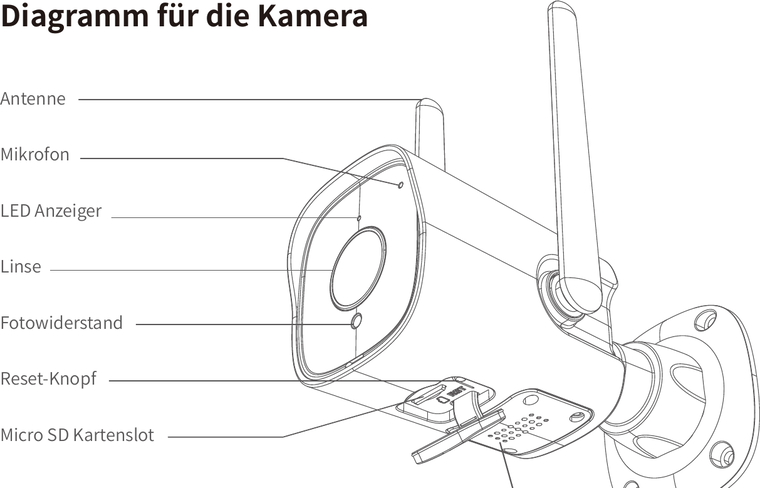
- เสาอากาศ
- ไมโครโฟน
- ไฟ LED แสดงสถานะ
- เลนส์
- ตัวต้านทานแสง
- ปุ่มรีเซ็ต
- ช่องใส่การ์ด Micro SD
- ลำโพง
สิ่งที่อยู่ในกล่อง

- กล้อง
- ขายึด
- อะแดปเตอร์ไฟ
- เทมเพลตเจาะรู
- ชุดสกรู
สถานะไฟแสดงสถานะ
| สถานะไฟ | สถานะกล้อง |
|---|---|
| ไฟแดงติด | กล้องเปิดเครื่องแล้ว |
| ไฟแดงและน้ำเงินกะพริบสลับกัน | กล้องกำลังรอเชื่อมต่อ |
| ไฟน้ำเงินกะพริบ | กล้องกำลังเชื่อมต่อเครือข่าย |
| ไฟน้ำเงินติด | เชื่อมต่อ WiFi สำเร็จ |
| ไฟแดงกะพริบเร็ว | 1. รีเซ็ตกล้องเป็นค่าจากโรงงาน 2. กล้องกำลังอัปเกรดเฟิร์มแวร์ |
โปรดตรวจสอบให้แน่ใจว่าเราเตอร์ของคุณเชื่อมต่อกับอินเทอร์เน็ต
การตั้งค่า
ดาวน์โหลดและติดตั้งแอป
ไปที่ App Store หรือ Google Play เพื่อค้นหาแอป Wansview Cloud และดาวน์โหลดลงในสมาร์ทโฟนของคุณ หรือสแกนรหัส QR ในคู่มือเพื่อดาวน์โหลดแอป
ลงทะเบียนบัญชี
เปิดแอป Wansview Cloud และลงทะเบียนบัญชีด้วยอีเมลของคุณ จากนั้นเปิดใช้งานบัญชี
เพิ่มกล้อง Y1 (เชื่อมต่อ WiFi ผ่านรหัส QR)
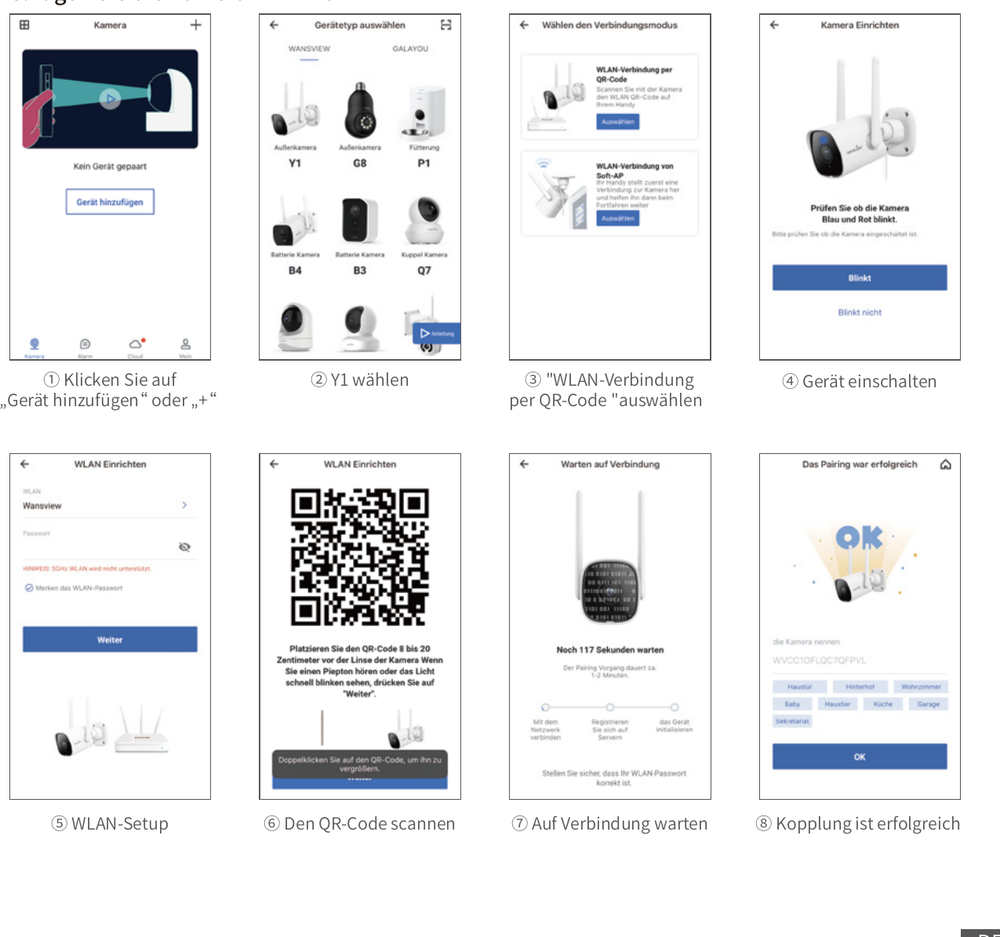
- คลิก เพิ่มอุปกรณ์ หรือ +
- เลือก Y1
- เลือก เชื่อมต่อ WiFi ผ่านรหัส QR
- เปิดเครื่องอุปกรณ์
- ตั้งค่า WiFi
- สแกนรหัส QR
- รอการเชื่อมต่อ
- จับคู่สำเร็จ
- กล้องออนไลน์
- วิดีโอสด
เพิ่ม Y1 (เชื่อมต่อ WiFi ผ่าน Soft-AP)
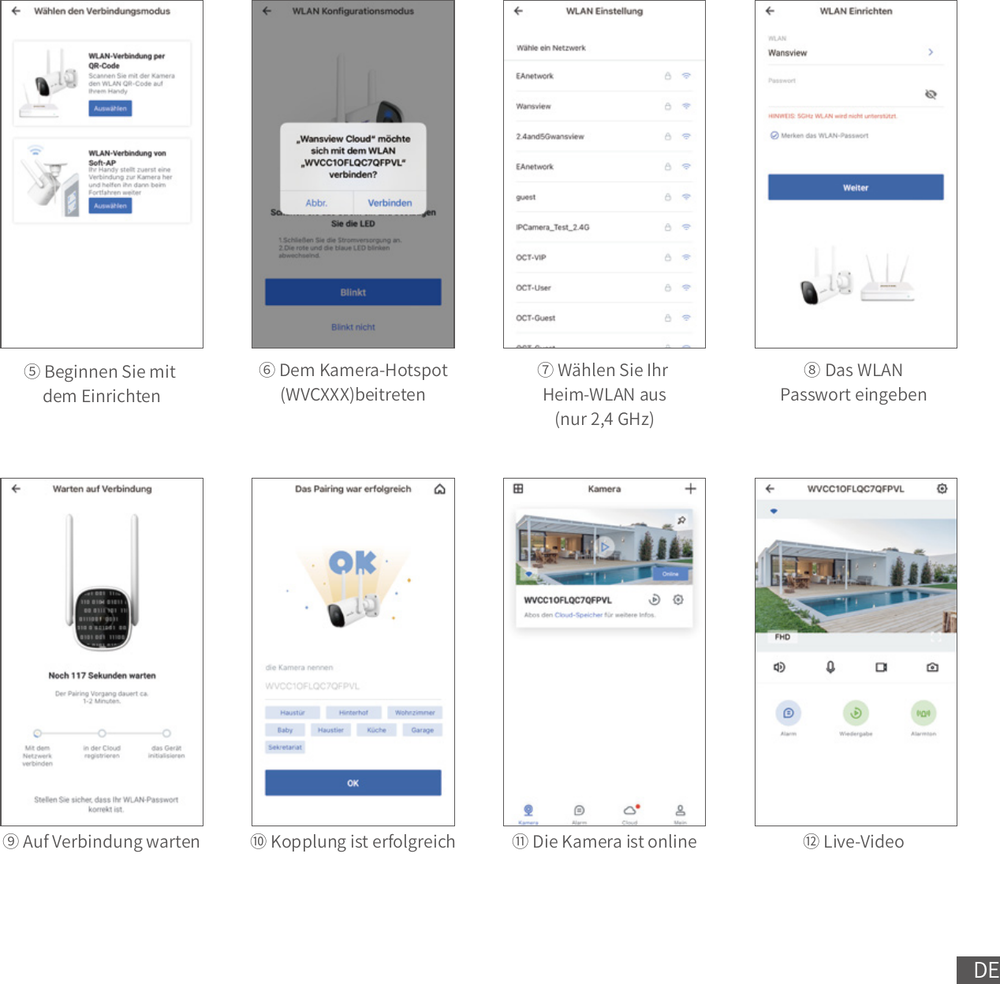
- คลิก เพิ่มอุปกรณ์ หรือ +
- เลือก Y1
- เลือก เชื่อมต่อ WiFi ผ่าน Soft-AP
- สแกนรหัส QR บนสติกเกอร์ด้านหลังกล้อง
- เริ่มการตั้งค่า
- เข้าร่วมฮอตสปอตของกล้อง (WVCXXX)
- เลือก WiFi บ้านของคุณ (2.4GHz เท่านั้น)
- ป้อนรหัสผ่าน WiFi
- รอการเชื่อมต่อ
- จับคู่สำเร็จ
- กล้องออนไลน์
- วิดีโอสด
กล้องวงจรปิดนี้ใช้งานได้กับ WiFi 2.4GHz เท่านั้น ไม่รองรับ WiFi 5GHz โปรดวางกล้องไว้ใกล้เราเตอร์ (ภายในระยะ 3 ฟุต) ขณะตั้งค่า หลังจากเชื่อมต่อสำเร็จแล้ว คุณสามารถย้ายกล้องไปวางที่อื่นได้
คำถามที่พบบ่อย
บริการหลังการขาย
ผู้ผลิต: Shenzhen Smarteye Digital Electronics Co., Ltd
ที่อยู่: 206, Block 1, Shangrong Industrial Zone, No.2 Baolong Road 5, Baolong Community, Baolong District, Longgang, Shenzhen, China
- DE: [email protected]
- FR: [email protected]
- IT: [email protected]
- ES: [email protected]
ผลิตในประเทศจีน