 Wansview Cloud Docs
คู่มือการติดตั้งอย่างรวดเร็ว W9
แผนผังผลิตภัณฑ์ การตั้งค่า ไฟแสดงสถานะ และคำถามที่พบบ่อยสำหรับกล้องรักษาความปลอดภัย PTZ ภายนอกอาคาร Wansview W9
คู่มือการติดตั้งอย่างรวดเร็ว W9
แผนผังผลิตภัณฑ์
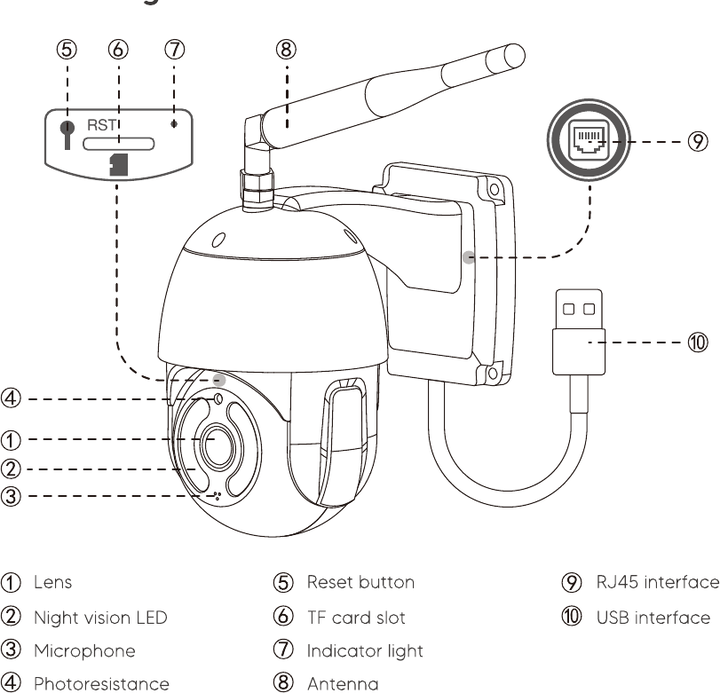
- เลนส์
- ไฟ LED มองกลางคืน
- ไมโครโฟน
- ตัวต้านทานแสง
- ปุ่มรีเซ็ต
- ช่องใส่การ์ด TF
- ไฟแสดงสถานะ
- เสาอากาศ
- ช่องเสียบ RJ45
- ช่องเสียบ USB
สิ่งที่อยู่ในกล่อง
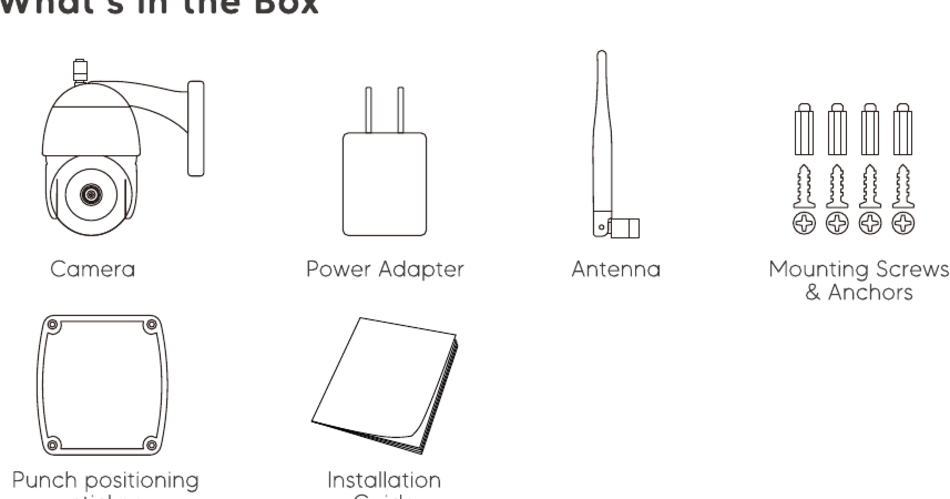
- กล้อง
- อะแดปเตอร์ไฟ
- เสาอากาศ
- สกรูยึดและพุก
- สติกเกอร์กำหนดตำแหน่งเจาะรู
- คู่มือการติดตั้ง
สถานะไฟแสดงสถานะ
| สถานะไฟ | สถานะกล้อง |
|---|---|
| ไฟแดงติด | กล้องเปิดเครื่องแล้ว |
| ไฟแดงและน้ำเงินกะพริบสลับกัน | กำลังรอเชื่อมต่อ |
| ไฟน้ำเงินกะพริบ | กล้องกำลังเชื่อมต่อ Wi-Fi |
| ไฟน้ำเงินติดค้าง | เชื่อมต่อ Wi-Fi สำเร็จ |
| ไฟแดงกะพริบเร็ว | 1. รีเซ็ตกล้องเป็นค่าจากโรงงาน 2. กล้องกำลังอัปเกรดเฟิร์มแวร์ |
โปรดตรวจสอบให้แน่ใจว่าเราเตอร์ของคุณเชื่อมต่อกับอินเทอร์เน็ต
การตั้งค่า
ดาวน์โหลดและติดตั้งแอป
ไปที่ App Store หรือ Google Play เพื่อค้นหาและดาวน์โหลดแอป Wansview Cloud ลงในสมาร์ทโฟนของคุณ หรือสแกนรหัส QR ในคู่มือเพื่อรับแอป
ลงทะเบียนบัญชี
เปิดแอป Wansview Cloud และลงทะเบียนบัญชีด้วยอีเมลของคุณ จากนั้นเปิดใช้งานบัญชี
รหัสผ่านของคุณต้องมี 8-16 ตัวอักษร และต้องประกอบด้วยอย่างน้อยสามประเภทต่อไปนี้: ตัวเลข ตัวอักษรพิมพ์ใหญ่ ตัวอักษรพิมพ์เล็ก หรืออักขระพิเศษ
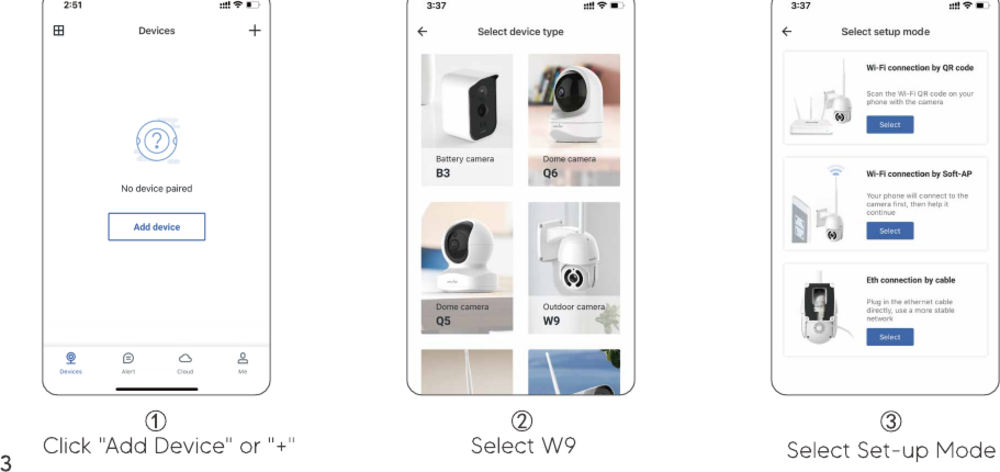
เพิ่ม W9
ในแอป แตะ เพิ่มอุปกรณ์ หรือ + จากนั้นเลือก W9 แล้วเลือกโหมดการตั้งค่า (เชื่อมต่อ Wi-Fi ด้วยรหัส QR, เชื่อมต่อ Wi-Fi ด้วย Soft-AP หรือเชื่อมต่ออีเทอร์เน็ตด้วยสาย)
ทำการจับคู่ให้เสร็จสมบูรณ์
ทำตามขั้นตอนในแอป: เปิดเครื่องอุปกรณ์ → ตั้งค่า Wi-Fi → สแกนรหัส QR → รอการเชื่อมต่อ → จับคู่สำเร็จ → อุปกรณ์ออนไลน์
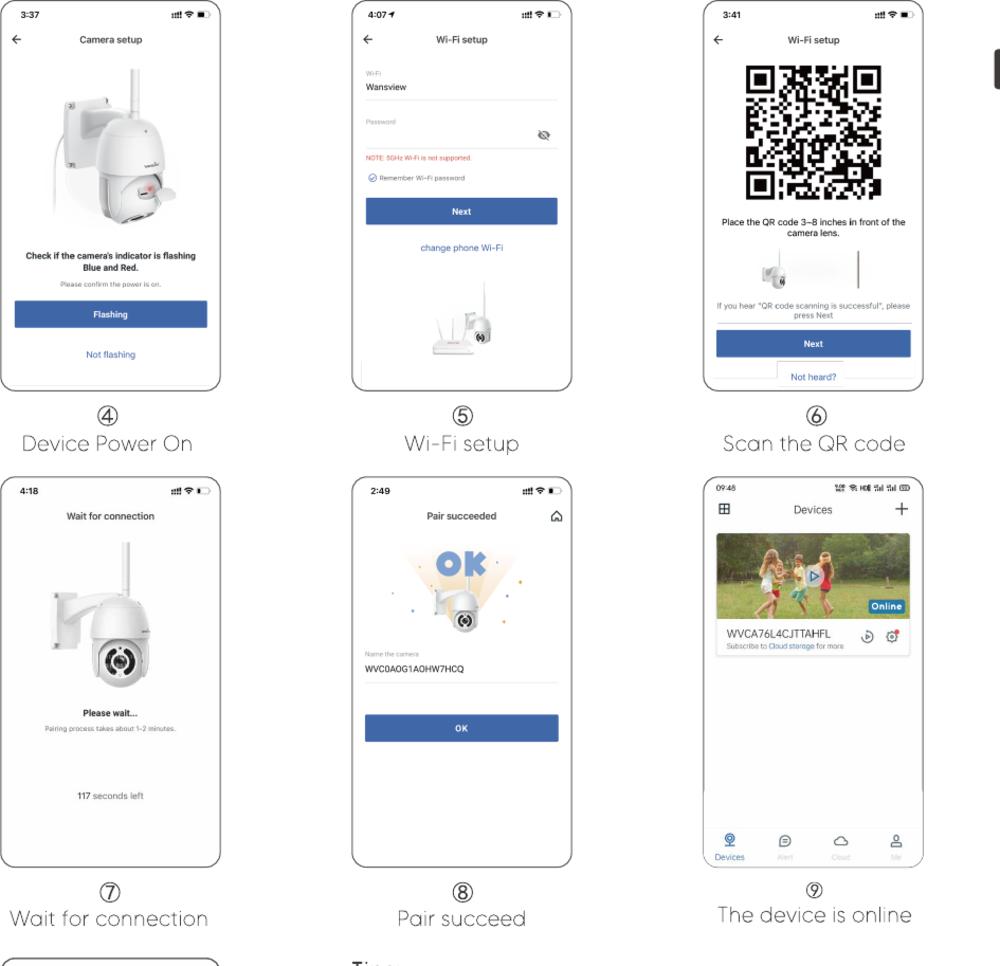
กล้องรักษาความปลอดภัยภายนอกอาคารนี้ใช้งานได้กับ Wi-Fi 2.4GHz เท่านั้น ไม่รองรับ Wi-Fi 5GHz โปรดวางกล้องไว้ใกล้เราเตอร์ (ภายในระยะ 3 ฟุต) ขณะตั้งค่า หลังจากเชื่อมต่อกล้องกับ Wi-Fi แล้ว คุณสามารถย้ายกล้องไปวางที่อื่นได้