 Wansview Cloud Docs
A1 快速入門指南
Wansview A1 電池供電室外攝影機的設定、安裝、指示燈與常見問題。
A1 快速入門指南
請仔細閱讀本手冊,並妥善保存以供日後參考。
包裝內容
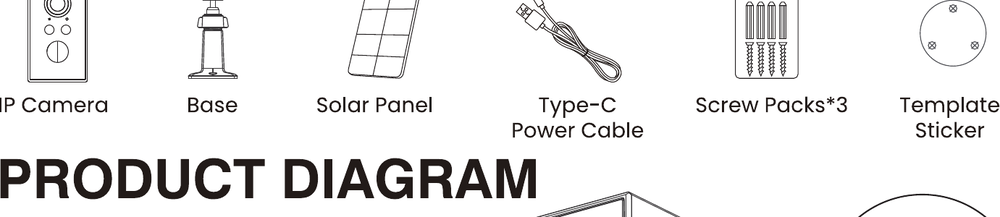
- IP 攝影機
- 底座
- 太陽能板
- Type-C 電源線
- 螺絲包 × 3
- 定位貼紙
產品示意圖
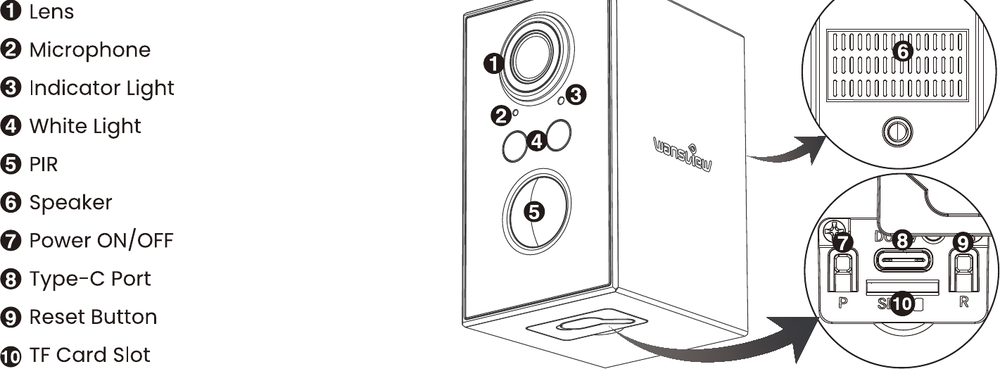
- 鏡頭
- 麥克風
- 指示燈
- 白光燈
- PIR 人體感應器
- 喇叭
- 電源開關(ON/OFF)
- Type-C 連接埠
- 重設按鈕
- TF 卡插槽
設定
下載 Wansview Cloud APP,建立帳號後登入。
請確認攝影機已充飽電。按住電源鍵(P)約 5 秒,直到聽見開機語音提示。接著按住重設鍵(R)約 5 秒,直到指示燈紅藍交替閃爍。
開啟 Wansview Cloud APP,點選「+」或「新增裝置」按鈕,在清單中找到 A1 攝影機,然後依照 APP 內的指示操作。
指示燈狀態
| 指示燈狀態 | 攝影機狀態 |
|---|---|
| 紅燈恆亮 | 攝影機已開機 |
| 紅藍燈閃爍 | 攝影機已就緒,可進行連線 |
| 藍燈閃爍 | 正在進行 Wi-Fi 連線 |
| 藍燈恆亮 | 攝影機運作正常 |
| 紅燈閃爍 | 正在重設/升級韌體 |
安裝
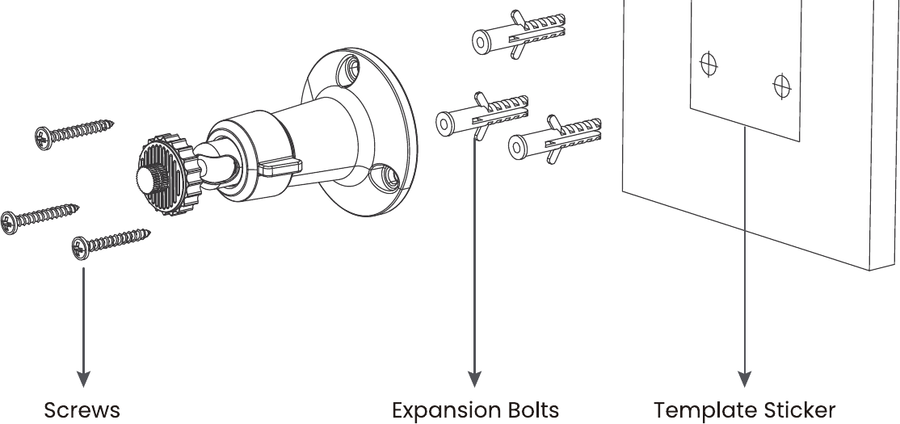
借助定位貼紙在牆上鑽出數個孔,接著將安裝支架鎖在牆上。
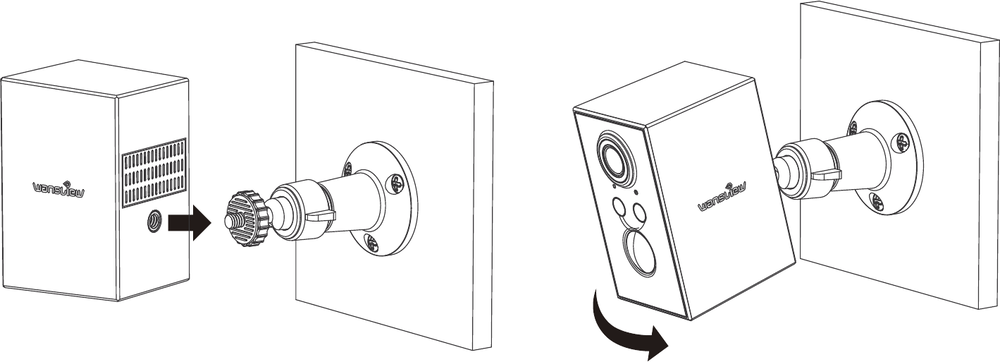
將攝影機鎖到安裝底座上,並調整攝影機的視角。
常見問題
售後服務
- 美國 / 加拿大 / 澳洲: [email protected]
- 英國: [email protected]
- 電話: 1-323-686-3288(太平洋時間下午 6:00 至凌晨 3:00)(僅限美國),週一至週五(00:00-01:30 為休息時間,無法接聽)