 Wansview Cloud Docs
G6 快速安裝指南
Wansview G6 雙頻 WiFi 2K 燈泡攝影機的設定、配對、指示燈與常見問題。
G6 快速安裝指南
G6 雙頻 WiFi 燈泡攝影機(2K) 可旋入標準燈泡插座。本指南涵蓋產品示意圖、指示燈、APP 配對及常見問題。
產品示意圖
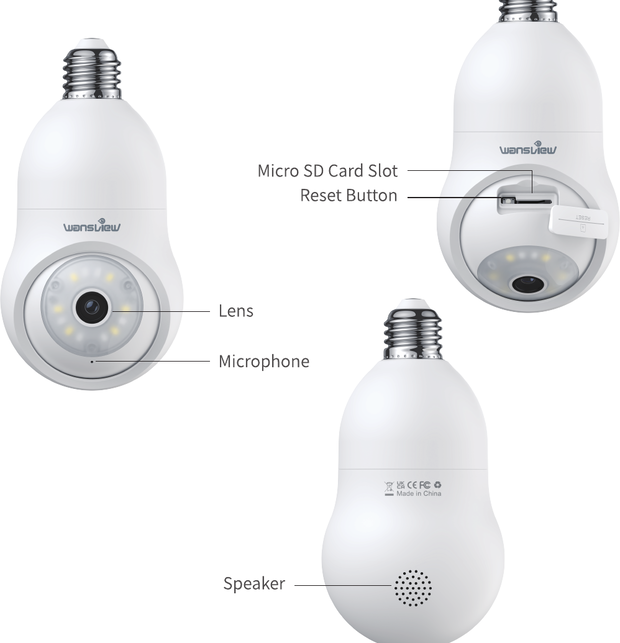
- 鏡頭
- 麥克風
- Micro SD 卡插槽
- 重設按鈕
- 喇叭
指示燈狀態
| 指示燈狀態 | 攝影機狀態 |
|---|---|
| 白燈恆亮 | 攝影機已開機 |
| 白燈閃爍 | 正在連線 Wi-Fi |
| 白燈恆亮 | Wi-Fi 連線成功 |
| 白燈快速閃爍 | 1. 攝影機重設為原廠設定 2. 攝影機正在升級韌體 |
請確認您的路由器已連上網際網路。
設定
下載並安裝 APP
前往 App Store 或 Google Play 搜尋並在智慧型手機上下載 Wansview Cloud APP,或掃描指南上的 QR code 取得 APP。
註冊帳號
開啟 Wansview Cloud APP,使用您的電子郵件註冊帳號,然後啟用帳號。
您的密碼必須為 8-16 個字元,且至少包含下列三種類別:數字、大寫字母、小寫字母或特殊字元。
如需啟用方面的協助,請參閱 註冊帳號。
為攝影機開機
將燈泡攝影機旋入燈泡插座,確保攝影機已開機。
新增裝置
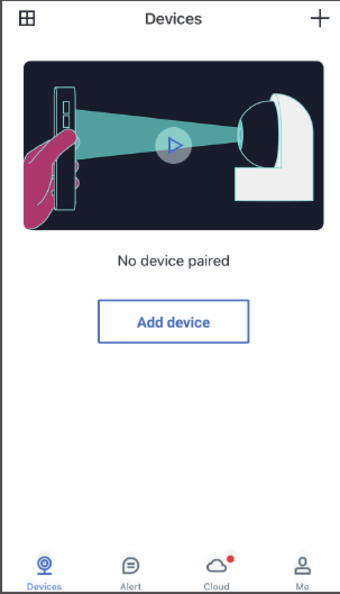
在 APP 中新增裝置前,請確認您的智慧型手機已連上 2.4GHz WiFi 或 5GHz WiFi。接著點選 新增裝置 或點選 +。
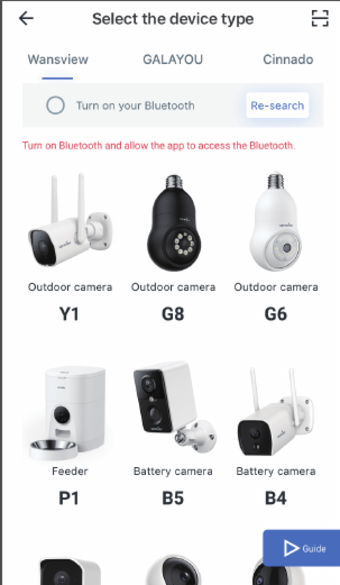
選擇型號
選擇型號 G6。
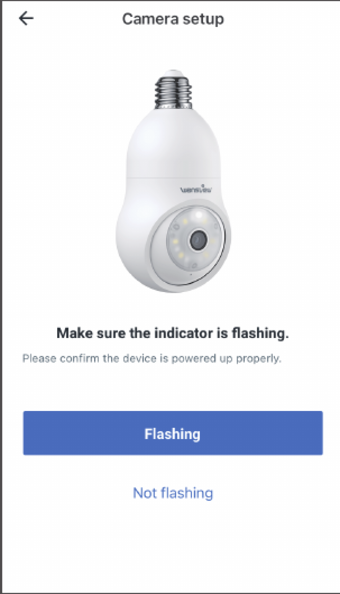
攝影機設定
將攝影機放在路由器附近 1 公尺以內。為攝影機開機後,等待 1-2 分鐘。確認攝影機的指示燈是否間歇性閃爍白光,然後點選 閃爍中。
WiFi 設定
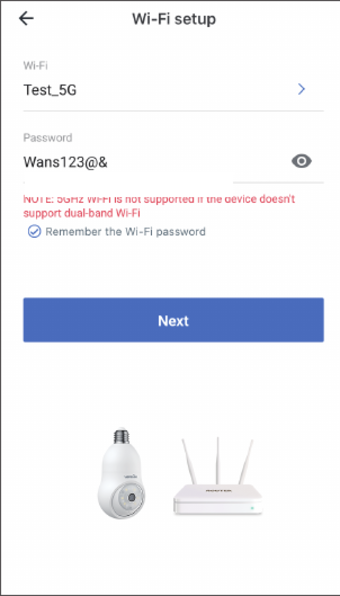
系統會自動取得您的 2.4GHz / 5GHz 名稱。輸入您的 WiFi 密碼,並點選眼睛按鈕確認 WiFi 密碼是否正確。密碼中不應包含任何空格。
如果 APP 沒有自動辨識 WiFi 名稱,請在智慧型手機設定中開啟 GPS 與定位授權。接著返回上一個 攝影機設定 頁面,點選 閃爍中,確認 APP 是否自動辨識出 WiFi 名稱。
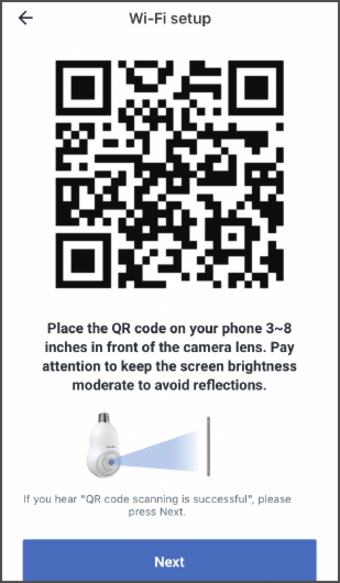
掃描 QR code
將 QR code 放在攝影機鏡頭前方 3-8 英吋處。如果聽見「QR code 掃描成功」,請按 下一步。
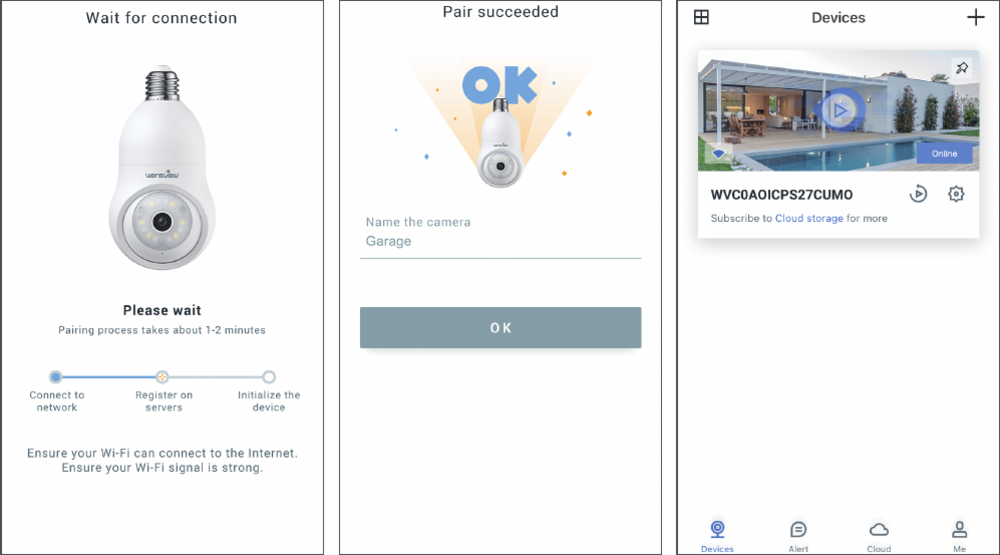
等待連線
白燈閃爍,表示正在連線 Wi-Fi。直到白燈恆亮,表示配對成功。您可以修改攝影機名稱,並點選 確定 以觀看即時影像。
常見問題
如果您透過本指南找不到解決方法,請拍下攝影機底部標籤(包含 QR code)的照片並聯絡我們的客服尋求協助:
- 美國: [email protected]
- 英國: [email protected]
售後服務
製造商: Shenzhen Golden Vision Technology Development Co., Ltd
地址: No.6 BaoFu Road, Shangmugu community, PingHu town, Longang, Shenzhen, China
- 美國: [email protected]
- 英國: [email protected]
- 電話: 1-323-686-3288(僅限美國)
中國製造。