 Wansview Cloud Docs
W9 快速安裝指南
Wansview W9 室外 PTZ 安全攝影機的產品示意圖、設定、指示燈與常見問題。
W9 快速安裝指南
產品示意圖
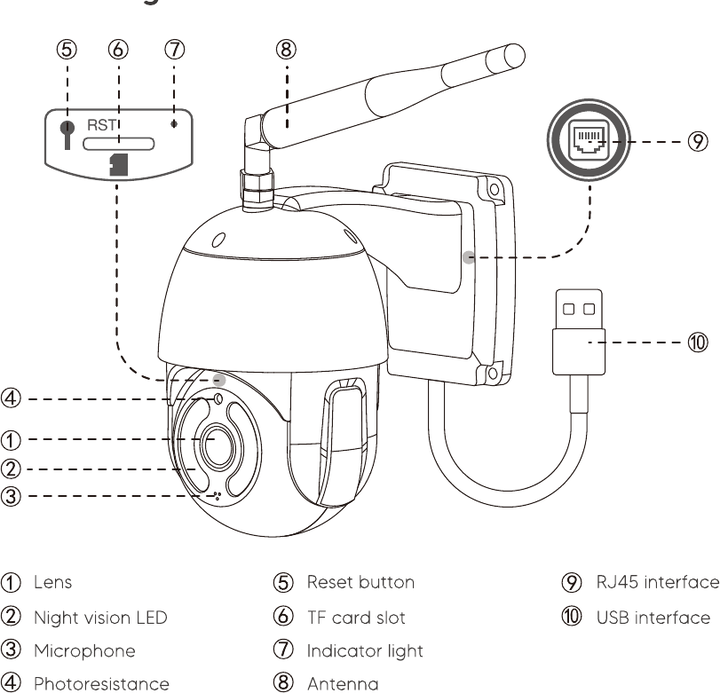
- 鏡頭
- 夜視 LED 燈
- 麥克風
- 光敏電阻
- 重設按鈕
- TF 卡插槽
- 指示燈
- 天線
- RJ45 介面
- USB 介面
包裝內容
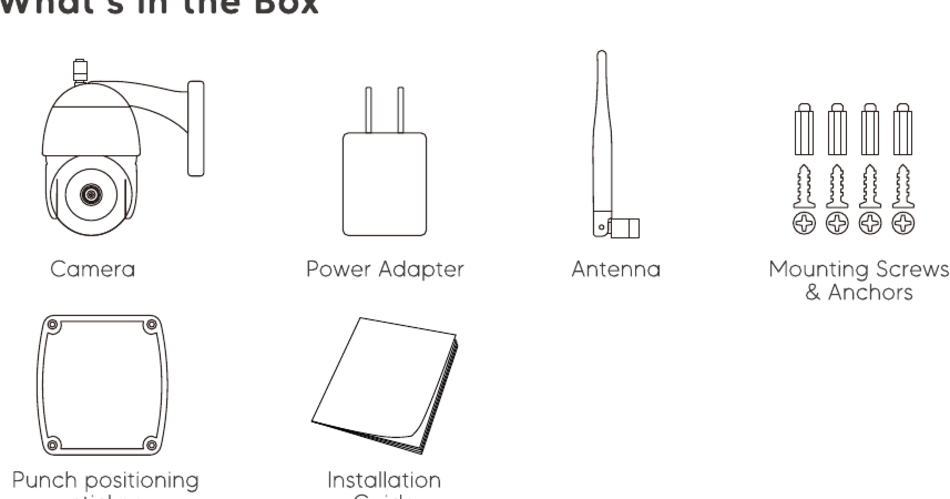
- 攝影機
- 電源變壓器
- 天線
- 安裝螺絲與壁虎
- 打孔定位貼紙
- 安裝指南
指示燈狀態
| 指示燈狀態 | 攝影機狀態 |
|---|---|
| 紅燈恆亮 | 攝影機已開機 |
| 紅藍燈交替閃爍 | 等待連線中 |
| 藍燈閃爍 | 攝影機正在連線 Wi-Fi |
| 藍燈恆亮 | 成功連線 Wi-Fi |
| 紅燈快速閃爍 | 1. 攝影機重設為原廠設定 2. 攝影機正在升級韌體 |
請確認您的路由器已連上網際網路。
設定
下載並安裝 APP
前往 App Store 或 Google Play 搜尋並在智慧型手機上下載 Wansview Cloud APP,或掃描指南上的 QR code 取得 APP。
註冊帳號
開啟 Wansview Cloud APP,使用您的電子郵件註冊帳號,然後啟用帳號。
您的密碼必須為 8-16 個字元,且至少包含下列三種類別:數字、大寫字母、小寫字母或特殊字元。
新增 W9
在 APP 中點選 新增裝置 或 +,接著選擇 W9,然後選擇設定模式(透過 QR code 進行 Wi-Fi 連線、透過 Soft-AP 進行 Wi-Fi 連線,或透過網路線進行乙太網路連線)。
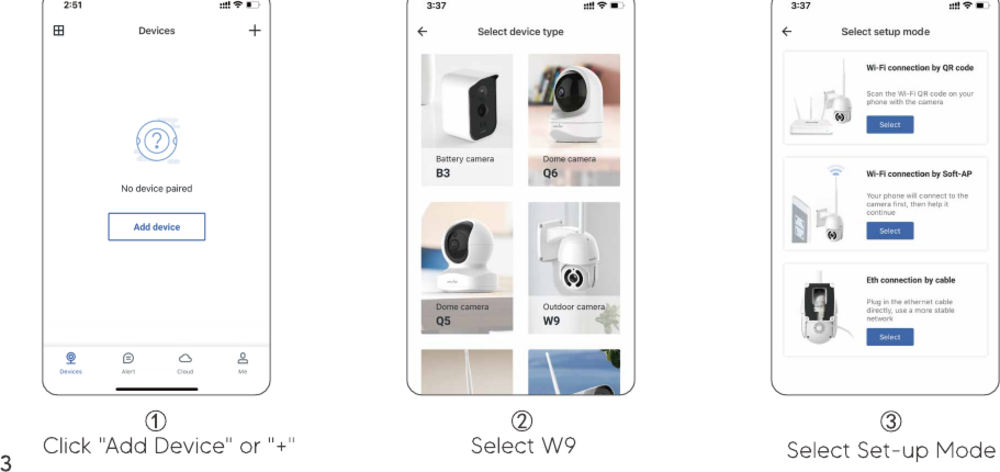
完成配對
依照 APP 內的步驟操作:裝置開機 → Wi-Fi 設定 → 掃描 QR code → 等待連線 → 配對成功 → 裝置已上線。
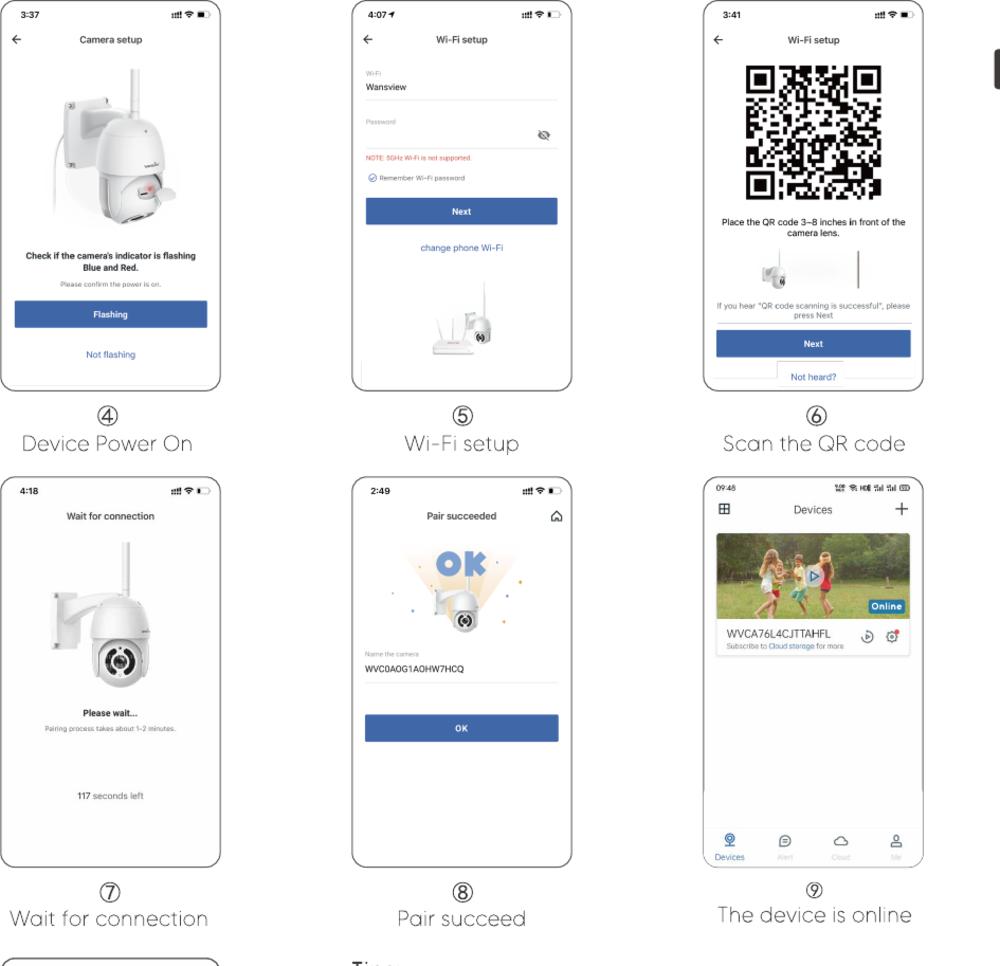
此室外安全攝影機僅支援 2.4GHz Wi-Fi,不支援 5GHz Wi-Fi。設定時請將攝影機放在路由器附近(3 英呎以內)。連上 Wi-Fi 後,您可以將攝影機移至其他位置。