 Wansview Cloud Docs
W6 使用手冊
W6 1080P 室外安全攝影機的 Wansview Cloud APP 使用手冊——設定、即時畫面、設定、儲存與 Alexa。
W6 使用手冊
這是 W6 1080P 室外安全攝影機 的 Wansview Cloud APP 使用手冊。
我們持續優化 APP。如果 APP 介面與說明不一致,請前往 www.wansview.com 取得最新說明。
第 1 章 —— 攝影機介紹
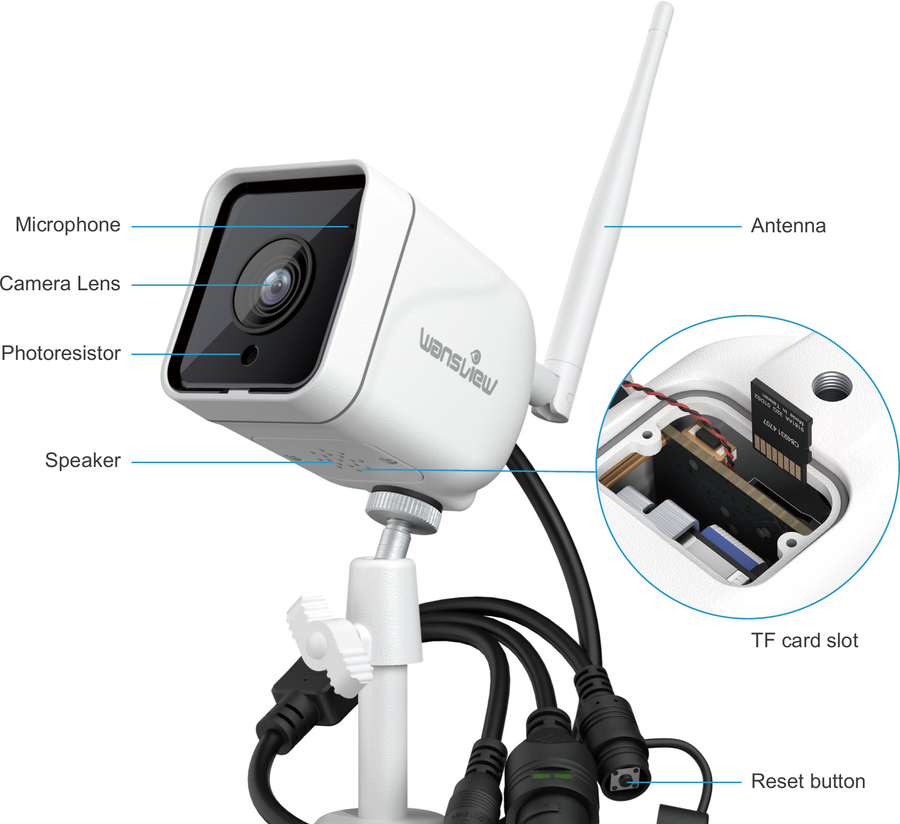
- 麥克風
- 攝影機鏡頭
- 光敏電阻
- 喇叭
- 電源連接埠
- 天線
- TF 卡插槽
- 重設按鈕
- RJ45 介面
1.1 指示燈狀態
| 指示燈狀態 | 攝影機狀態 |
|---|---|
| 黃燈恆亮 | 攝影機已開機 |
| 黃綠燈交替閃爍 | 等待連線中 |
| 綠燈閃爍 | 攝影機正在連線 WiFi |
| 綠燈恆亮 | WiFi 連線並配對成功 |
| 黃燈快速閃爍 | 攝影機重設為原廠設定 |
請確認您的路由器已連上網際網路。
第 2 章 —— 安裝 Wansview Cloud APP
2.1 下載 APP
請從 App Store / Google Play 下載 Wansview Cloud APP。
2.2 帳號註冊
開啟 Wansview Cloud APP 並點選 【註冊】。
輸入您的電子郵件地址與密碼。
您的密碼必須為 8-16 個字元,且至少包含下列 3 種類別:數字、大寫字母、小寫字母、特殊字元。
閱讀並同意《使用條款》與《隱私權政策》,然後點選 下一步。
前往您的信箱找出一封含有驗證碼的郵件,然後輸入驗證碼以完成註冊。如果找不到該郵件,請檢查垃圾郵件資料夾,或點選 重新寄送郵件。您也可以透過 [email protected] 與我們聯絡。您也可以選擇手機號碼或 Google 帳號登入。
2.3 登入
首次使用時,您需要輸入 APP 帳號的電子郵件地址與密碼以登入。成功登入後,您可以設定手勢登入或 Touch ID(Wansview Cloud APP → 我的頁面 → 【帳號安全】 → 【Touch ID/手勢登入】)。
第 3 章 —— 設定模式
攝影機僅支援 2.4GHz Wi-Fi,不支援 5GHz Wi-Fi。
3.1 Wi-Fi 設定
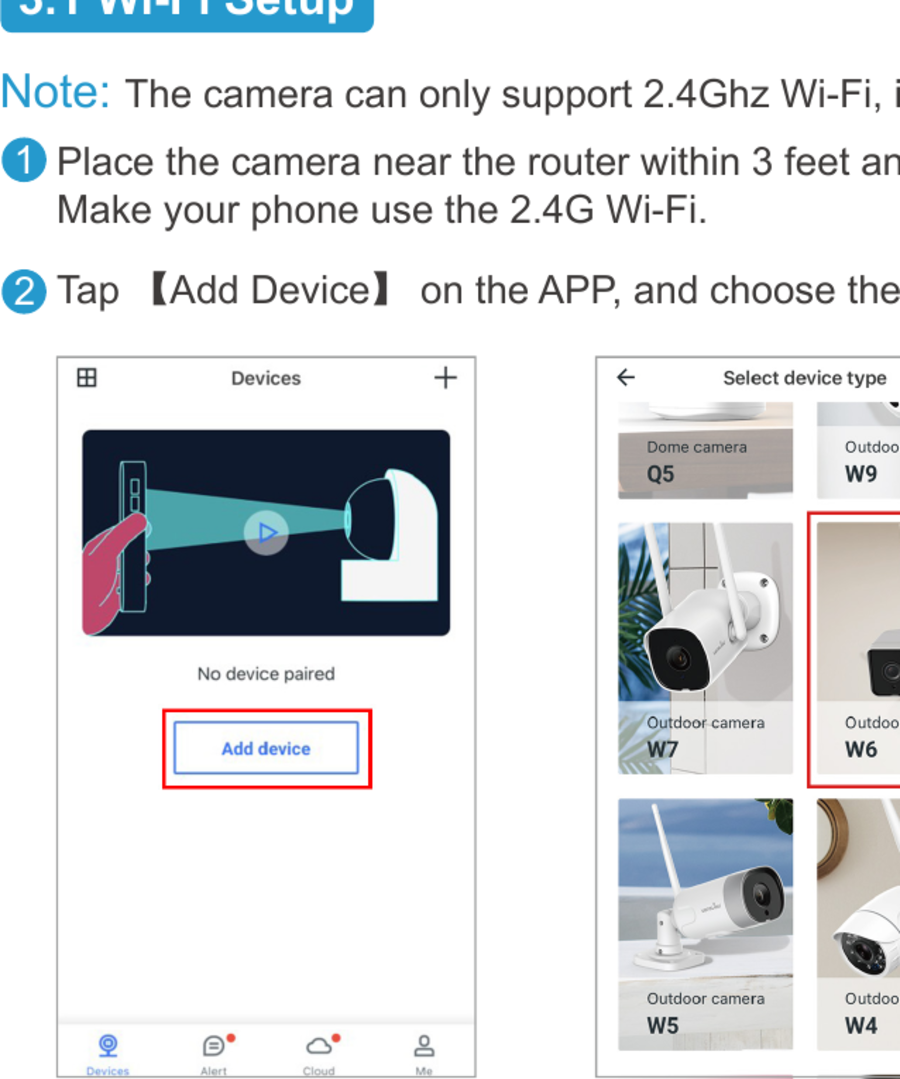
- 將攝影機放在路由器附近 3 英呎以內,並以隨附的電源線為攝影機供電。讓您的手機使用 2.4G Wi-Fi。
- 在 APP 中點選 【新增裝置】,並選擇攝影機型號 W6。
- 選擇 【透過 QR code 進行 Wi-Fi 連線】。確認攝影機的指示燈是否黃綠閃爍;如果是,請點選 【閃爍中】。
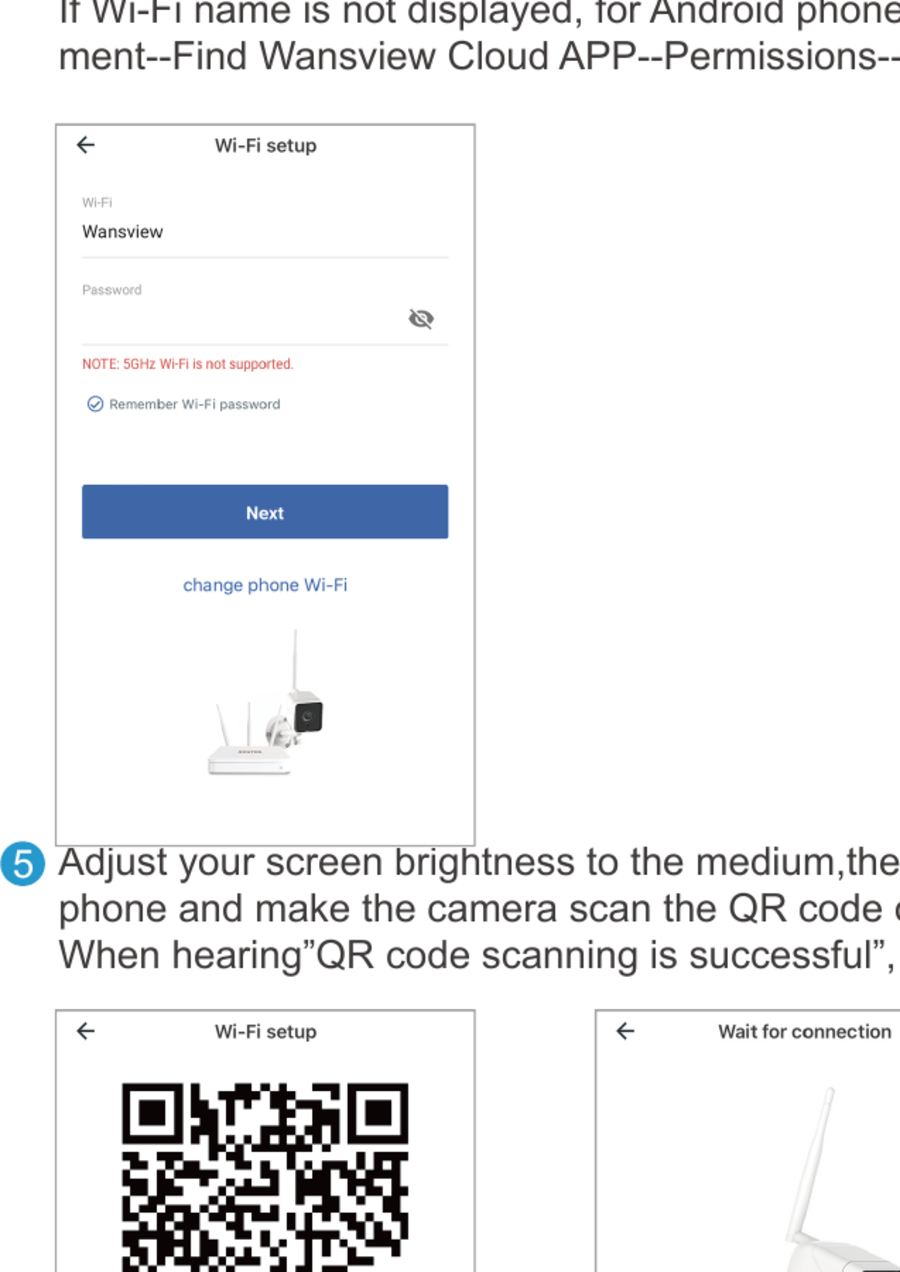
- Wi-Fi 名稱會自動顯示。輸入正確的 Wi-Fi 密碼並點選 下一步。如果未顯示 Wi-Fi 名稱,Android 手機請前往 手機設定 → APP 管理 → 找到 Wansview Cloud APP → 權限 → 允許 APP 取得定位資訊。
- 將螢幕亮度調整為中等,然後將攝影機鏡頭放在手機前方約 3-8 英吋處,讓攝影機掃描手機螢幕上的 QR code。當您聽見「QR code 掃描成功」時,請點選 下一步。
- 檢查指示燈狀態。如果連線成功,藍燈會恆亮。您可以重新命名攝影機並開始使用。
3.2 透過 Soft-AP 進行 Wi-Fi 連線
- 將攝影機放在路由器附近 3 英呎以內,並以隨附的電源線為攝影機供電。讓您的手機使用 2.4G Wi-Fi。
- 在 APP 中點選 新增裝置,並選擇攝影機型號 W6。
- 選擇 【透過 Soft-AP 進行 Wi-Fi 連線】。使用手機相機掃描攝影機貼紙上的 QR code。
- 確認攝影機的指示燈是否黃綠閃爍。如果是,請點選 【閃爍中】。點選 前往設定,找到名為 WVC***(星號代表後續字元)的 Wi-Fi 並連線。接著返回 Wansview Cloud APP。
- APP 會要求您選擇網路。選擇 2.4G Wi-Fi 並輸入密碼。攝影機會開始連線 Wi-Fi。攝影機上線後,您可以重新命名攝影機並開始使用。
3.3 透過網路線進行乙太網路連線
- 先用乙太網路線將攝影機連接到路由器,然後透過電源線為攝影機供電。將您的手機連上 2.4GHz Wi-Fi。執行 Wansview Cloud APP,點選 +,並選擇 W6 型號。
- W6 攝影機會被自動辨識並搜尋到。點選 【選擇】。如果連線成功,綠燈會恆亮。您可以重新命名攝影機。
- 成功設定乙太網路線連線後,如果您想切換為 Wi-Fi 連線,請前往 裝置 頁面 → 點選 【設定】 → 點選 【網路】 → 輸入 Wi-Fi 密碼。Wi-Fi 連線成功後,您可以拔除乙太網路線。
第 4 章 —— 即時畫面
| 圖示 | 功能 |
|---|---|
| FHD | 將解析度從 FHD 切換為 HD |
| 全螢幕 | 點選以全螢幕觀看即時串流 |
| 音訊 | 點選以啟用或停用音訊 |
| 對講 | 按住以對攝影機說話 |
| 錄影 | 點選以手動錄影;可從 我的 → 本機影片 查看本機錄影 |
| 截圖 | 點選以擷取畫面至手機儲存空間;可從 【我的】 → 【本機相片】 查看 |
| 多畫面檢視 | 同時觀看不同攝影機(多畫面檢視模式下影像串流為 480P 解析度) |
第 5 章 —— 設定與功能
5.1 與家人分享
分享前,請先請您的家人下載 Wansview Cloud APP,並以他們自己的電子郵件註冊新帳號以登入 APP。
- 點選 設定 圖示 → 【邀請家庭成員】,然後進入分享裝置頁面。您可以將攝影機畫面分享給家庭成員;一台攝影機一次最多可分享給 3 個裝置。
- 將邀請連結傳送到家人的手機,並請他們透過瀏覽器開啟。點選 「接收」 以接受邀請,並確認攝影機已新增至清單。
分享連結僅在 30 分鐘內有效——若連結失效,請刪除該記錄並重新分享。被邀請者只能觀看即時串流、使用雙向音訊,以及回放警報/雲端警報影片。
5.2 移動偵測
移動偵測預設為開啟。產生的警報影片會儲存在警報頁面。
- 偵測區域: 定義您希望攝影機偵測動作的特定區域。
- 靈敏度等級: 使用滑桿依您的偏好設定靈敏度。
5.3 移動警報
一旦偵測到動作,您會在 Wansview Cloud APP 中收到推播通知。點選訊息即可觀看攝影機錄製的 10 秒警報影片。
- 啟動 Wansview Cloud APP 並登入攝影機,然後點選設定圖示找到 【移動警報】 頁面。
- 啟用 【移動警報】,並將排程選為 24/7,或自訂偵測的開始與結束時間。
您可以免費查看最近兩天的短影片;這些警報影片可儲存至您的手機並刪除。如果已訂閱雲端服務,您可以從雲端頁面查看最近 7 天。
5.4 RTSP 設定
支援 RTSP 協定的 Wansview 攝影機可搭配 iSpy、Blueiris 與 IP Cam Viewer 等第三方軟體進行即時觀看與錄影。
- 啟動 Wansview Cloud APP,前往 設定 → 【本機應用】 → 【本機帳號】,並編輯您想要的使用者名稱與密碼。
- 前往 RTSP 頁面設定特定的連接埠號碼(範圍 554-1554),並選擇其中一組即時串流 URL 進行複製。
- 啟動 iSpy → 新增 【本機攝影機】 → 在影片來源中選擇 【FFMPEG(H264)】 → 貼上複製的 URL → 確定 → 為攝影機命名 → 完成。
5.5 攝影機資訊
- 攝影機時區: 為您的攝影機設定正確的時區。如果您與攝影機位於不同時區,攝影機會依照您的設定傳送即時警報通知。
- 裝置資訊: 查看攝影機 ID、韌體版本、IP 位址與 Wi-Fi MAC。如果設定按鈕上出現紅點,表示有最新韌體可用——點選紅點即可更新。
- 網路: 查看攝影機的 Wi-Fi 名稱,並將攝影機設定到另一個 Wi-Fi 網路,或從乙太網路切換為 Wi-Fi 連線。
- 裝置管理: 重新啟動攝影機、將其還原為原廠設定,或刪除攝影機。刪除後,先前的資料會歸零。若攝影機被還原為原廠設定或刪除,必須重新設定為新裝置。
- 診斷: 如果攝影機無法配對或 APP 故障,請執行內建診斷功能檢查問題,並將診斷報告提供給 Wansview 客服。
5.6 進階設定
| 設定 | 說明 |
|---|---|
| 影像旋轉 | 如果攝影機是倒裝的,可旋轉影像 |
| 自動夜視 | 啟用夜間模式,以便在黑暗中清楚觀看攝影機畫面 |
| 交流電頻率 | 將電源頻率調整為 50hz 或 60hz |
| 攝影機麥克風 | 啟用麥克風以收音並傳遞聲音 |
| 喇叭音量 | 如果音量太低,可調整喇叭音量 |
| LED 指示燈開/關 | 隱藏實際的攝影機狀態;啟用後,紅燈恆亮會關閉 |
第 6 章 —— 選用儲存
6.1 記憶卡儲存
適用於所有具備 Micro SD 卡插槽的 Wansview 室外攝影機。
安裝/拆卸 SD 卡前,請先將攝影機關機,以免損壞 SD 卡。如果無法辨識 SD 卡,請使用讀卡機在電腦上將其格式化為 FAT32,然後插入攝影機再試一次。
安裝 Micro SD 卡:
- 鬆開螺絲打開蓋子,找到 Micro SD 卡插槽。
- 將 SD 卡正面朝上插入插槽;用指甲推入,直到聽見喀一聲。
- 將蓋子重新鎖緊。
設定 SD 卡錄影:
- 確認 SD 卡已正確插入。
- 點選設定按鈕,並將 移動警報 與 記憶卡儲存 設為「開啟」。
- 將排程選為 24/7,讓攝影機全天偵測動作。
- 點選 回放 按鈕,即可查看記憶卡上的錄影。
回放: 點選回放圖示 → 點選 SD 卡儲存 → 選擇錄影日期。用兩根手指放大時間軸,按「1X」選擇「2X」或「4X」快轉,並視需要使用刪除/儲存圖示。
只有在 SD 卡已插入並被辨識時,才能進行回放。Wansview 攝影機不支援持續錄影——僅在偵測到動作時錄影。相容性請參閱 TF 卡。
6.2 雲端服務
如果您是 Wansview 新用戶,免費雲端方案可提供 30 天的免費雲端服務。
- SD 卡儲存與雲端儲存各自獨立運作。如果兩者同時啟用,畫面會同時錄製到 Micro SD 卡並上傳到雲端。
- 雲端服務並非必要。即使沒有雲端方案,攝影機仍可正常運作。
- 如果不想繼續,請在免費試用到期前取消雲端服務,否則訂閱會自動續訂。如果不慎被扣款,請透過電子郵件與我們聯絡以申請退款。
- 攝影機僅錄製警報影片,直到動作結束為止。
雲端方案:
| 方案 | 基本 | 延長 | 專業 |
|---|---|---|---|
| 功能 | 滾動 7 天警報錄影 | 滾動 15 天警報錄影 | 滾動 30 天警報錄影 |
| 數量 | 最多 3 台攝影機 | 最多 5 台攝影機 | 最多 7 台攝影機 |
| 價格 | $6.99/月 · $19.99/季 · $69.99/年 | $9.99/月 · $99.99/年 | $16.99/月 · $169.99/年 |
將攝影機加入雲端方案: 進入雲端頁面 → 點選 + 將攝影機加入方案 → 選擇攝影機 → 點選 加入此方案 → 啟用並設定排程。點選攝影機畫面即可查看錄影;您可以刪除或下載錄影(下載的影片會出現在「我的」畫面的 本機影片 中)。
取消雲端服務: 在雲端畫面點選設定按鈕,然後點選 「取消此訂閱方案」。
第 7 章 —— 我的頁面
| 項目 | 說明 |
|---|---|
| 本機影片 | 查看警報影片、SD 卡或雲端錄影,以及即時錄影 |
| 本機影像 | 查看錄影的相片或即時影像 |
| 訊息 | 查看系統訊息 |
| 帳號安全 | 變更 Face ID、Touch ID 與密碼 |
| 一般設定 | 設定語言、行動數據用量提醒與警報訊息的通知 |
| 聯絡我們 | 透過我們的美國電子郵件地址與我們聯絡 |
| 常見問題 | 查看我們的常見問題 |
| 關於 | APP 版本資訊 |
| 登出 | 登出帳號 |
第 8 章 —— Alexa 相容性
開啟 Alexa APP 選單並尋找 「技能與遊戲」。點選搜尋圖示並搜尋 「Wansview Cloud」。
啟用 Wansview Cloud 功能並登入您的 Wansview Cloud 帳號。允許 Alexa 裝置互動;您的帳號便會與 Alexa 連結。
前往 Alexa APP 的 【裝置】 頁面 → 選擇 【新增裝置】 → 選擇 【其他】。Alexa 會找到所有連結至您 Wansview Cloud 帳號的攝影機。
將找到的攝影機新增至 Alexa(一次一台)。新增後,點選 【裝置】 → 【所有裝置】 即可查看所有攝影機。現在您隨時都能用語音指令請 Alexa 顯示攝影機影像。
聯絡我們
- 美國 / 加拿大: [email protected] · [email protected]
- 英國: [email protected]
- Facebook: WansviewOfficial
- YouTube: WansviewOfficial
- 電話: +1-323-686-3288(太平洋時間下午 6 點至凌晨 3 點,週一至週五)