 Wansview Cloud Docs
A1 Schnellstartanleitung
Einrichtung, Installation, Anzeigeleuchten und FAQ für die akkubetriebene Wansview A1 Außenkamera.
A1 Schnellstartanleitung
Lesen Sie dieses Handbuch sorgfältig durch und bewahren Sie es zum späteren Nachschlagen auf.
Lieferumfang
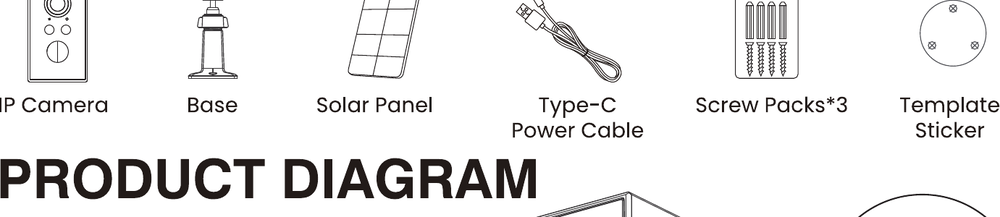
- IP-Kamera
- Sockel
- Solarpanel
- Type-C-Stromkabel
- Schraubensets × 3
- Schablonenaufkleber
Produktübersicht
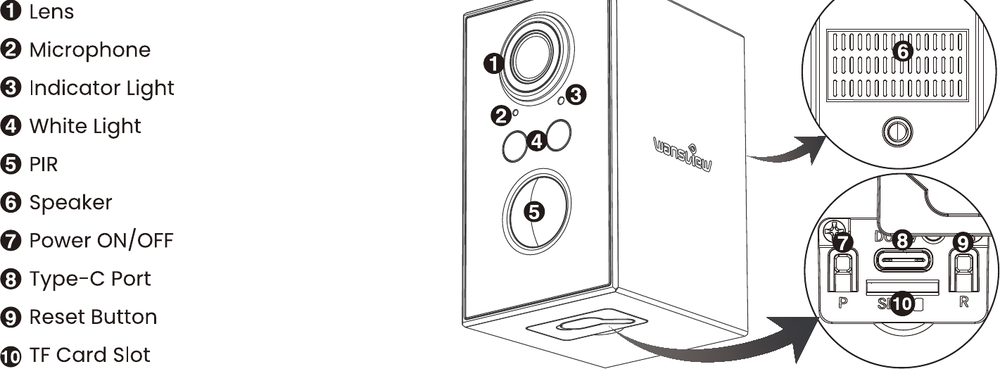
- Linse
- Mikrofon
- Anzeigeleuchte
- Weißlicht
- PIR
- Lautsprecher
- Ein-/Ausschalter
- Type-C-Anschluss
- Reset-Knopf
- TF-Kartensteckplatz
Einrichtung
Laden Sie die App Wansview Cloud herunter, erstellen Sie ein Konto und melden Sie sich anschließend an.
Stellen Sie sicher, dass die Kamera vollständig geladen ist. Halten Sie die Ein-/Aus-Taste (P) etwa 5 Sekunden lang gedrückt, bis die Startansage zu hören ist. Halten Sie dann die Reset-Taste (R) etwa 5 Sekunden lang gedrückt, bis die Anzeigeleuchte abwechselnd rot und blau blinkt.
Öffnen Sie die App Wansview Cloud, tippen Sie auf die Schaltfläche "+" oder "Gerät hinzufügen", suchen Sie die A1-Kamera in der Liste und folgen Sie anschließend den Anweisungen in der App.
Status der Anzeigeleuchten
| Leuchtenstatus | Kamerastatus |
|---|---|
| Rotes Licht an | Kamera ist eingeschaltet |
| Rotes und blaues Licht blinkt | Kamera ist bereit zur Verbindung |
| Blaues Licht blinkt | WLAN-Verbindung wird hergestellt |
| Blaues Dauerlicht | Kamera funktioniert ordnungsgemäß |
| Rotes Licht blinkt | Zurücksetzen/Firmware-Update läuft |
Installation
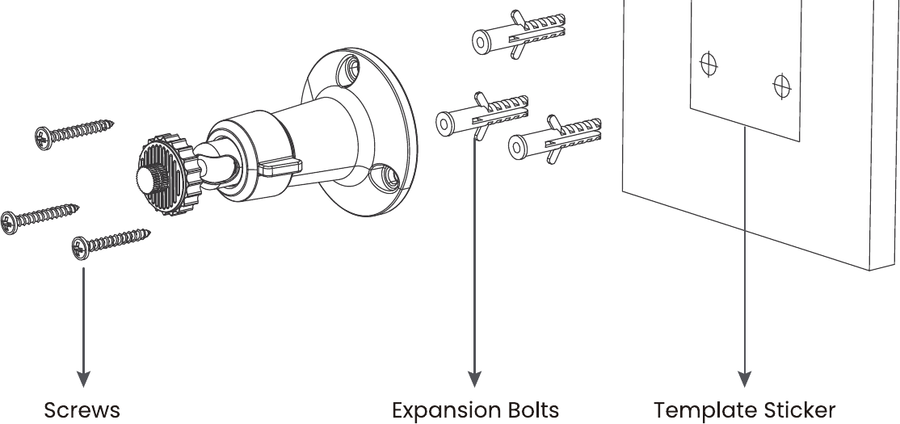
Bohren Sie mit Hilfe des Schablonenaufklebers mehrere Löcher in die Wand und schrauben Sie dann die Halterung an die Wand.
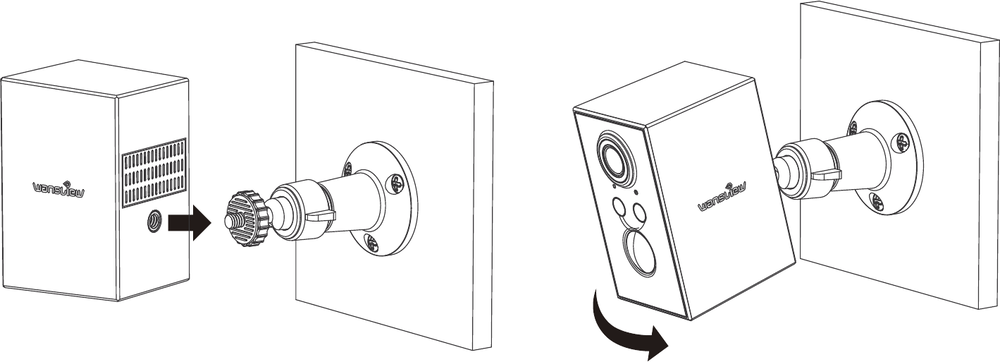
Schrauben Sie die Kamera auf den Sockel und stellen Sie den Blickwinkel der Kamera ein.
FAQ
Kundendienst
- US / CA / AU: [email protected]
- UK: [email protected]
- Telefon: 1-323-686-3288 (18:00-3:00 Uhr PST) (nur USA), Montag bis Freitag (00:00-01:30 Uhr ist Pause und es kann nicht abgenommen werden)