 Wansview Cloud Docs
W6 Benutzerhandbuch
Wansview Cloud App-Benutzerhandbuch für die W6 1080P-Außensicherheitskamera — Einrichtung, Live-Feed, Einstellungen, Speicher und Alexa.
W6 Benutzerhandbuch
Dies ist das Wansview Cloud App-Benutzerhandbuch für die W6 1080P-Außensicherheitskamera.
Wir verbessern die App kontinuierlich. Falls die Benutzeroberfläche der App nicht mit den Anweisungen übereinstimmt, besuchen Sie bitte www.wansview.com für die neuesten Anweisungen.
Kapitel 1 — Vorstellung der Kamera
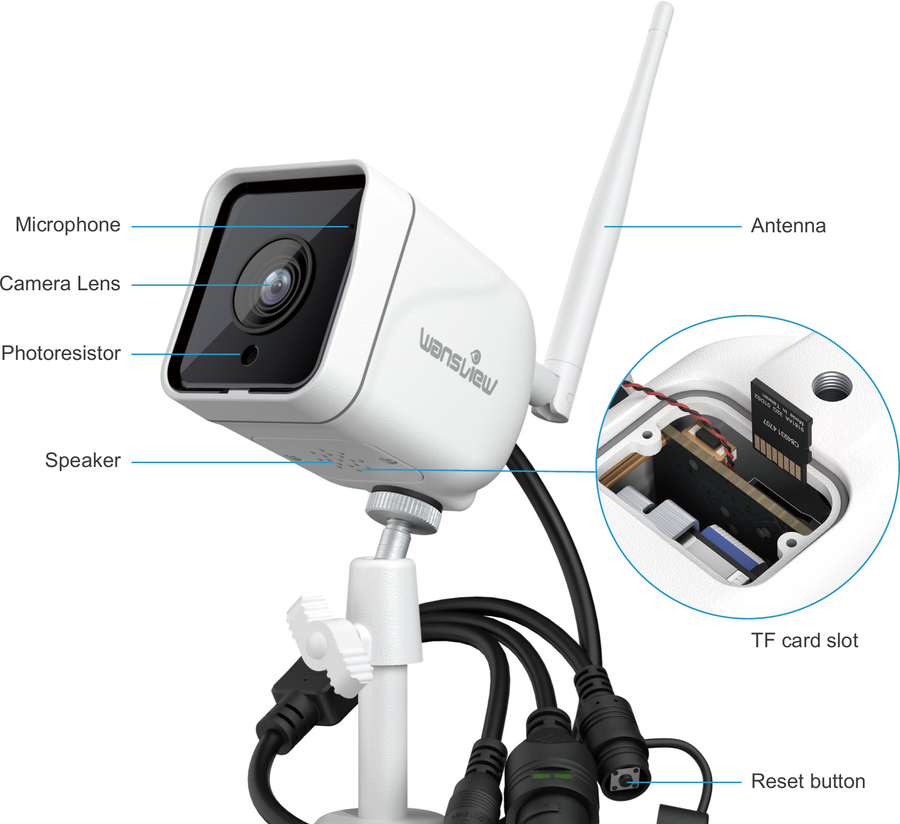
- Mikrofon
- Kameralinse
- Fotowiderstand
- Lautsprecher
- Stromanschluss
- Antenne
- TF-Kartensteckplatz
- Reset-Knopf
- RJ45-Schnittstelle
1.1 Status der Anzeigeleuchten
| Leuchtenstatus | Kamerastatus |
|---|---|
| Gelbes Licht an | Kamera ist eingeschaltet |
| Gelbes und grünes Licht blinken abwechselnd | Wartet jetzt auf Verbindung |
| Grünes Licht blinkt | Kamera verbindet sich mit dem WLAN |
| Grünes Dauerlicht | WLAN-Verbindung und Kopplung erfolgreich |
| Gelbes Licht blinkt schnell | Kamera auf Werkseinstellungen zurücksetzen |
Bitte stellen Sie sicher, dass Ihr Router mit dem Internet verbunden ist.
Kapitel 2 — Wansview Cloud APP installieren
2.1 App herunterladen
Bitte laden Sie die Wansview Cloud App aus dem App Store / Google Play herunter.
2.2 Konto registrieren
Öffnen Sie die Wansview Cloud App und tippen Sie auf 【Registrieren】.
Geben Sie Ihre E-Mail-Adresse und das Passwort ein.
Ihr Passwort MUSS 8-16 Zeichen lang sein und mindestens 3 der folgenden Kategorien enthalten: Ziffern, Großbuchstaben, Kleinbuchstaben, Sonderzeichen.
Lesen Sie die Nutzungsbedingungen und die Datenschutzrichtlinie und stimmen Sie ihnen zu, tippen Sie dann auf Weiter.
Gehen Sie zu Ihrem Posteingang, um eine E-Mail mit einem Bestätigungscode zu finden, und geben Sie dann den Code ein, um die Registrierung abzuschließen. Wenn Sie die E-Mail nicht finden können, prüfen Sie bitte den Spam-Ordner oder tippen Sie auf E-Mail erneut senden. Sie können uns auch unter [email protected] kontaktieren. Sie können sich auch mit einer Telefonnummer oder einem Google-Konto anmelden.
2.3 Anmelden
Bei der ersten Nutzung müssen Sie die E-Mail-Adresse und das Passwort Ihres App-Kontos zur Anmeldung eingeben. Nach erfolgreicher Anmeldung können Sie eine Musteranmeldung oder Touch ID einrichten (Wansview Cloud App → Ich-Seite → 【Kontosicherheit】 → 【Touch ID/Musteranmeldung】).
Kapitel 3 — Einrichtungsmodus
Die Kamera unterstützt nur 2,4-GHz-WLAN; 5-GHz-WLAN wird nicht unterstützt.
3.1 WLAN-Einrichtung
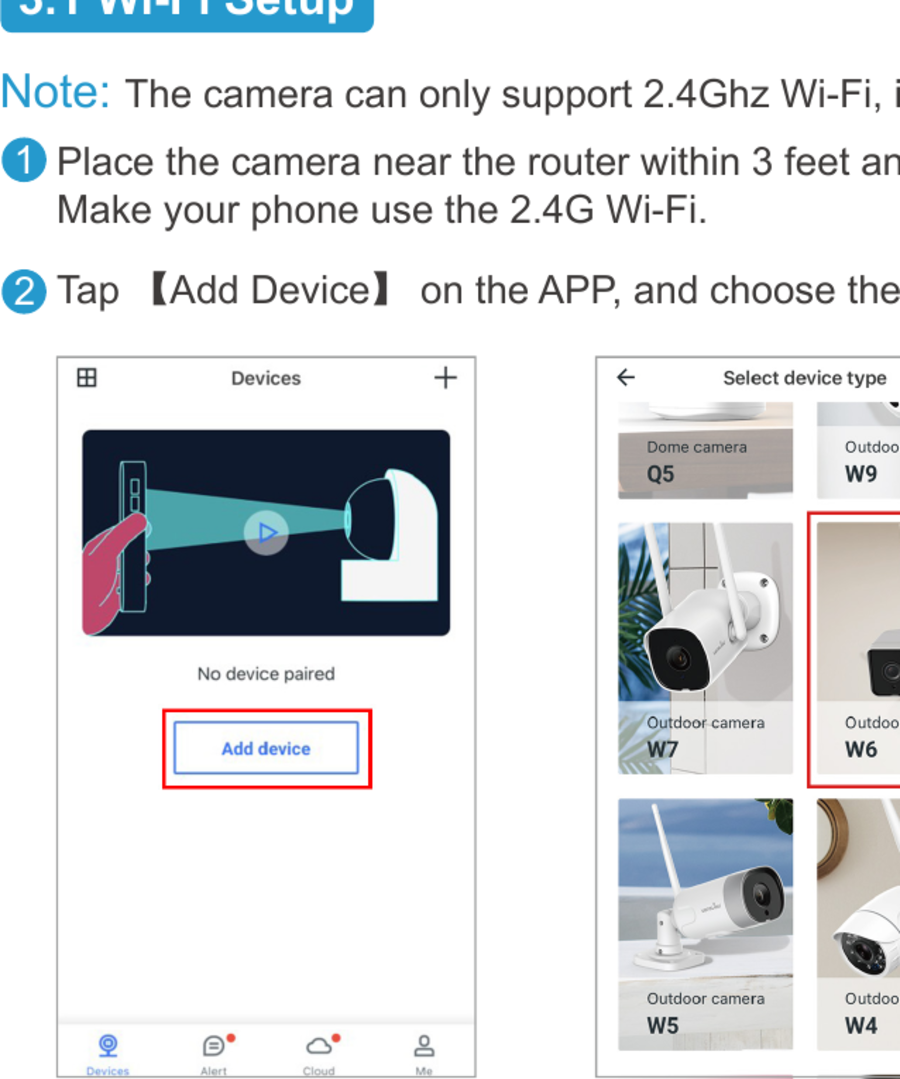
- Platzieren Sie die Kamera innerhalb von 1 Meter in der Nähe des Routers und schalten Sie die Kamera mit dem mitgelieferten Stromkabel ein. Sorgen Sie dafür, dass Ihr Telefon das 2,4-GHz-WLAN verwendet.
- Tippen Sie in der App auf 【Gerät hinzufügen】 und wählen Sie das Kameramodell W6.
- Wählen Sie 【WLAN-Verbindung per QR-Code】. Prüfen Sie, ob die Anzeigeleuchte der Kamera gelb und grün blinkt; falls ja, tippen Sie auf 【Blinkt】.
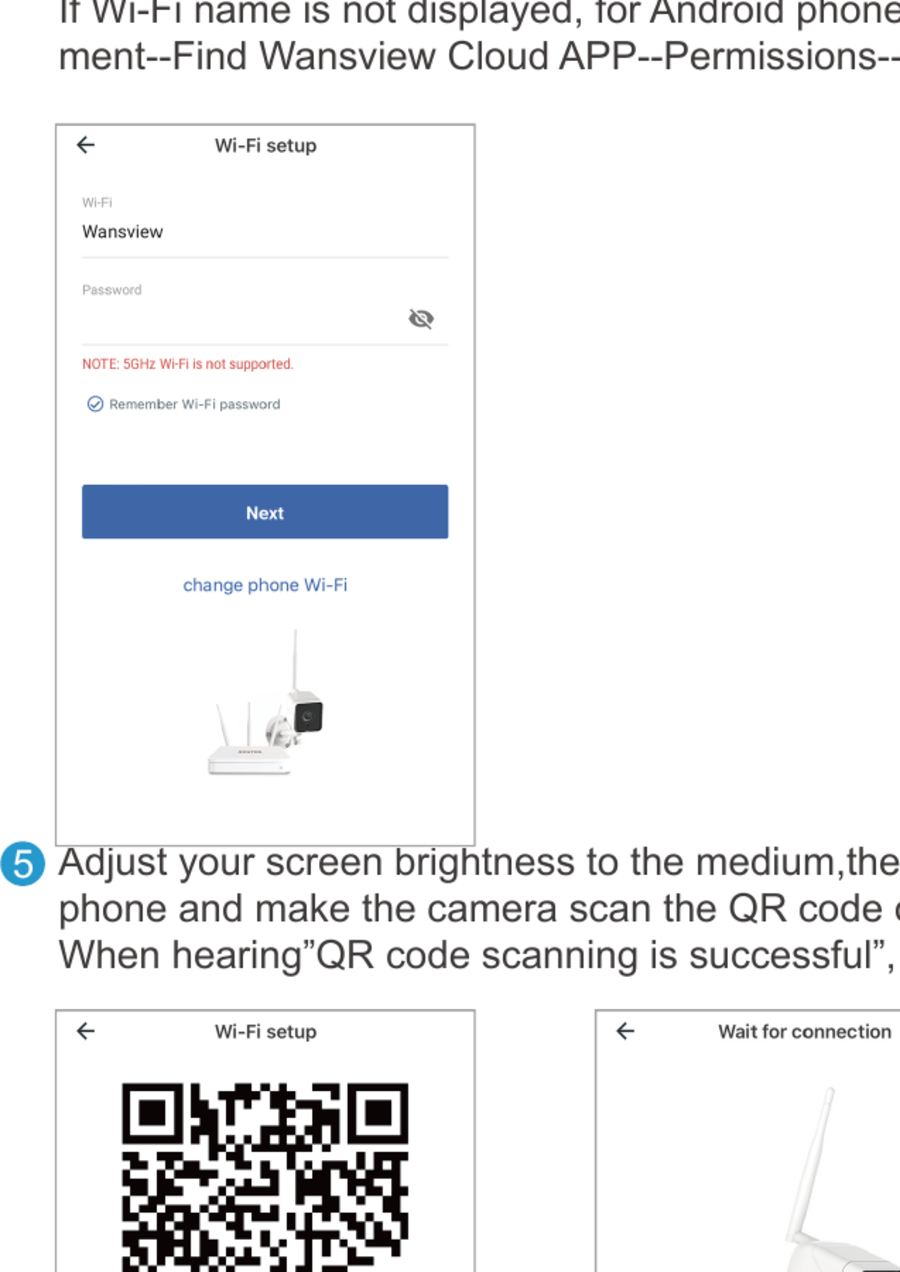
- Der WLAN-Name wird automatisch angezeigt. Geben Sie das richtige WLAN-Passwort ein und tippen Sie auf Weiter. Wenn der WLAN-Name nicht angezeigt wird, gehen Sie bei einem Android-Telefon zu Telefoneinstellungen → APP-Verwaltung → Wansview Cloud APP suchen → Berechtigungen → der App erlauben, die Standortinformationen abzurufen.
- Stellen Sie die Bildschirmhelligkeit auf mittel ein und platzieren Sie dann das Kameraobjektiv etwa 8-20 cm vor dem Telefon, sodass die Kamera den QR-Code auf dem Telefonbildschirm scannen kann. Wenn Sie "QR-Code-Scan erfolgreich" hören, tippen Sie auf Weiter.
- Prüfen Sie den Status der Anzeigeleuchte. Wenn die Verbindung erfolgreich ist, leuchtet das blaue Licht dauerhaft. Sie können die Kamera umbenennen und mit der Nutzung beginnen.
3.2 WLAN-Verbindung per Soft-AP
- Platzieren Sie die Kamera innerhalb von 1 Meter in der Nähe des Routers und schalten Sie die Kamera mit dem mitgelieferten Stromkabel ein. Sorgen Sie dafür, dass Ihr Telefon das 2,4-GHz-WLAN verwendet.
- Tippen Sie in der App auf Gerät hinzufügen und wählen Sie das Kameramodell W6.
- Wählen Sie 【WLAN-Verbindung per Soft-AP】. Verwenden Sie die Kamera Ihres Telefons, um den QR-Code auf dem Kameraaufkleber zu scannen.
- Prüfen Sie, ob die Anzeigeleuchte der Kamera gelb und grün blinkt. Falls ja, tippen Sie auf 【Blinkt】. Tippen Sie auf Zu den Einstellungen, suchen Sie ein WLAN mit dem Namen WVC***, und verbinden Sie sich damit. Kehren Sie dann zur Wansview Cloud App zurück.
- Die App fordert Sie auf, ein Netzwerk auszuwählen. Wählen Sie das 2,4-GHz-WLAN und geben Sie das Passwort ein. Die Kamera beginnt, sich mit dem WLAN zu verbinden. Nachdem die Kamera online ist, können Sie die Kamera umbenennen und mit der Nutzung beginnen.
3.3 Eth-Verbindung per Kabel
- Verbinden Sie die Kamera zunächst über das Ethernet-Kabel mit dem Router und schließen Sie die Kamera dann über das Stromkabel an. Verbinden Sie Ihr Telefon mit dem 2,4-GHz-WLAN. Starten Sie die Wansview Cloud App, tippen Sie auf + und wählen Sie das Modell W6.
- Die W6-Kamera wird automatisch erkannt und gesucht. Tippen Sie auf 【Auswählen】. Wenn die Verbindung erfolgreich ist, leuchtet das grüne Licht dauerhaft. Sie können die Kamera umbenennen.
- Nachdem die Ethernet-Kabelverbindung erfolgreich eingerichtet wurde, gehen Sie, falls Sie zur WLAN-Verbindung wechseln möchten, auf die Seite Geräte → tippen Sie auf 【Einstellungen】 → tippen Sie auf 【Netzwerk】 → geben Sie das WLAN-Passwort ein. Nachdem die WLAN-Verbindung erfolgreich hergestellt wurde, können Sie das Ethernet-Kabel abziehen.
Kapitel 4 — Live-Feed
| Symbol | Funktion |
|---|---|
| FHD | Auflösung von FHD auf HD umschalten |
| Vollbild | Tippen, um den Live-Stream im Vollbild zu sehen |
| Audio | Tippen, um Audio zu aktivieren oder zu deaktivieren |
| Sprechen | Gedrückt halten, um mit der Kamera zu sprechen |
| Aufnehmen | Tippen, um Video manuell aufzunehmen; lokale Aufnahmen prüfen unter Ich → Lokales Video |
| Schnappschuss | Tippen, um ein Bild im Telefonspeicher aufzunehmen; prüfen Sie es unter 【Ich】 → 【Lokales Foto】 |
| Mehrfachansicht | Verschiedene Kameras gleichzeitig ansehen (das Video wird im Mehrfachansichtsmodus mit einer Auflösung von 480P gestreamt) |
Kapitel 5 — Einstellungen und Funktionen
5.1 Mit der Familie teilen
Bitten Sie Ihre Familie vor dem Teilen, die Wansview Cloud App herunterzuladen und zunächst ein neues Konto mit ihrer eigenen E-Mail-Adresse zu registrieren, um auf die App zuzugreifen.
- Tippen Sie auf das Symbol Einstellungen → 【Familienmitglieder einladen】, und öffnen Sie dann die Seite zum Teilen des Geräts. Sie können den Kamera-Feed mit Familienmitgliedern teilen; eine Kamera kann gleichzeitig mit bis zu 3 Geräten geteilt werden.
- Senden Sie den Einladungslink an das Telefon Ihrer Familie und bitten Sie sie, ihn über einen Browser zu öffnen. Tippen Sie auf "Empfangen", um die Einladung anzunehmen, und bestätigen Sie, dass die Kamera zur Liste hinzugefügt wurde.
Der geteilte Link ist nur 30 Minuten lang gültig — bitte löschen Sie den Eintrag und teilen Sie erneut, wenn er abläuft. Der Eingeladene kann nur den Live-Stream ansehen, die Zwei-Wege-Audiofunktion nutzen und das Alarm-/Cloud-Alarmvideo wiedergeben.
5.2 Bewegungserkennung
Die Bewegungserkennung ist standardmäßig aktiviert. Das erzeugte Alarmvideo wird auf der Alarm-Seite gespeichert.
- Erkennungsbereich: Legen Sie einen bestimmten Bereich fest, in dem Ihre Kamera Bewegung erkennen soll.
- Empfindlichkeitsstufe: Stellen Sie die Empfindlichkeit nach Ihren Wünschen mit dem Schieberegler ein.
5.3 Bewegungsalarm
Sobald Bewegung erkannt wird, erhalten Sie eine Push-Benachrichtigung in Ihrer Wansview Cloud App. Tippen Sie auf die Nachricht, um das 10-sekündige, von der Kamera aufgezeichnete Alarmvideo anzusehen.
- Starten Sie die Wansview Cloud App und melden Sie sich bei der Kamera an, tippen Sie dann auf das Einstellungssymbol, um die Seite 【Bewegungsalarm】 zu finden.
- Aktivieren Sie 【Bewegungsalarm】 und stellen Sie den Zeitplan auf 24/7 ein oder passen Sie die Start- und Endzeit der Erkennung an.
Sie können die Kurzvideos der letzten zwei Tage kostenlos prüfen; diese Alarmvideos können auf Ihrem Telefon gespeichert und gelöscht werden. Wenn der Cloud-Dienst abonniert ist, können Sie die letzten 7 Tage auf der Cloud-Seite prüfen.
5.4 RTSP-Einstellung
Wansview-Kameras, die das RTSP-Protokoll unterstützen, können mit Drittanbietersoftware wie iSpy, Blueiris und IP Cam Viewer zur Live-Ansicht und Aufzeichnung verwendet werden.
- Starten Sie die Wansview Cloud App, gehen Sie zu Einstellungen → 【Lokale Anwendung】 → 【Lokales Konto】 und bearbeiten Sie den gewünschten Benutzernamen und das Passwort.
- Gehen Sie zur Seite RTSP, um eine bestimmte Portnummer festzulegen (Bereich 554-1554), und wählen Sie eine der Live-Stream-URLs zum Kopieren aus.
- Starten Sie iSpy → Fügen Sie 【Lokale Kamera】 hinzu → Wählen Sie 【FFMPEG(H264)】 in der Videoquelle → Fügen Sie die kopierte URL ein → OK → Benennen Sie die Kamera → Erfolgreich.
5.5 Kamerainformationen
- Kamera-Zeitzone: Legen Sie die genaue Zeitzone für Ihre Kamera fest. Wenn Sie und Ihre Kamera sich in unterschiedlichen Zeitzonen befinden, sendet die Kamera Echtzeit-Alarmbenachrichtigungen gemäß Ihrer Einstellung.
- Geräteinformationen: Prüfen Sie die Kamera-ID, Firmware-Version, IP-Adresse und WLAN-MAC. Wenn auf der Schaltfläche Einstellungen ein roter Punkt erscheint, ist die neueste Firmware verfügbar — tippen Sie auf den Punkt, um zu aktualisieren.
- Netzwerk: Prüfen Sie den WLAN-Namen der Kamera und richten Sie die Kamera für ein anderes WLAN-Netzwerk ein oder wechseln Sie von der Ethernet- zur WLAN-Verbindung.
- Geräteverwaltung: Starten Sie die Kamera neu, setzen Sie sie auf die Werkseinstellungen zurück oder löschen Sie sie. Nach dem Löschen werden die vorherigen Daten auf null zurückgesetzt. Die Kamera muss wie neu erneut eingerichtet werden, wenn sie auf die Werkseinstellungen zurückgesetzt oder gelöscht wird.
- Diagnose: Wenn sich Ihre Kamera nicht koppeln lässt oder die App abstürzt, führen Sie die integrierte Diagnose aus, um das Problem zu prüfen, und übermitteln Sie den Diagnosebericht an den Wansview-Support.
5.6 Erweiterte Einstellungen
| Einstellung | Beschreibung |
|---|---|
| Bilddrehung | Drehen Sie das Bild, wenn die Kamera auf dem Kopf installiert ist |
| Automatische Nachtsicht | Aktivieren Sie den Nachtmodus, um die Kamera im Dunkeln klar zu sehen |
| Netzfrequenz | Stellen Sie die Netzfrequenz auf 50 Hz oder 60 Hz ein |
| Kameramikrofon | Aktivieren Sie das Mikrofon, um Ton aufzunehmen und zu übertragen |
| Lautstärke des Lautsprechers | Passen Sie die Lautstärke des Lautsprechers an, wenn der Ton zu leise ist |
| LED-Anzeige EIN/AUS | Verbergen Sie den tatsächlichen Kamerastatus; wenn aktiviert, ist das rote Dauerlicht aus |
Kapitel 6 — Optionale Speicher
6.1 Speicherkartenspeicher
Gilt für alle Wansview-Außenkameras mit Micro-SD-Kartensteckplatz.
Schalten Sie die Kamera vor dem Einbau/Ausbau der SD-Karte zunächst aus, um eine Beschädigung der SD-Karte zu vermeiden. Wenn die SD-Karte nicht erkannt werden kann, verwenden Sie einen Kartenleser, um sie auf einem PC auf FAT32 zu formatieren, legen Sie sie dann in die Kamera ein und versuchen Sie es erneut.
Die Micro-SD-Karte einsetzen:
- Lösen Sie die Schrauben, um die Abdeckung zu öffnen, und finden Sie den Micro-SD-Kartensteckplatz.
- Legen Sie die SD-Karte mit der Vorderseite nach oben in den Steckplatz ein; schieben Sie sie mit dem Fingernagel, bis Sie ein Klicken hören.
- Schrauben Sie die Abdeckung wieder fest an.
SD-Karten-Aufnahme einrichten:
- Stellen Sie sicher, dass die SD-Karte korrekt eingelegt ist.
- Tippen Sie auf die Schaltfläche Einstellungen und stellen Sie Bewegungsalarm und Speicherkartenspeicher auf "Ein".
- Stellen Sie den Zeitplan auf 24/7 ein, damit die Kamera den ganzen Tag Bewegung erkennen kann.
- Tippen Sie auf die Schaltfläche Wiedergabe, um die Aufnahme auf der Speicherkarte anzusehen.
Wiedergabe: Tippen Sie auf das Wiedergabesymbol → tippen Sie auf SD-Kartenspeicher → wählen Sie das Aufnahmedatum. Verwenden Sie zwei Finger, um die Zeitleiste zu vergrößern, drücken Sie "1X", um "2X" oder "4X" zum Vorspulen auszuwählen, und verwenden Sie die Lösch-/Speichersymbole nach Bedarf.
Die Wiedergabe ist nur verfügbar, wenn die SD-Karte eingelegt und erkannt wird. Die Wansview-Kamera unterstützt keine durchgehende Aufzeichnung — sie zeichnet nur auf, wenn sie Bewegung erkennt. Zur Kompatibilität siehe TF-Karte.
6.2 Cloud-Dienste
Der kostenlose Cloud-Plan bietet Ihnen 30 Tage kostenlosen Cloud-Dienst, wenn Sie ein neuer Wansview-Benutzer sind.
- SD-Kartenspeicher und Cloud-Speicher funktionieren unabhängig voneinander. Wenn Sie beide aktivieren, wird das Filmmaterial gleichzeitig auf der Micro-SD-Karte aufgezeichnet und in die Cloud hochgeladen.
- Der Cloud-Dienst ist nicht zwingend erforderlich. Die Kamera funktioniert auch ohne Cloud-Plan ordnungsgemäß.
- Kündigen Sie den Cloud-Dienst vor Ablauf der kostenlosen Testversion, wenn Sie nicht fortfahren möchten, da sich das Abonnement andernfalls automatisch verlängert. Falls Ihnen versehentlich Kosten in Rechnung gestellt werden, kontaktieren Sie uns per E-Mail für eine Rückerstattung.
- Es wird nur das Alarmvideo aufgezeichnet, bis die Bewegung endet.
Cloud-Pläne:
| Plan | Basis | Erweitert | Pro |
|---|---|---|---|
| Funktion | Fortlaufende 7-tägige Alarmaufzeichnung | Fortlaufende 15-tägige Alarmaufzeichnung | Fortlaufende 30-tägige Alarmaufzeichnung |
| Anzahl | Max. 3 Kameras | Max. 5 Kameras | Max. 7 Kameras |
| Preis | 6,99 $/Monat · 19,99 $/Quartal · 69,99 $/Jahr | 9,99 $/Monat · 99,99 $/Jahr | 16,99 $/Monat · 169,99 $/Jahr |
Die Kamera zu einem Cloud-Plan hinzufügen: Öffnen Sie die Cloud-Seite → tippen Sie auf + Kamera zum Plan hinzufügen → wählen Sie die Kamera → tippen Sie auf Zu diesem Plan hinzufügen → aktivieren Sie ihn und legen Sie den Zeitplan fest. Tippen Sie auf den Kamerabildschirm, um die Aufnahme anzusehen; Sie können Aufnahmen löschen oder herunterladen (heruntergeladene Videos erscheinen unter Lokales Video auf dem Bildschirm "Ich").
Den Cloud-Dienst kündigen: Tippen Sie auf dem Cloud-Bildschirm auf die Schaltfläche Einstellungen und tippen Sie dann auf "Dieses Abonnement kündigen".
Kapitel 7 — Ich-Seite
| Element | Beschreibung |
|---|---|
| Lokales Video | Prüfen Sie das Alarmvideo, die SD-Karten- oder Cloud-Aufnahme und die Echtzeitaufnahme |
| Lokales Bild | Prüfen Sie die Bilder von Aufnahmen oder Echtzeitbilder |
| Nachricht | Prüfen Sie die Systemnachrichten |
| Kontosicherheit | Ändern Sie Face ID, Touch ID und Passwort |
| Allgemeine Einstellungen | Richten Sie Benachrichtigungen für Sprache, Erinnerungen zur Mobilfunknutzung und Alarmnachrichten ein |
| Kontaktieren Sie uns | Kontaktieren Sie uns unter unserer US-E-Mail-Adresse |
| FAQ | Sehen Sie sich unsere FAQs an |
| Über | Informationen zur App-Version |
| Abmelden | Vom Konto abmelden |
Kapitel 8 — Alexa-Kompatibilität
Öffnen Sie das Menü der Alexa-App und suchen Sie nach "Skills & Spiele". Tippen Sie auf das Suchsymbol und suchen Sie nach "Wansview Cloud".
Aktivieren Sie die Funktion Wansview Cloud und melden Sie sich bei Ihrem Wansview Cloud-Konto an. Erlauben Sie die Interaktion mit dem Alexa-Gerät; Ihr Konto wird mit Alexa verknüpft.
Gehen Sie auf die Seite 【Gerät】 der Alexa-App → wählen Sie 【Gerät hinzufügen】 → wählen Sie 【Andere】. Alexa findet alle Kameras, die mit Ihrem Wansview Cloud-Konto verbunden sind.
Fügen Sie die gefundenen Kameras zu Alexa hinzu (jeweils eine). Tippen Sie nach dem Hinzufügen auf 【Geräte】 → 【Alle Geräte】, um alle Kameras zu prüfen. Jetzt können Sie jederzeit per Sprachbefehl Alexa bitten, Ihnen das Kameravideo anzuzeigen.
Kontaktieren Sie uns
- US / CA: [email protected] · [email protected]
- UK: [email protected]
- Facebook: WansviewOfficial
- YouTube: WansviewOfficial
- Tel: +1-323-686-3288 (verfügbar 18:00-3:00 Uhr PST, Montag bis Freitag)