 Wansview Cloud Docs
W9 Schnellinstallationsanleitung
Produktübersicht, Einrichtung, Anzeigeleuchten und FAQ für die Wansview W9 PTZ-Außensicherheitskamera.
W9 Schnellinstallationsanleitung
Produktübersicht
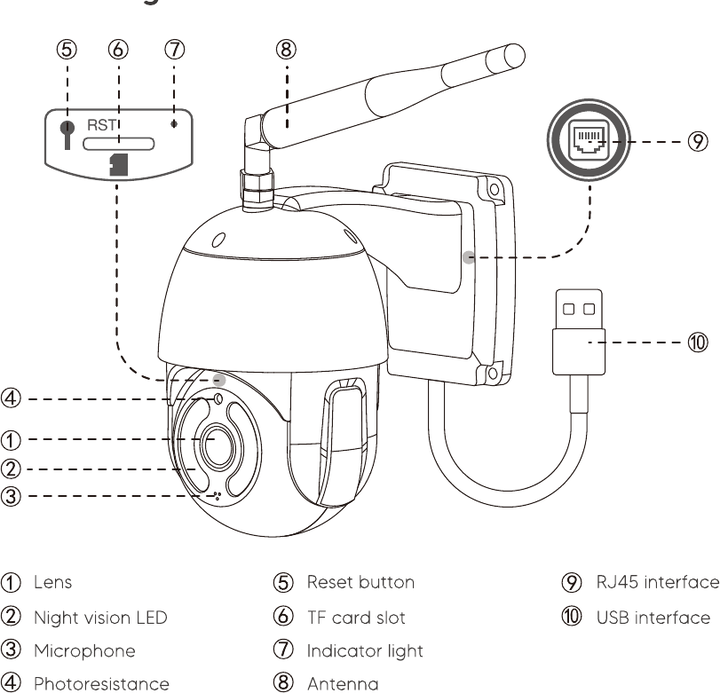
- Linse
- Nachtsicht-LED
- Mikrofon
- Fotowiderstand
- Reset-Knopf
- TF-Kartensteckplatz
- Anzeigeleuchte
- Antenne
- RJ45-Schnittstelle
- USB-Schnittstelle
Lieferumfang
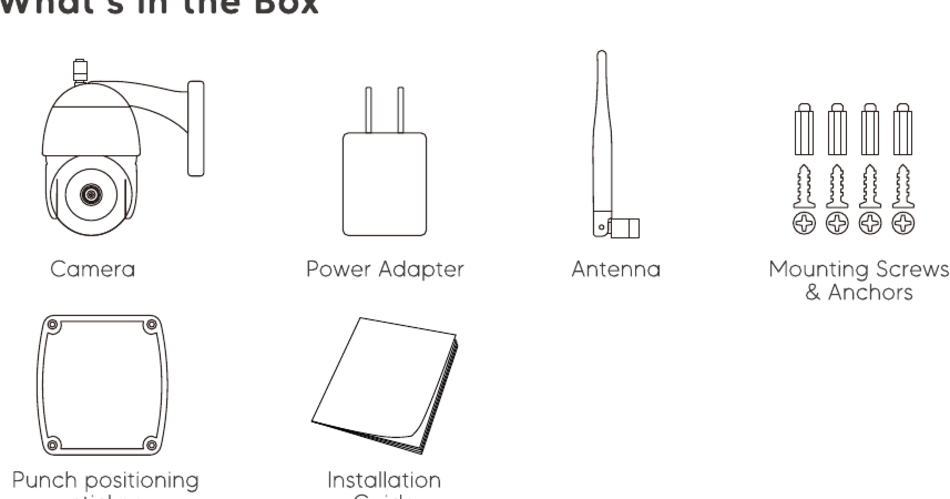
- Kamera
- Netzteil
- Antenne
- Montageschrauben und Dübel
- Bohrschablonen-Aufkleber
- Installationsanleitung
Status der Anzeigeleuchten
| Leuchtenstatus | Kamerastatus |
|---|---|
| Rotes Licht an | Kamera ist eingeschaltet |
| Rotes und blaues Licht blinken abwechselnd | Wartet jetzt auf Verbindung |
| Blaues Licht blinkt | Kamera verbindet sich mit dem WLAN |
| Blaues Dauerlicht | WLAN-Verbindung erfolgreich |
| Rotes Licht blinkt schnell | 1. Kamera auf Werkseinstellungen zurücksetzen 2. Kamera aktualisiert die Firmware |
Bitte stellen Sie sicher, dass Ihr Router mit dem Internet verbunden ist.
Einrichtung
App herunterladen und installieren
Gehen Sie zum App Store oder zu Google Play, um die App Wansview Cloud auf Ihrem Smartphone zu suchen und herunterzuladen, oder scannen Sie den QR-Code in der Anleitung, um die App zu erhalten.
Ein Konto registrieren
Öffnen Sie die App Wansview Cloud und registrieren Sie ein Konto mit Ihrer E-Mail-Adresse, und aktivieren Sie es anschließend.
Ihr Passwort muss 8-16 Zeichen lang sein und mindestens drei der folgenden Kategorien enthalten: Zahlen, Großbuchstaben, Kleinbuchstaben oder Sonderzeichen.
W9 hinzufügen
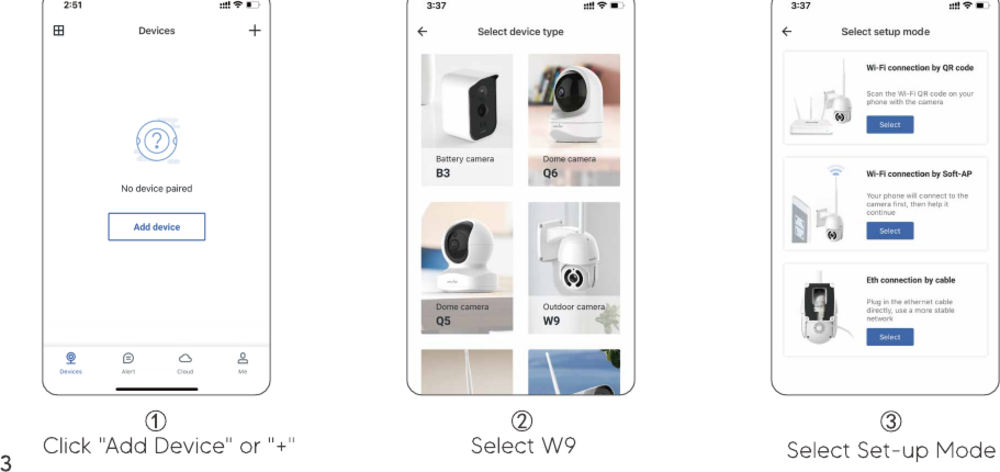
Tippen Sie in der App auf Gerät hinzufügen oder +, wählen Sie dann W9 und anschließend den Einrichtungsmodus (WLAN-Verbindung per QR-Code, WLAN-Verbindung per Soft-AP oder Eth-Verbindung per Kabel).
Die Kopplung abschließen
Folgen Sie den Schritten in der App: Gerät einschalten → WLAN-Einrichtung → QR-Code scannen → Auf Verbindung warten → Kopplung erfolgreich → Das Gerät ist online.
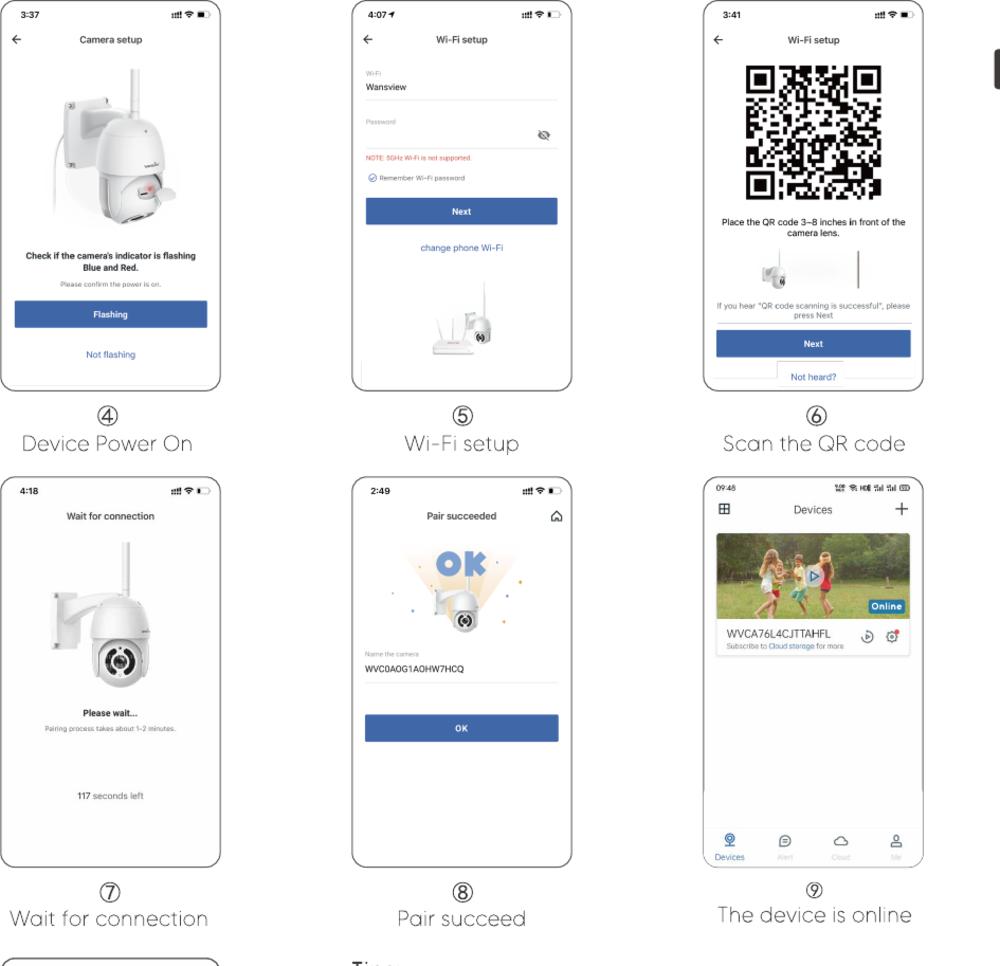
Diese Außensicherheitskamera funktioniert nur mit 2,4-GHz-WLAN; 5-GHz-WLAN wird nicht unterstützt. Bitte stellen Sie die Kamera während der Einrichtung in die Nähe des Routers (innerhalb von 1 Meter). Nachdem die Kamera mit dem WLAN verbunden ist, können Sie die Kamera an einem anderen Ort platzieren.