 Wansview Cloud Docs
G6 Schnellinstallationsanleitung
Einrichtung, Kopplung, Anzeigeleuchten und FAQ für die Wansview G6 Dual-Band-WLAN-2K-Glühbirnenkamera.
G6 Schnellinstallationsanleitung
Die G6 Dual-Band-WLAN-Glühbirnenkamera (2K) wird in eine handelsübliche Glühbirnenfassung geschraubt. Diese Anleitung behandelt die Produktübersicht, die Anzeigeleuchten, die Kopplung in der App und häufig gestellte Fragen.
Produktübersicht
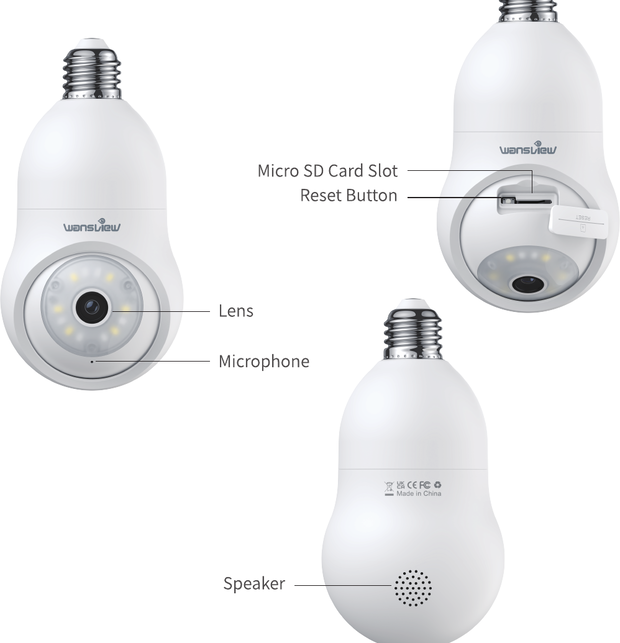
- Linse
- Mikrofon
- Micro-SD-Kartensteckplatz
- Reset-Knopf
- Lautsprecher
Status der Anzeigeleuchten
| Leuchtenstatus | Kamerastatus |
|---|---|
| WeiÃes Licht an | Kamera ist eingeschaltet |
| WeiÃes Licht blinkt | Verbindung mit dem WLAN wird hergestellt |
| WeiÃes Dauerlicht | WLAN-Verbindung erfolgreich |
| WeiÃes Licht blinkt schnell | 1. Kamera auf Werkseinstellungen zurücksetzen 2. Kamera aktualisiert die Firmware |
Bitte stellen Sie sicher, dass Ihr Router mit dem Internet verbunden ist.
Einrichtung
App herunterladen und installieren
Gehen Sie zum App Store oder zu Google Play, um die App Wansview Cloud auf Ihrem Smartphone zu suchen und herunterzuladen, oder scannen Sie den QR-Code in der Anleitung, um die App zu erhalten.
Ein Konto registrieren
Ãffnen Sie die App Wansview Cloud und registrieren Sie ein Konto mit Ihrer E-Mail-Adresse, und aktivieren Sie es anschlieÃend.
Ihr Passwort muss 8-16 Zeichen lang sein und mindestens drei der folgenden Kategorien enthalten: Zahlen, GroÃbuchstaben, Kleinbuchstaben oder Sonderzeichen.
Wenn Sie Hilfe bei der Aktivierung benötigen, siehe Ein Konto registrieren.
Kamera einschalten
Schrauben Sie die Glühbirnenkamera in die Glühbirnenfassung, um sicherzustellen, dass die Kamera eingeschaltet ist.
Gerät hinzufügen
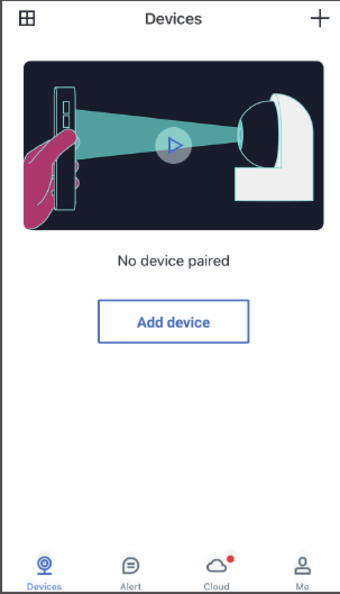
Stellen Sie vor dem Hinzufügen eines Geräts in der App sicher, dass Ihr Smartphone mit einem 2,4-GHz-WLAN oder 5-GHz-WLAN verbunden ist. Tippen Sie dann auf Gerät hinzufügen oder auf +.
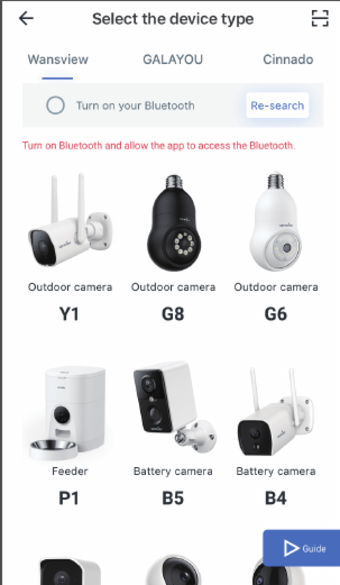
Modell auswählen
Wählen Sie das Modell G6.
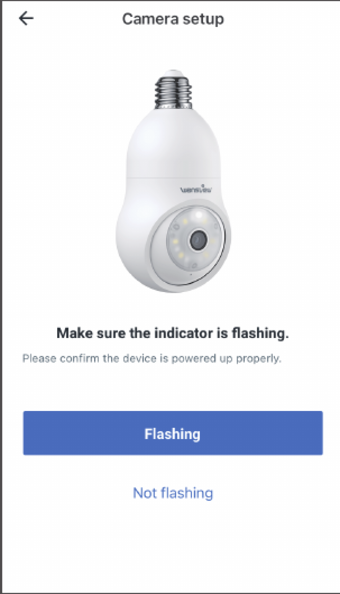
Kameraeinrichtung
Platzieren Sie die Kamera in der Nähe des Routers, innerhalb von 1 Meter. Schalten Sie die Kamera ein und warten Sie dann 1-2 Minuten. Prüfen Sie, ob die Anzeigeleuchte der Kamera in Abständen weià blinkt, und tippen Sie dann auf Blinkt.
WLAN-Einrichtung
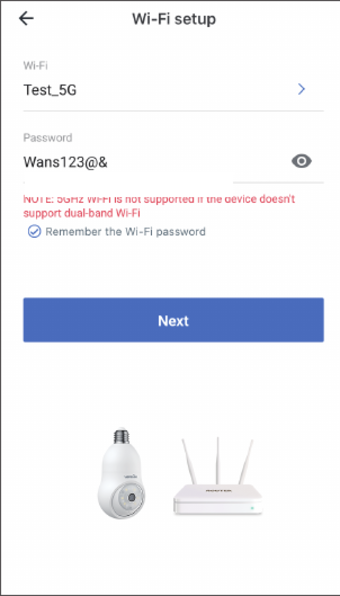
Ihr 2,4-GHz-/5-GHz-Name wird automatisch ermittelt. Geben Sie Ihr WLAN-Passwort ein und tippen Sie auf die Augenschaltfläche, um zu prüfen, ob das WLAN-Passwort korrekt ist. Ihr Passwort darf keine Leerzeichen enthalten.
Wenn Ihre App den WLAN-Namen nicht automatisch erkennt, aktivieren Sie GPS und die Standortberechtigung in den Einstellungen Ihres Smartphones. Kehren Sie dann zur vorherigen Seite Kameraeinrichtung zurück und tippen Sie auf Blinkt, um zu prüfen, ob die App den WLAN-Namen automatisch erkennt.
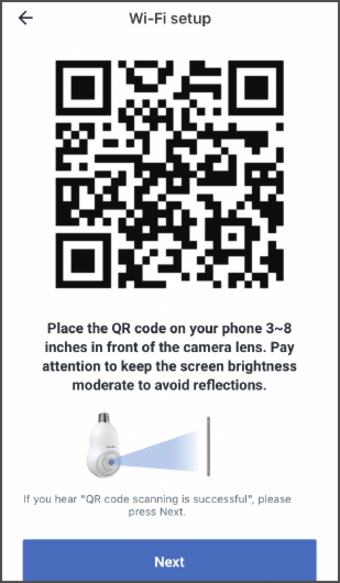
QR-Code scannen
Platzieren Sie den QR-Code 8-20 cm vor dem Kameraobjektiv. Wenn Sie "QR-Code-Scan erfolgreich" hören, drücken Sie auf Weiter.
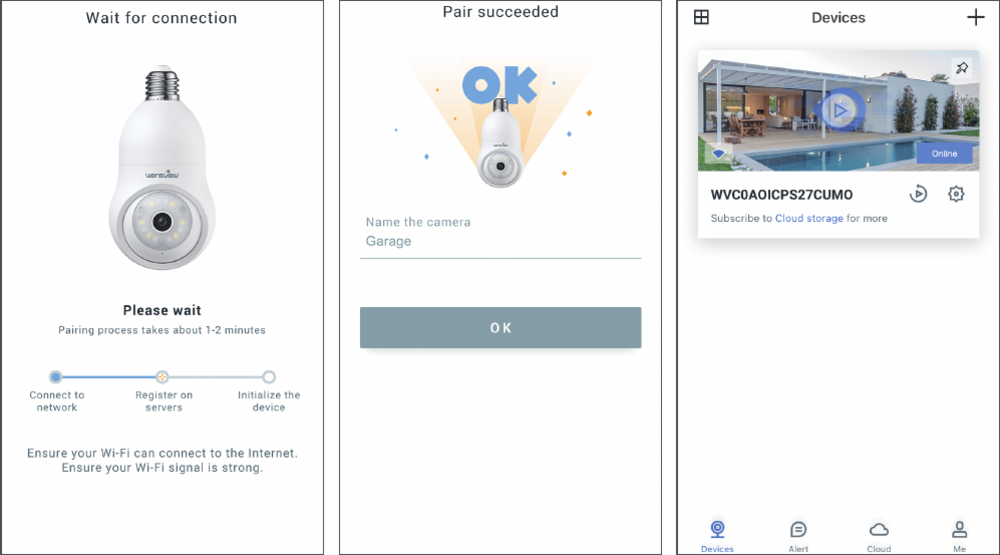
Auf Verbindung warten
Das weiÃe Licht blinkt, was bedeutet, dass die WLAN-Verbindung hergestellt wird. Sobald das weiÃe Licht dauerhaft leuchtet, ist die Kopplung erfolgreich. Sie können den Namen der Kamera ändern und auf OK tippen, um das Live-Video anzusehen.
FAQ
Wenn Sie mit dieser Anleitung keine Lösung finden, wenden Sie sich bitte an unseren Kundendienst und fügen Sie ein Foto des Etiketts (einschlieÃlich QR-Code) an der Unterseite der Kamera bei:
- US: [email protected]
- UK: [email protected]
Kundendienst
Hersteller: Shenzhen Golden Vision Technology Development Co., Ltd
Adresse: No.6 BaoFu Road, Shangmugu community, PingHu town, Longang, Shenzhen, China
- US: [email protected]
- UK: [email protected]
- Telefon: 1-323-686-3288 (nur USA)
Hergestellt in China.