 Wansview Cloud Docs
B3 Schnellinstallationsanleitung
Einrichtung, Installation, Tastensteuerung, erweiterte Funktionen und Anzeigeleuchten für die kabellose, akkubetriebene Wansview B3 1080P-Heimsicherheitskamera.
B3 Schnellinstallationsanleitung
Die B3 ist eine kabellose, akkubetriebene 1080P-Heimsicherheitskamera.
Lieferumfang
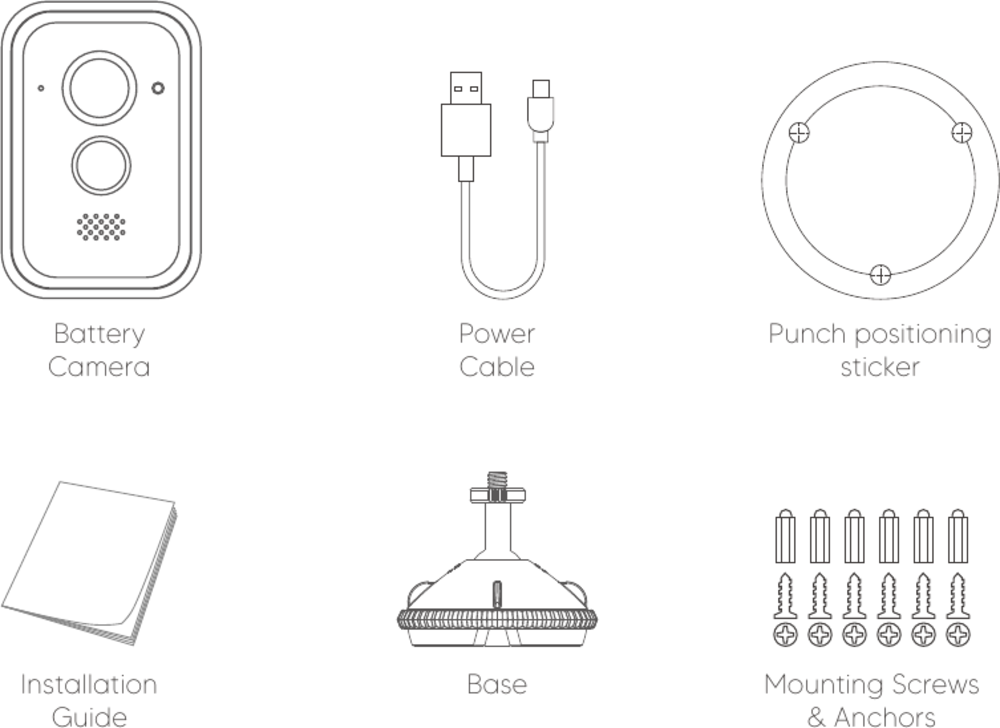
- Akkukamera
- Stromkabel
- Bohrschablonen-Aufkleber
- Installationsanleitung
- Sockel
- Montageschrauben und Dübel
Produktübersicht
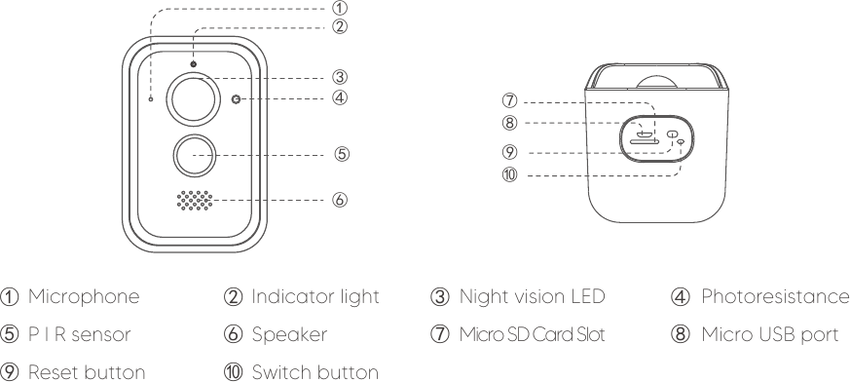
- Mikrofon
- Anzeigeleuchte
- Nachtsicht-LED
- Fotowiderstand
- PIR-Sensor
- Lautsprecher
- Micro-SD-Kartensteckplatz
- Micro-USB-Anschluss
- Reset-Knopf
- Schalttaste
Status der Anzeigeleuchten
| Leuchtenstatus | Kamerastatus |
|---|---|
| Rotes Licht an | Kamera ist eingeschaltet |
| Rotes und blaues Licht blinken abwechselnd | Wartet auf WLAN-Verbindung |
| Blaues Licht blinkt | Kamera verbindet sich mit dem WLAN |
| Blaues Dauerlicht | WLAN-Verbindung erfolgreich |
| Rotes Licht blinkt schnell | 1. Kamera auf Werkseinstellungen zurücksetzen 2. Kamera aktualisiert die Firmware |
Tastensteuerung
| Taste | Funktion | Bedienungsanleitung |
|---|---|---|
| RST | In den Netzwerkkonfigurationsmodus wechseln | Halten Sie die RST-Taste 3-4 Sekunden gedrückt, das Gerät gibt einen Signalton aus, lassen Sie die Taste los, das rote und blaue Licht blinken abwechselnd |
| RST | Zurücksetzen | Halten Sie die Taste etwa 8 Sekunden gedrückt, das Gerät gibt den Hinweiston "DiDi" aus, das rote Licht blinkt schnell und das Gerät geht nach 2 Sekunden in den Ruhemodus |
| Ein-/Aus-Schalter | Einschalten | Halten Sie die Taste etwa 2 Sekunden gedrückt, das Gerät spielt die "Einschaltmelodie" ab |
| Ein-/Aus-Schalter | Ausschalten | Halten Sie die Taste etwa 3 Sekunden gedrückt, das Gerät spielt die "Ausschaltmelodie" ab |
Kamera installieren
Kamera mit Strom versorgen
Die Kamera verfügt über ein integriertes 18650-Akkupack. Es wird empfohlen, ein 5V-1A-Netzteil zum Laden des Akkus zu verwenden.
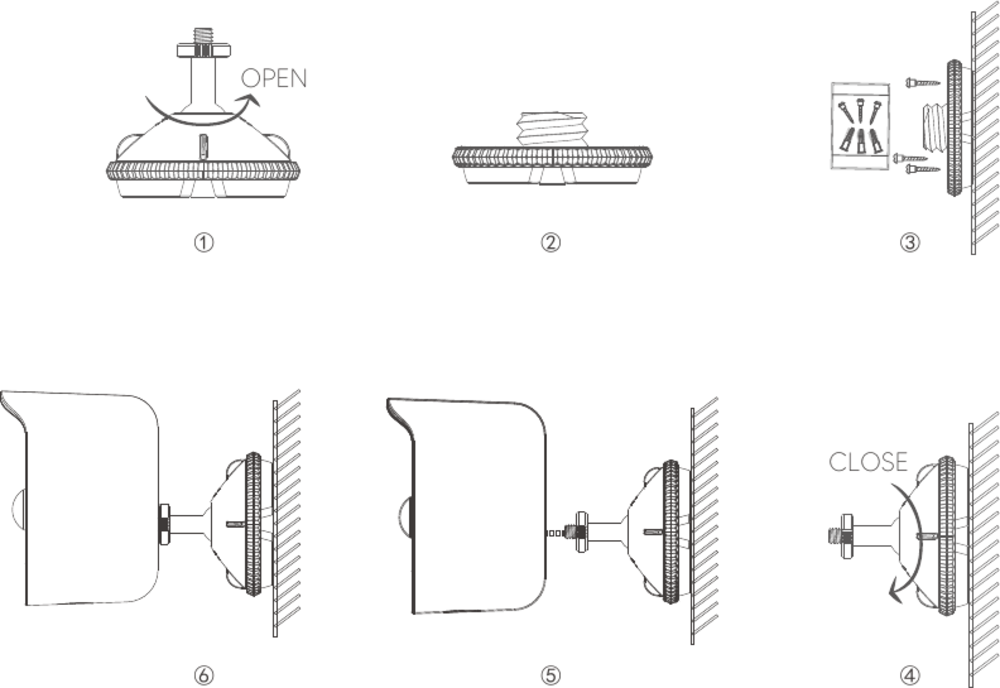
Installationsschema
- Montieren Sie die Akkukamera an der Wand
- Stellen Sie die Akkukamera auf den Schreibtisch oder ein Regal
Vorsichtsmaßnahmen
- Bitte achten Sie auf die Spezifikationen der Stromversorgung, wenn Sie ein anderes Netzteil zum Laden der Kamera verwenden möchten.
- Bitte beachten Sie den Betriebstemperaturbereich.
- Verwenden Sie das Gerät nicht in Umgebungen mit starken elektromagnetischen Störungen oder in der Nähe korrosiver Substanzen.
- Die Garantie deckt keine Defekte und Schäden ab, die durch unsachgemäßen Gebrauch, unbefugte Demontage oder Naturgefahren verursacht werden.
- Integriertes 18650-Akkupack; die tatsächliche Akkulaufzeit kann je nach Geräteeinstellungen, Nutzung und Umgebungsfaktoren variieren.
- Der PIR-Bewegungssensor kann Bewegungen nur innerhalb eines bestimmten Bereichs erkennen und wird durch Bewegungen außerhalb dieses Bereichs nicht aktiviert.
Benutzerhandbuch
Herunterladen und installieren
Gehen Sie zum App Store oder zu Google Play, um die App Wansview Cloud auf Ihrem Smartphone zu suchen und herunterzuladen, oder scannen Sie den QR-Code in der Anleitung, um die App zu erhalten.
Ein Konto registrieren
Öffnen Sie die App Wansview Cloud und registrieren Sie ein Konto mit Ihrer E-Mail-Adresse, und aktivieren Sie es anschließend.
Ihr Passwort muss 8-16 Zeichen lang sein und mindestens drei der folgenden Kategorien enthalten: Zahlen, Großbuchstaben, Kleinbuchstaben oder Sonderzeichen.
Akkukamera hinzufügen
Folgen Sie den Schritten in der App: Tippen Sie auf Gerät hinzufügen oder + → Wählen Sie Akkukamera → Gerät einschalten → Kopplungsmodus → WLAN-Einrichtung → QR-Code scannen.
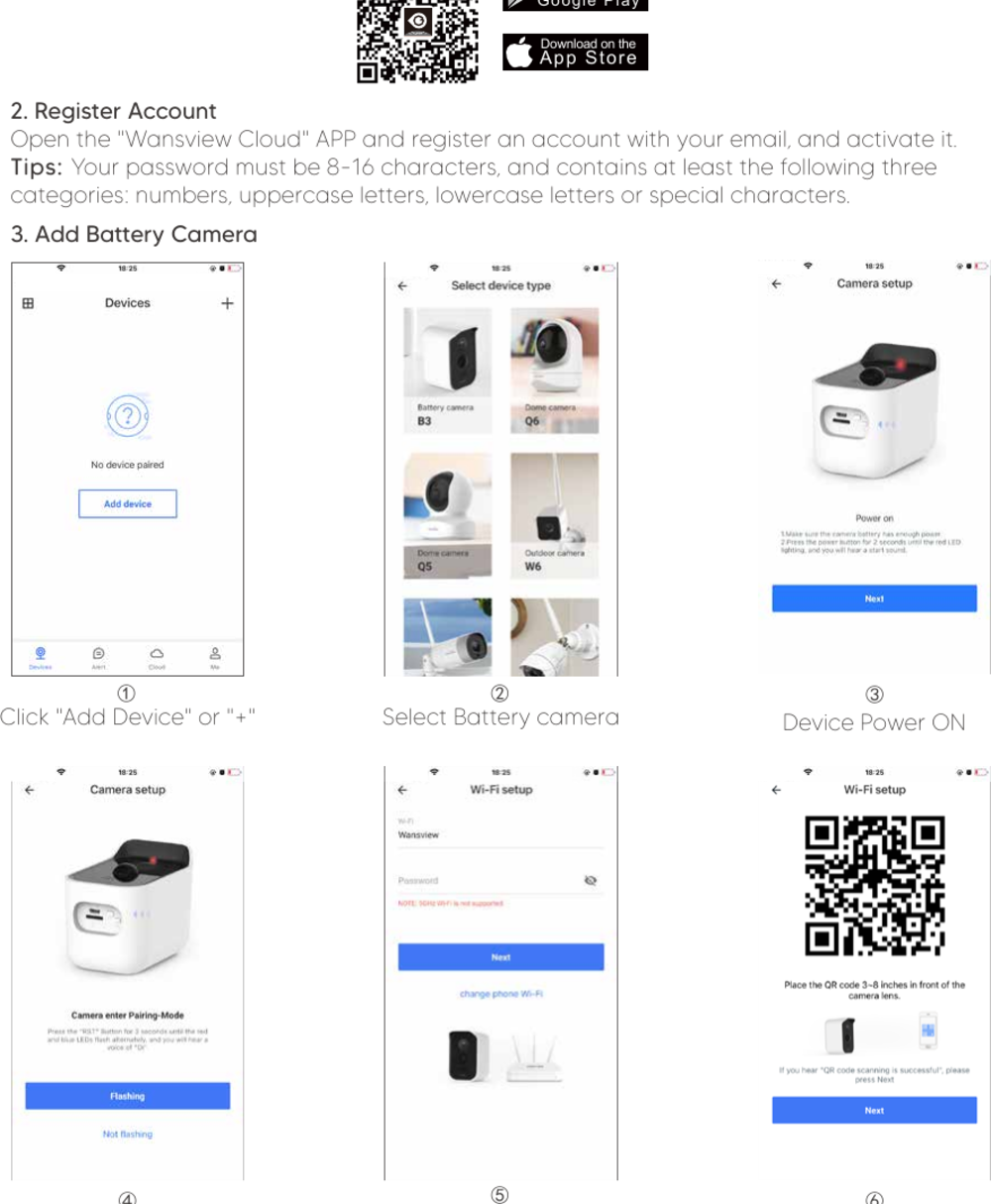
Warten Sie dann auf die Verbindung, bis das Gerät online ist: Auf Verbindung warten → Kopplung erfolgreich → Das Gerät ist online → Live-Video.
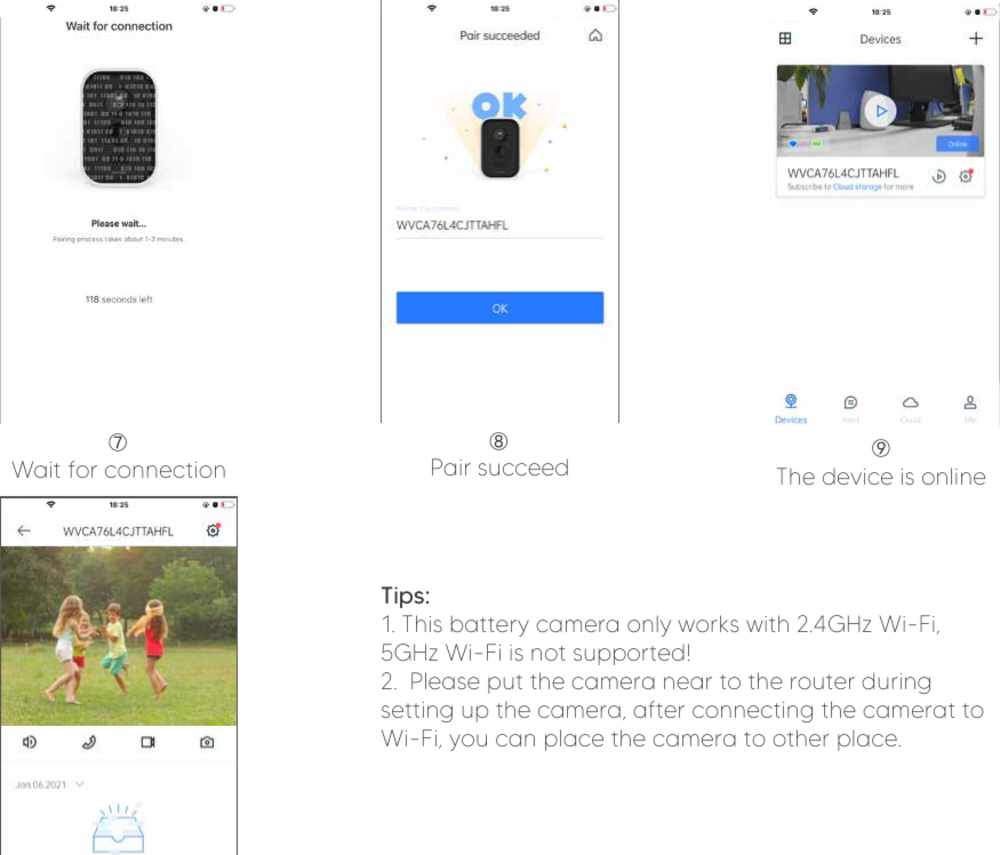
Diese Akkukamera funktioniert nur mit 2,4-GHz-WLAN; 5-GHz-WLAN wird nicht unterstützt. Bitte stellen Sie die Kamera während der Einrichtung in die Nähe des Routers. Nachdem die Kamera mit dem WLAN verbunden ist, können Sie die Kamera an einem anderen Ort platzieren.
Erweiterte Funktionen
- Cloud-Speicher: Nach Aktivierung des Cloud-Speichers können Alarmaufnahmen automatisch auf dem Cloud-Server gespeichert werden, ohne dass Daten verloren gehen oder beschädigt werden.
- Bewegungserkennung: Mit dem integrierten PIR-Sensor unterstützt die Kamera das Erfassen sich bewegender Objekte und löst automatisch 10-sekündige Kurzaufnahmen sowie Echtzeit-Push-Benachrichtigungen aus.
- Gegensprechfunktion: Während Sie Videos ansehen, können Sie online mit weit entfernten Familienmitgliedern sprechen.
- 24/7-Überwachung: Mit integriertem IR-CUT ermöglicht die Kamera eine sorgenfreie Überwachung an 7 Tagen, 24 Stunden.
- Gerätefreigabe: Als Administrator können Sie die mit Ihrem Konto verknüpften Geräte mit Ihrer Familie und Ihren Freunden teilen, und diese Freigabe kann jederzeit widerrufen werden.
- Intelligente Energieeinsparung: Wir setzen Hardware und Software intelligent zur Energieeinsparung ein. Die Kamera unterstützt den automatischen Ruhezustand: Wenn jemand den PIR-Erfassungsbereich betritt, wacht das Gerät automatisch auf.
- TF-Kartenspeicher: Legen Sie eine TF-Karte ein (max. 128 GB, nicht im Lieferumfang enthalten) und Sie können Alarmvideos auf die TF-Karte aufzeichnen, ohne den Cloud-Speicher zu nutzen. Kompatibilitätsdetails finden Sie unter TF-Karte.
Kundendienst
Hersteller: Shenzhen Smart-eye Digital Electronics Co., Ltd
Adresse: 6 Northern Zone, Shangxue S&T city, Bantian, Longgang District, Shenzhen, China 518000
E-Mail: [email protected]
EU-Importeur: Puhui Import und Export GmbH — Birnbaumsmühle 65, 15234 Frankfurt Oder, Germany
Hergestellt in China.